Web会議の顔映りを整える|カメラ位置・照明・背景の3点で決まる
本記事にはプロモーション(アフィリエイトリンク)が含まれます。
この記事の内容
本記事にはプロモーション(アフィリエイトリンク)が含まれます。
この記事でわかること
- Web会議で顔が暗く映る原因は照明の量ではなく「光の向き」だということ
- カメラの高さを目線に合わせるだけで印象が変わる理由と、机の上での合わせ方
- 顔を照らす光の作り方(正面・斜め45度・背景の3層)と、手持ちの照明で代用できる範囲
- 買い足すなら何から手を付けるか(リングライト・Webカメラ・背景)の優先順位
「顔が暗い」の原因は、光の量ではなく向き
部屋の照明は点いているのに、Web会議になると自分だけ暗く映る。この現象が起きているとき、たいてい足りないのは明るさではありません。顔に当たる光の向きが問題です。
天井のシーリングライトは真上にあります。真上からの光は、額と鼻の頭を明るくし、目のくぼみと口元に影を落とします。カメラはその影を拾うので、顔全体としては暗く、表情も硬く見えます。部屋の照明をさらに明るいものへ替えても、光が真上から来ている限りこの影は消えません。
もうひとつ多いのが、窓を背にして座っているケースです。カメラは画面全体の明るさに合わせて露出を決めるため、背後の窓が明るいと、それに引きずられて顔側が沈みます。逆光は、部屋が明るいほど顔が暗くなるという逆転が起きる配置です。
つまり、Web会議の映りは「照明を足す」より先に「どこから光が来ているか」を変えるほうが効きます。しかもこの部分は、機材を買わずに椅子と机の向きを変えるだけで直せることが多い領域です。
顔映りの相談で最初に挙がるのはたいていリングライトですが、買う前に座る向きを90度変えるだけで解決することがあります。まず無料でできる調整を試して、それでも足りない分を機材で埋めるほうが、結果的に無駄が少なくなります。
整える順番は、カメラ → 光 → 背景
顔映りを構成する要素は多いように見えて、優先順位ははっきりしています。カメラの位置、光の向き、背景の順です。この順番には理由があります。
カメラの位置は、映る範囲そのものを決めます。ここがずれていると、どれだけ光を整えても構図が悪いままです。次に光。同じ構図でも光の向きで印象が大きく変わります。背景は最後で、前の2つが整っていれば背景の粗はあまり目立ちません。逆に、背景だけ凝っても顔が暗ければ印象は変わらないので、投資の順番としても後ろです。
以下、この順に見ていきます。
1. カメラの高さを目線に合わせる
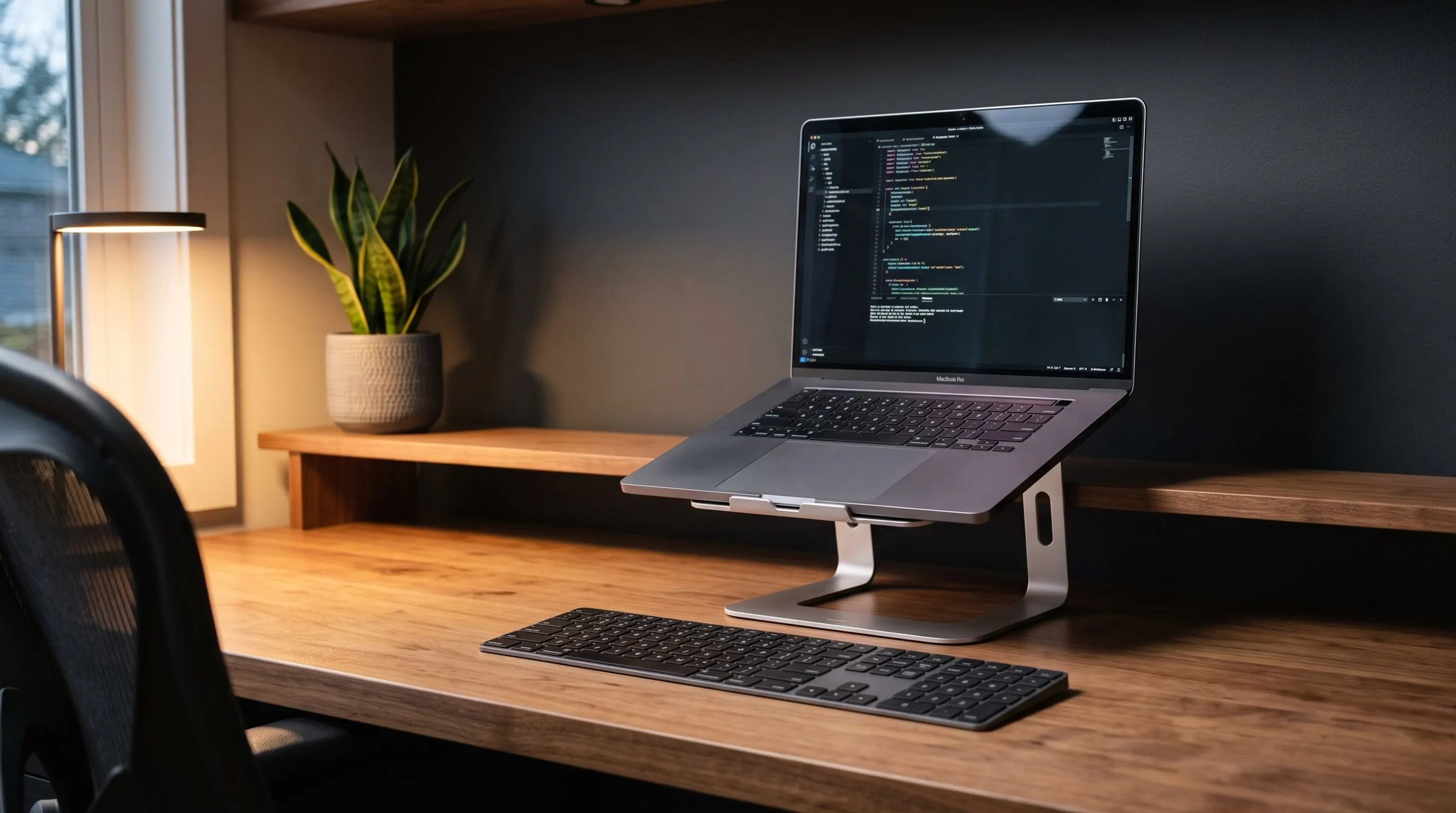
ノートパソコンを机に直置きして使っている場合、内蔵カメラは目線より20〜30cm低い位置にあります。この高さから見上げる角度で撮られると、顎の下が映り込み、視線は常に下を向いているように見えます。会議相手から見ると、単純に少しよそよそしい印象になります。
対処はシンプルで、カメラのレンズを目の高さかわずかに上に持ってくることです。具体的には次のいずれかです。
- ノートPCスタンドで本体ごと上げる:もっとも手軽。外付けキーボードとマウスが必要になりますが、姿勢の面でも有利です
- モニターの上に外付けWebカメラを載せる:デュアルモニター環境ならこれが自然。視線とカメラの距離も近くなります
- 本や箱で底上げする:暫定的な手段としては十分に機能します。高さが決まってからスタンドを買っても遅くありません
もうひとつ効くのが、カメラとの距離です。近すぎると顔がレンズの歪みで広がって見えるので、腕を伸ばしてやや余る程度(おおむね50〜70cm)離すと自然な比率になります。画面共有をする時間が長い人ほどモニターに近づきがちなので、会議前に一度引くだけでも違います。
視線の高さについてもうひとつ。カメラと、相手の顔が表示されているウィンドウの位置が離れていると、話しているあいだ視線が明後日を向きます。相手のウィンドウはカメラの真下に寄せておくと、目線が合っているように見えます。マルチモニターで「相手は左のモニター、カメラは右のモニターの上」という配置は、この点で不利です。
カメラの高さを変えると、キーボードの位置も一緒に変わります。ノートPCを上げるなら外付けキーボードまで含めて考えておくと、会議のたびに机の上を組み替えることになりません。
ノートPCスタンドを選ぶときに見る点
高さを上げる道具としてスタンドを選ぶなら、見るのは高さの上限と安定性の2点です。カメラを目線に合わせるには、机上から15cm以上持ち上げられるものが扱いやすくなります。折りたたみ式の軽量タイプは持ち運びに向く一方、タイピング時にたわむものがあるので、外付けキーボードを使わず本体で打つ予定なら剛性を優先します。
サンワダイレクト ノートパソコンスタンド 100-CR016(アルミ・高さ/角度調整)
- 高さと角度をどちらも調整できるタイプ。カメラを目線に合わせる用途では、角度だけ変わる傾斜台より合わせ込みがしやすい
- 天板が360度回転する構造で、画面を相手側へ向けて見せる場面にも対応しやすい
- アルミ製で放熱を妨げにくく、折りたたんで片づけられる
- サンワサプライ直営店(サンワダイレクト楽天市場店)の取り扱い・楽天ランキング1位受賞
楽天レビュー ★4.56・79件(掲載時点)
楽天市場で詳細を見る価格・在庫はリンク先でご確認ください
2. 光は「正面から、斜め上に」当てる
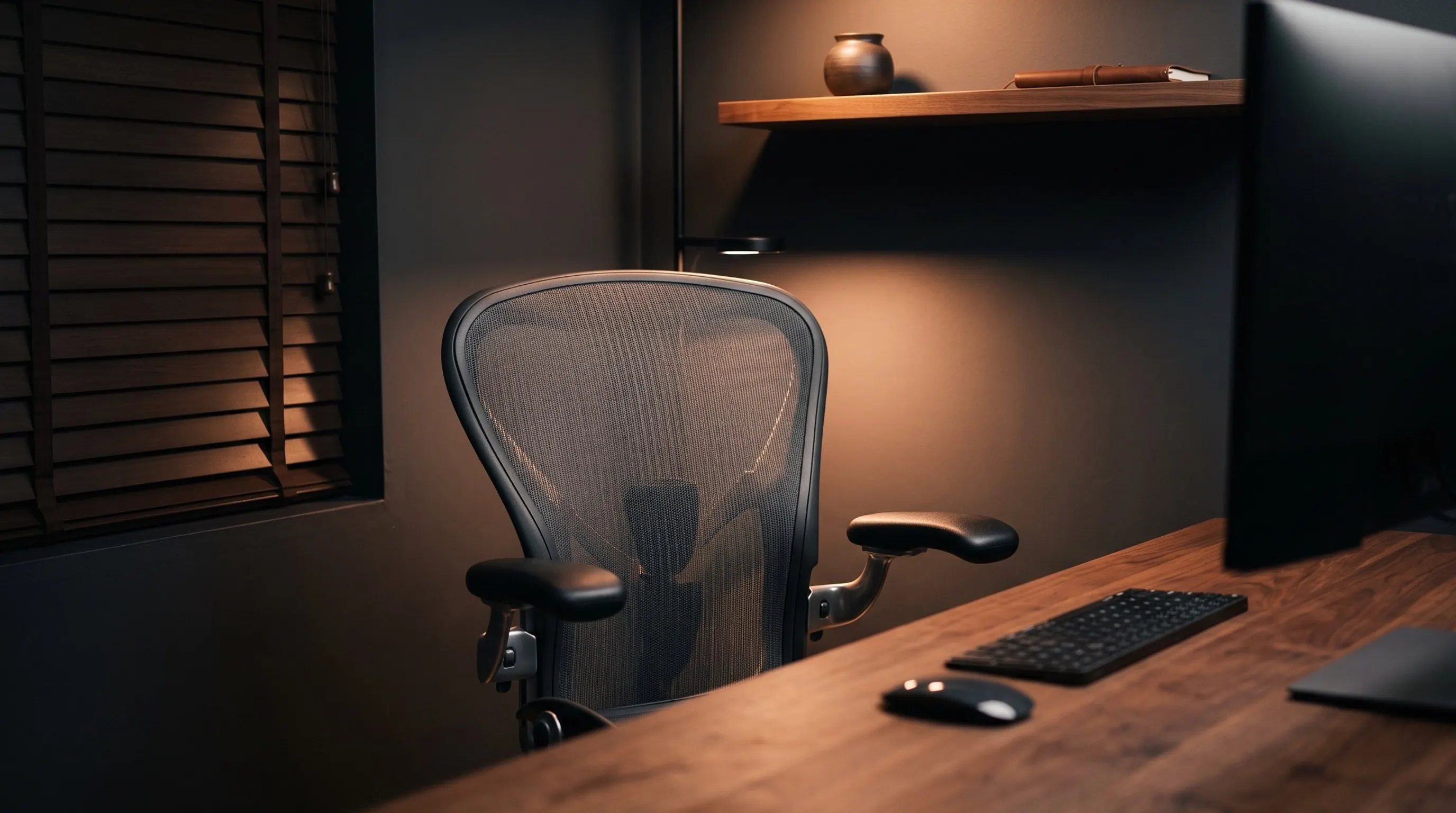
カメラの位置が決まったら光です。原則はひとつで、顔の正面斜め上から当てること。真上でも真横でも真正面でもなく、斜め上です。
真上は先に触れたとおり目元に影を作ります。真横は顔の左右で明暗差が大きくなり、平面的な画面では不自然に見えます。真正面から強く当てると影が消えすぎて、のっぺりした印象になります。正面から45度ほど外し、少し上から当てると、鼻の脇にわずかな影が残って立体感が出ます。
実際の作り方は3層で考えると整理できます。
- メインの光(顔):正面斜め45度・目線よりやや上。リングライトやデスクライトを顔に向けて使う
- 補助の光(影側):反対側の影を弱める。白い壁や、白い紙・段ボールを立てて反射させるだけでも足ります
- 背景の光:背後の壁を弱く照らして、顔と背景の明暗差を詰める
すべて機材を揃える必要はありません。メインだけ整えて、補助は白い壁で代用、背景は部屋の照明を半分残す、という組み合わせで実用的な水準になります。
窓の光を使うなら、横に座る
昼の会議が多いなら、自然光をメインにするのがいちばん手軽です。条件はひとつで、窓を背にも正面にもせず、体の横に来る位置に座ることです。
窓を背にすると逆光になり顔が沈みます。逆に窓を正面にすると、今度は光が強すぎて白飛びし、天気によって明るさが会議中に変わります。窓が体の斜め前に来る配置なら、光は45度前後から入り、強さも直射ほどではありません。レースのカーテンを一枚引いておくと、雲の切れ間で明るさが跳ねるのも抑えられます。
問題は、この配置がデスクの向きを決めてしまう点です。作業効率の面では窓に向かって座りたい、壁付けにしたい、といった事情と衝突することがあります。会議の頻度が高くないなら、無理に机の向きを変えず、会議のときだけ椅子ごと少し回るくらいの運用でも実用になります。
手持ちのデスクライトで代用できるか
できます。ただし2点だけ調整が必要です。ひとつは向きで、天板ではなく自分の顔に向けること。もうひとつは光の硬さです。裸の電球や小さなLEDを至近距離から当てると、影の輪郭が硬く出て不自然になります。トレーシングペーパーや薄い白布を一枚かませるか、壁に当てて反射させると柔らかくなります。
色温度も揃えておきたい要素です。顔に当てる光と部屋の照明の色温度がばらばらだと、片側が青く片側がオレンジに転んだ状態で映ります。デスクライトに調色機能があるなら、部屋の照明に合わせておきます。デスクライト側の選び方はデスクライトの選び方|明るさ・色温度・演色性で選ぶ手元の1台で詳しく扱っています。
リングライトを買うなら見る点
顔用の照明を買い足すなら、確認するのは明るさよりも次の3つです。
- 調光・調色ができるか:時間帯と部屋の照明に合わせられるかどうかで使用頻度が変わります
- 光の面積:発光面が大きいほど影が柔らかくなります。小さく強い光より、大きく弱い光のほうが顔映りには向きます
- 設置方式:クランプで天板に留めるタイプは机上を占有しません。三脚式は自由度が高い代わりに場所を取ります
正直なところ、デスクライトを持っていて向きを変えるだけで足りるなら、無理に買い足す必要はありません。会議が週に何度もあり、そのたびにライトの向きを変えるのが手間になってきた段階で検討するくらいが現実的です。
3. 背景は「片づける」より「奥行きを作る」
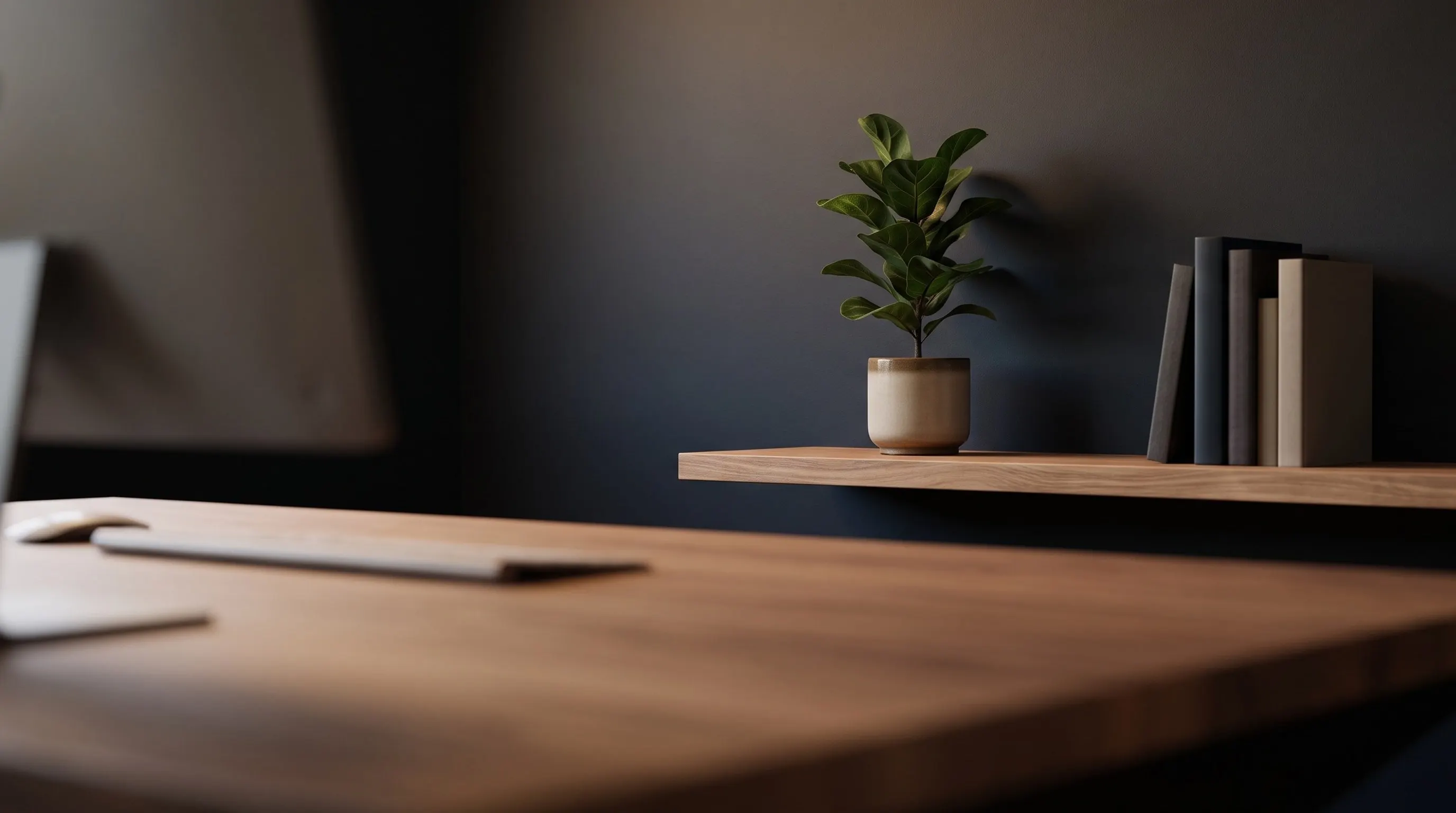
背景で失敗しやすいのは、壁を背にして何も置かない状態です。散らかっては見えませんが、平面的で、白い壁がカメラの露出を持ち上げて顔が沈む原因にもなります。
映りが良く見える背景には、たいてい奥行きがあります。壁との距離が少しあり、背後にぼんやりと何かが見える状態です。デスクを壁から数十センチ離すのが難しければ、背後に低い棚や観葉植物をひとつ置くだけでも、平面が立体になります。
映り込む範囲は思っているより狭い、という点も覚えておくと楽です。一般的な画角では、自分の左右におおむね1メートル程度が入るだけで、部屋全体が映るわけではありません。片づけるのはその範囲だけで足ります。
背景の明るさも調整対象です。顔と背景の明るさが極端に違うと、カメラはどちらかに露出を合わせるので、もう一方が潰れます。背後の壁を弱い光で照らして差を詰めると、両方が破綻せずに収まります。空間側の照明の作り方はデスク周りの間接照明アイデア|LEDテープで作る没入空間にまとめています。
バーチャル背景については、使うなら単色の壁を背にするのが前提です。背景が複雑だと輪郭の切り抜きが乱れ、髪の毛や肩が欠けます。切り抜きの粗さは、散らかった実背景より気になることがあります。
買い足すなら、この順番
ここまでの内容を投資順に並べ直すと、次のようになります。
結論|どこから手を付けるか
- まだ何も買っていない人:座る向きの変更とカメラの底上げ(買わずに試せる範囲)
- ノートPC1台で会議している人:ノートPCスタンド+外付けキーボード
- 会議が週に何度もある人:顔用の照明(調光・調色付き)
- 画質そのものが気になる人:外付けWebカメラ
外付けWebカメラを最後に置いているのは、内蔵カメラの画質不足が原因であることが実際には少ないためです。暗い場所ではどのカメラもノイズが増えるので、光を整えないまま高性能なカメラに替えても、期待したほど変わらないことがあります。光を整えたうえでまだ画質に不満が残るなら、そこで初めてカメラの出番です。
会議前の30秒でできる確認
配置が決まっていても、その日の天気や照明の状態で映りは変わります。会議に入る前に自分の映像を見て、次の順で確認すると崩れに気づけます。
- 顔の明るさ:背景より顔が暗くなっていないか。暗ければライトを顔側に寄せるか、背後の窓のカーテンを引く
- 目元の影:目のくぼみが黒く沈んでいないか。沈んでいたら光が真上に寄っているサインなので、光源を前に出す
- カメラの高さ:顎の下が映っていないか。映っていれば底上げが足りていない
- 背景の映り込み範囲:左右に何が入っているか。片づけるのは映っている範囲だけでよい
慣れると10秒ほどで終わります。会議のたびに機材を触るのではなく、確認だけして必要なときに直す、という運用のほうが長続きします。
この確認で毎回同じ箇所を直しているなら、それは設定が戻っている証拠です。都度直すより、その1点だけを常設で固定してしまうほうが手間が減ります。
よくある質問
会議のたびに机を組み替えるのが面倒です
組み替えが必要な時点で、配置が会議向きになっていないサインです。カメラの高さと座る向きは、会議のときだけ変える一時的な設定ではなく、常設できる形にしておくほうが続きます。ノートPCスタンドと外付けキーボードの組み合わせが定番なのは、通常作業と会議の姿勢を両立できるからです。
部屋が狭くて背景に奥行きが作れません
壁とデスクの距離が取れない場合は、壁側を照らして明暗の差を作ると、平面でも単調さが薄れます。壁に小さめの額や布をひとつ掛けるだけでも効果があります。狭い部屋でのデスク配置そのものについては一人暮らし・6畳のワークスペースの作り方も参考になります。
眼鏡にライトが映り込んでしまいます
正面から強い光を当てているときに起きやすい現象です。ライトを正面から左右どちらかに寄せ、角度を少し上げると映り込みが外れます。それでも残る場合は、直接光をやめて壁や天井に反射させる方法に切り替えると収まりやすくなります。
昼と夜で映りが変わるのはどうすればよいですか
昼は窓からの自然光、夜は室内照明が主役になるため、光の向きと色が変わるのが原因です。会議が多い人は、昼夜どちらでも使える顔用の照明を1灯だけ固定で置き、それをメインにしてしまうほうが安定します。自然光は補助として扱う、と決めておくと調整の手間が減ります。
まとめ
Web会議の顔映りは、カメラの高さ・光の向き・背景の奥行きという3つで決まります。順番が大事で、カメラの位置がずれたまま照明を足しても効果は限定的です。
そして、この3つのうち最初の2つは、机の向きを変える、カメラを底上げする、手持ちのライトを顔に向ける、といった無料の調整でかなりの部分まで到達できます。機材を検討するのは、その調整が面倒になってきてからで遅くありません。