デスク下ケーブルトレーの選び方|天板を傷つけずに浮かせる3つの基準
本記事にはプロモーション(アフィリエイトリンク)が含まれます。
この記事の内容
本記事にはプロモーション(アフィリエイトリンク)が含まれます。
この記事でわかること
- ケーブルトレーを「見た目の好み」だけで選ぶと取り付けに失敗しやすい理由
- 選ぶときに見るべき3つの基準(固定方式・素材と通気性・内寸と耐荷重)
- 天板裏のフレームや梁があっても取り付けられるトレーの見極め方
- クランプ式とネジ留め式、それぞれの特徴と向いている環境の違い
デスク下の配線は「浮かせる」だけで8割解決する
デスク周りの配線が散らかって見える最大の原因は、ケーブルそのものの本数というよりも「床にコードやアダプタが転がっていること」にあります。電源タップやACアダプタが床に直置きされていると、足に引っかかりやすいだけでなく、掃除機をかけるたびにコードを持ち上げる手間が発生し、ホコリも溜まりやすくなります。
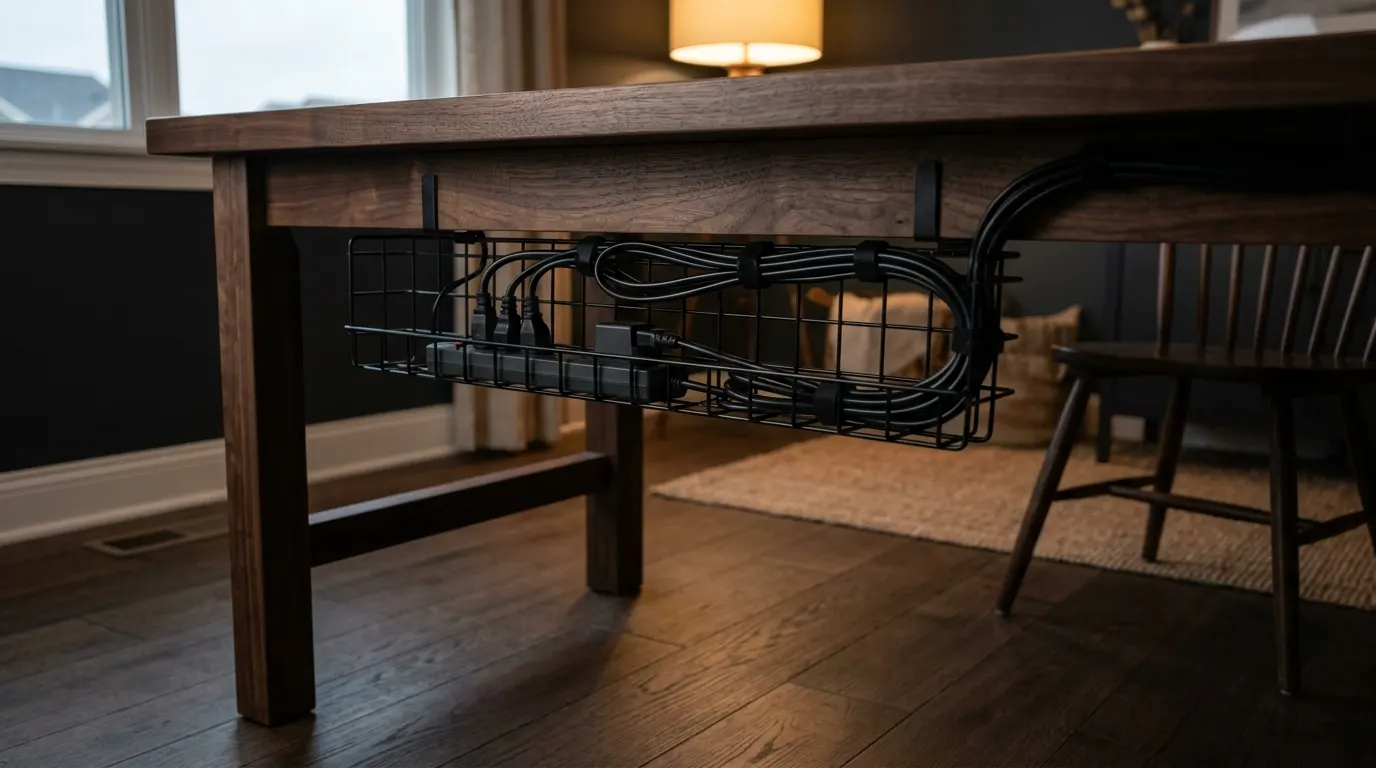
この問題を根本から解決する道具が、デスクの天板下に取り付けるケーブルトレー(配線トレー)です。床にあるものをすべて天板裏の空中へ持ち上げてしまうことで、床面には何もない状態を作り出せます。
ただし、ケーブルトレーは「とりあえず目についたものを買えば付くだろう」と考えて選ぶと、思いがけない落とし穴にぶつかりやすい道具でもあります。天板の厚みが合わなくてクランプが締まらなかったり、天板の裏側にある補強用の金属フレーム(梁)に金具がぶつかって奥まで差し込めなかったりするトラブルは後を絶ちません。

ケーブルトレーは一度設置して配線を通すと、外して付け直すのに大きな手間がかかります。手持ちのデスク天板の裏側をしっかり確認してから基準を決めるのが近道です。
選ぶ3つの基準
1. 固定方式(クランプ式か、ネジ留め式か)
ケーブルトレーの固定方法は、大きく分けて「クランプ式(挟み込み)」と「ネジ留め式(直付け)」の2種類があります。
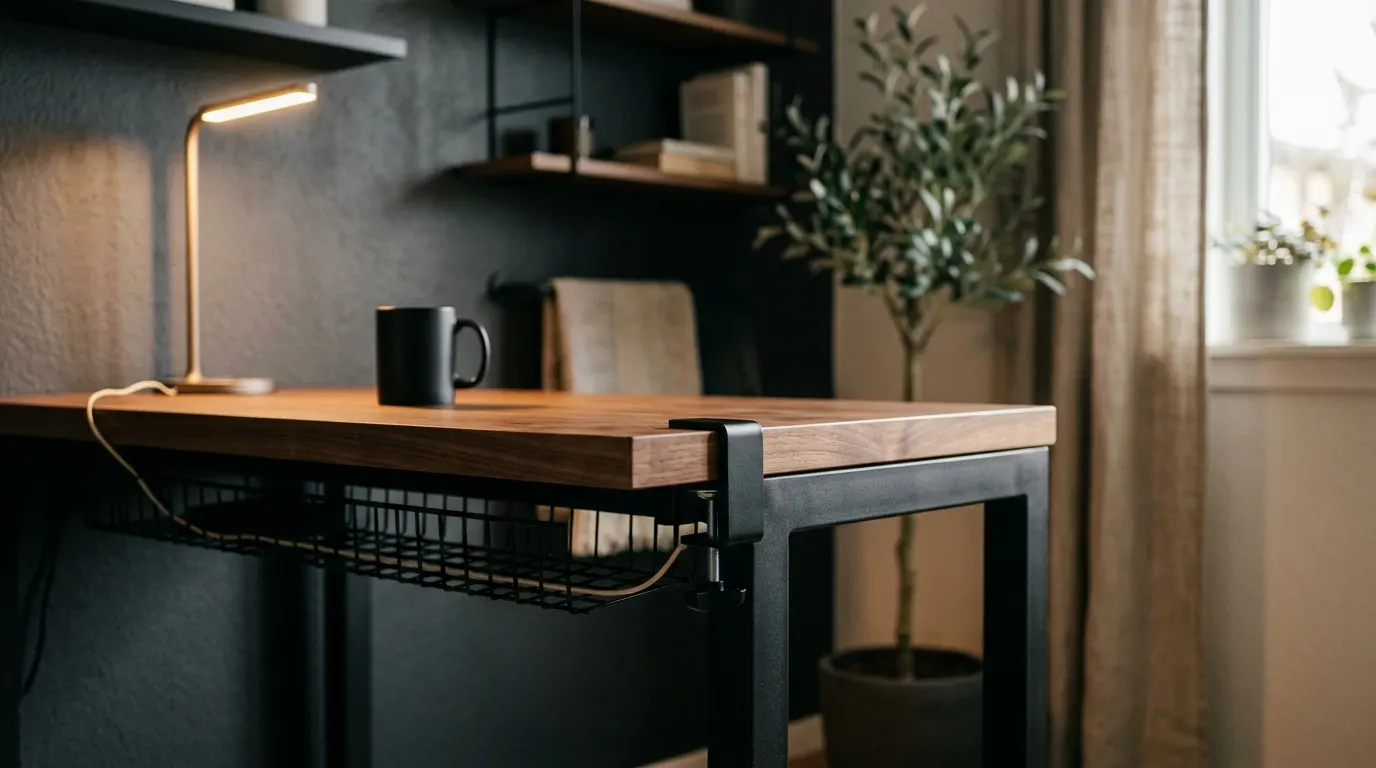
賃貸住宅や、天板に穴を開けたくないデスクを使っている場合は、天板の端を上下から金具で挟み込んで固定するクランプ式が第一候補になります。工具を使わずに手回しノブや六角レンチだけで着脱できるため、将来的にデスクを買い替えた際にもトレーをそのまま流用しやすい利点があります。
ただし、クランプ式を選ぶ際は次の2点を必ず確認しておく必要があります。ひとつ目は「対応する天板の厚み」です。薄すぎる天板(10mm未満)や厚すぎる無垢天板(50mm以上など)では、クランプの可動範囲外になって固定できないことがあります。ふたつ目は「天板の端から補強フレームまでの距離」です。多くのデスクには天板の反りを防ぐための金属パイプが裏面に走っており、このパイプが天板の端に近すぎると、クランプの金具がパイプに当たって奥まで挟み込めません。クランプ金具の奥行き寸法に対して、天板のフチからフレームまでに十分な余白(一般的に5〜7cm程度)があるかどうかが選定の分かれ目になります。
一方のネジ留め式は、天板の裏面に木ネジを直接打ち込んで固定する方式です。天板の上面に金具が一切露出しないため、デスクの上を完全にフラットに保てるのが最大の強みです。また、天板の端だけでなく、裏面の中央寄りやフレームの内側など、好きな位置に取り付けられます。天板が無垢材や十分な厚みのある集成材で、穴あけに抵抗がない場合は、見た目のすっきり感と配置の自由度でネジ留め式が優れています。
ケーブルトレー(クランプ式・天板挟み込みタイプ)を楽天市場で探す
- 天板に穴を開けずに挟み込むだけで固定でき、賃貸やオフィスのデスクでも導入しやすい
- 手回しノブで簡単に着脱や位置変更ができ、模様替えや引っ越しの際も再利用可能
価格・在庫はリンク先でご確認ください
2. 素材と形状(スチールワイヤー・メッシュ布・ボックス型)
トレー本体の素材と形状は、使い勝手とメンテナンス性に直結します。主に「スチールワイヤー型」「メッシュ布型」「金属・樹脂ボックス型」の3系統があります。
もっとも汎用性が高いのは、スチール製のワイヤーを格子状に編んだワイヤー型です。骨組みの間から自在にケーブルを通せるため、どの位置からでもコードを引き出したり逃がしたりできます。また、隙間が多いため熱がこもりにくく、ACアダプタや電源タップのように熱を持ちやすい機器を載せるのに適しています。底面にホコリが溜まりにくく、エアダスターでひと吹きするだけで掃除が済む点も扱いやすさの理由です。
メッシュ布(ファブリック)型は、ポリエステルなどの丈夫な布地をパイプで吊り下げるタイプです。金属ワイヤーと違って柔軟性があり、大きめのACアダプタや太いケーブルの束を入れても布がたわんで包み込んでくれます。また、下から見上げたときに中の配線が透けにくいため、デスクの足元を視覚的にすっきり隠したい場合に向いています。ただし、布地の上にホコリが堆積しやすいため、定期的な掃除を意識する必要があります。
金属や樹脂のボックス型は、配線を完全に箱の中に覆い隠すタイプです。横や下から見たときの整頓感は群を抜いていますが、開口部が限られるため配線の組み換えがやや面倒になる傾向があります。一度組んだら構成を変えない固定的なデスク環境に向いています。
配線をきれいに隠したくて全体が覆われた箱型を選びたくなりますが、後からコードを1本抜き差しする作業はワイヤー型のほうが格段に扱いやすいです。組み替えやすさを残しておくのがおすすめです。
ケーブルトレー(スチールワイヤー・メッシュ構造)を楽天市場で探す
- 通気性に優れた格子構造で、発熱しやすいACアダプタや電源タップの熱を逃がしやすい
- ワイヤーの隙間から自由にコードを出し入れでき、配線の追加や組み替えが手軽
価格・在庫はリンク先でご確認ください
3. 内寸と耐荷重(タップの長さと余長ケーブルの量)
3つ目の基準は、トレー自体の内寸(幅・奥行き・深さ)と耐荷重です。
幅については、載せたい電源タップの長さ+10cm程度を目安にします。たとえば、6口〜8口の標準的な電源タップは長さが30cm前後に達します。幅40cm前後のトレーであればタップ1本と余ったコードの束がちょうど収まり、幅60cm前後の大型トレーであれば電源タップに加えて外付けHDDや小型ルーターまでまとめて積載できます。
見落としやすいのが「深さ(高さ)」です。電源タップの上にACアダプタを挿すと、アダプタの高さだけで5〜8cmほど上部に飛び出します。天板の裏面とトレーの底面との間に十分なクリアランスがないと、アダプタを挿した状態のタップがトレーに入らなかったり、斜めに無理やり押し込む形になってしまいます。高さ方向の空間が10cm以上確保されているかを確認しておくと、大きめのアダプタでも無理なく収まります。
耐荷重については、スチール製のものであれば通常3〜5kg程度に対応しており、一般的な電源タップやケーブル類を載せる用途であれば強度的には十分です。ただし、大型のノートPC用電源レンガ(200W級のACアダプタ)や重いUPS(無停電電源装置)などを載せたい場合は、耐荷重が10kg程度ある頑丈な製品を選ぶ必要があります。
クランプ式とネジ留め式の比較
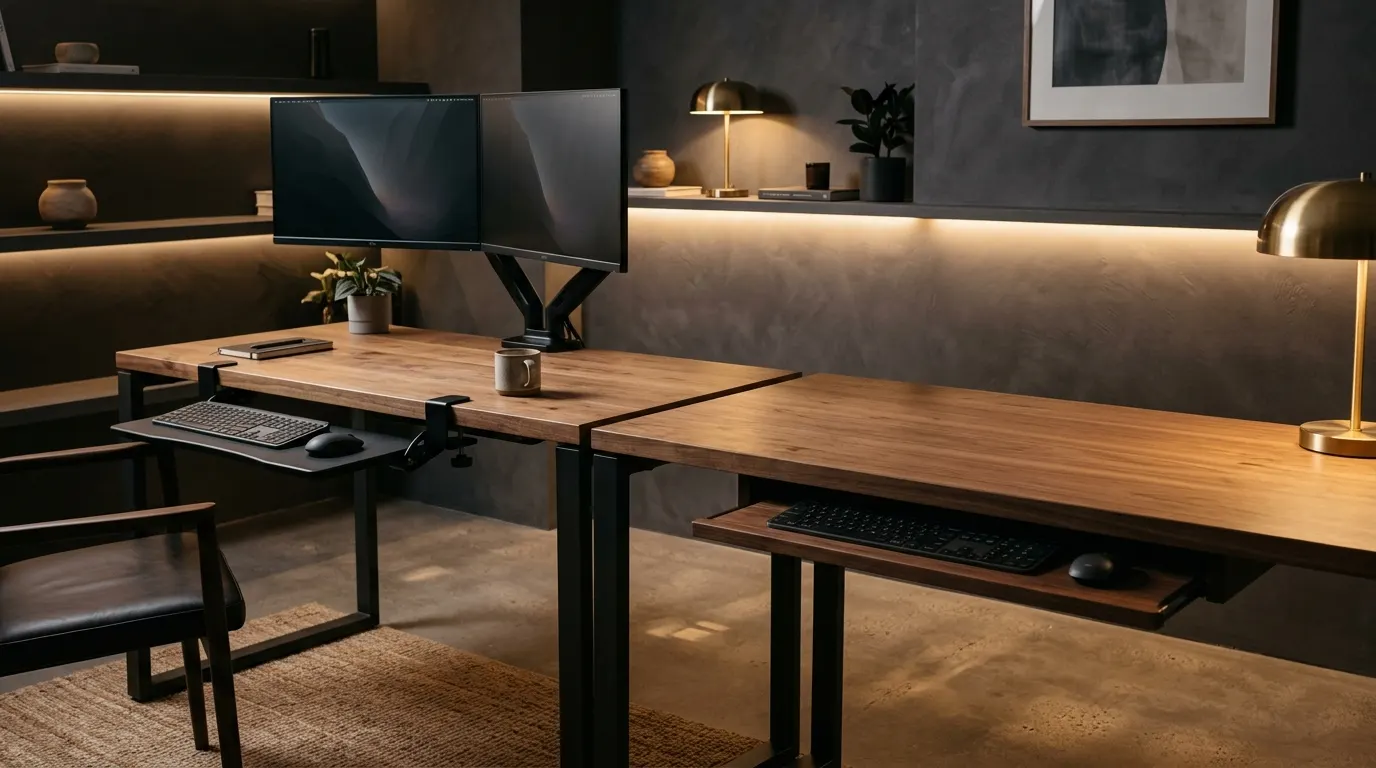
天板への固定方法で迷った場合は、以下の比較表を参考にしてください。
| クランプ式 | ネジ留め式 | 粘着・マグネット式 | |
|---|---|---|---|
| 天板への穴あけ | 不要(挟むだけ) | 必要(下穴推奨) | 不要(貼り付け) |
| 天板上面の見た目 | 金具が少し露出する | 完全に平らで露出なし | 露出なし |
| 耐荷重の目安 | 3〜5kg程度 | 5〜10kg程度 | 1〜2kg程度 |
| 設置の柔軟性 | 天板のフチのみ | 天板裏の任意の位置 | 金属面や平滑面のみ |
結論|どれを選ぶか
- 賃貸住宅やオフィスで天板を傷つけたくない人:クランプ式(スチールワイヤー型)
- 天板の上に金具を一切見せず、すっきり保ちたい人:ネジ留め式
- デスクの模様替えや配置換えを頻繁に行う人:手回しノブ付きのクランプ式
クランプ金具が天板の上に見えるのが気になる場合は、金具部分が薄型に設計されている製品や、金具の色を天板の色(ブラック・ホワイト・シルバーなど)に合わせられる製品を選ぶと、視覚的な主張をかなり抑えられます。
ケーブルトレー(ネジ留め・天板裏直付けタイプ)を楽天市場で探す
- 天板の上面に金具が一切出ないため、デスク天板の有効面積を100%活用できる
- 天板裏の好きな位置に固定でき、補強フレームの内側などデッドスペースを有効活用可能
価格・在庫はリンク先でご確認ください
クランプの金具がデスクマットの下に隠せる位置にあれば、天板の上に出ていても視界に入りにくくなります。普段の作業スペースの配置と重ねて考えるのが効果的です。
トレーの中に載せるアイテムの整理手順
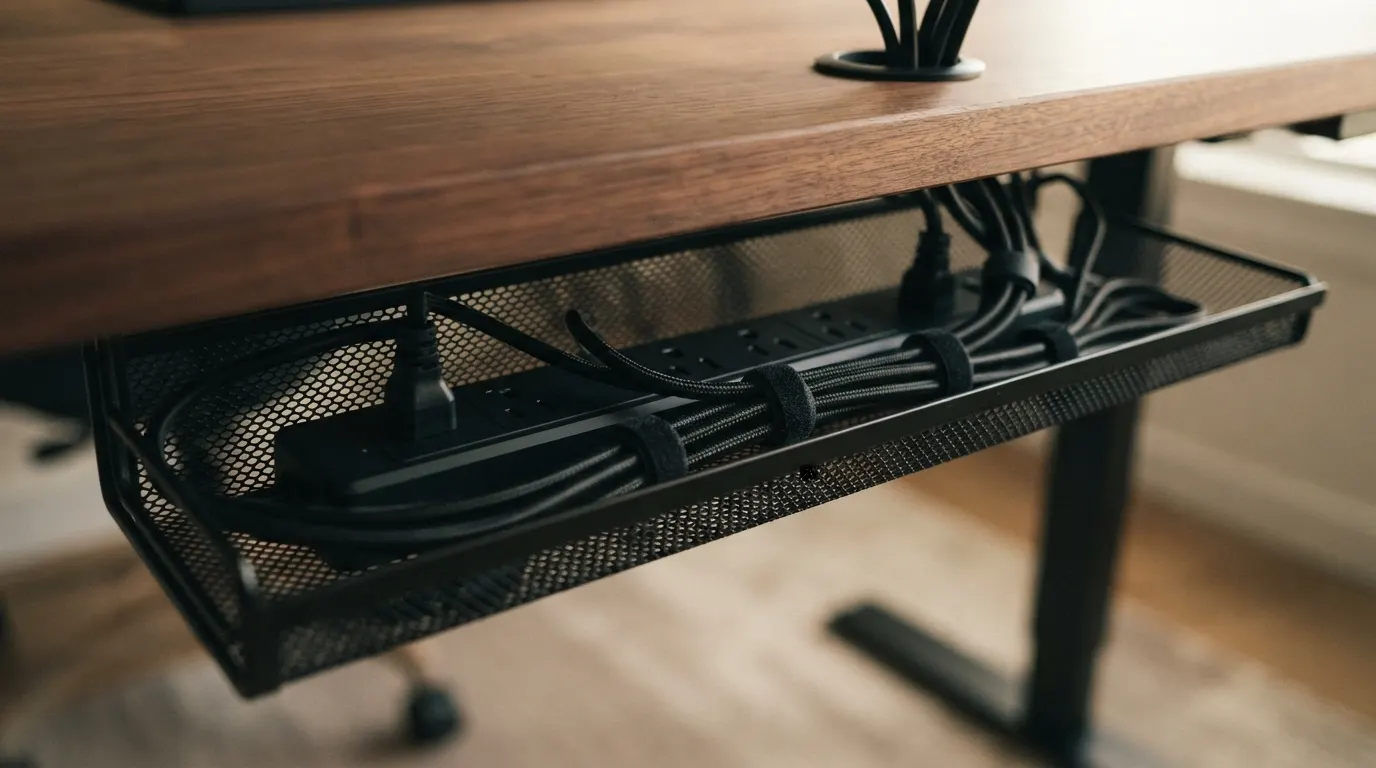
ケーブルトレーを設置したら、適当にケーブルを投げ込むのではなく、載せる順番を意識するときれいにまとまります。
- 一番奥に電源タップを固定する: トレーの底面中央または背面に、電源タップを配置します。トレーの中でタップが動かないよう、付属のバンドや面ファスナーで軽く固定しておくとプラグの抜き差しが安定します。載せる電源タップ自体の選び方については電源タップの選び方|差込口数・USB出力・雷サージで決める3基準を参考にしてください。
- ACアダプタを差込口に挿す: 大きめのアダプタから先に挿し、隣の口と干渉しない配置を決めます。
- 機器からのケーブルをトレーに引き込む: PCやモニターから降りてくるケーブルを、トレーの端から引き入れます。
- 余った長いコードを束ねる: 長すぎる電源コードやLANケーブルは、小さく折りたたんで面ファスナー(マジックテープ結束バンド)で留め、トレーの空きスペースに収めます。
- 壁のコンセントへ向かう親線を1本にまとめる: トレーから壁コンセントへ伸びる太い電源コードは、デスクの脚に沿わせて配線クリップやスリーブで誘導します。デスク全体の配線総論はデスクの配線整理完全ガイド|ケーブルを1本も見せない手順で詳しく解説しています。
ルーターやモデムなどの大型通信機器も一緒に隠したい場合は、ケーブルトレー単体では容積が足りなくなることがあります。その場合はデスク下の配線・ルーターを美しく隠す収納アイデアで紹介している専用の収納ラックやボックスの併用を検討してみてください。
よくある質問
昇降デスクにケーブルトレーを取り付けるときの注意点はありますか?
昇降デスクは天板が上下に動くため、ケーブルトレーを取り付ける位置と「壁コンセントへ向かうコードの長さ」に配慮が必要です。天板を一番高い位置まで上げた状態でも、壁コンセントに届く十分な長さの電源タップコード(2m〜3m程度)を確保しておく必要があります。また、天板の昇降モーターやコントローラーの配線が最初から天板裏に這っているため、それらの既設配線に干渉しない位置にトレーを取り付けるのが基本です。
クランプの金具で天板に傷がつく心配はありませんか?
多くのクランプ式製品には、天板と接する面にゴムパットやフェルトクッションが最初から貼られています。ただし、クランプを過度に強く締め込みすぎたり、滑り止めが付いていない安価な製品を使ったりすると、天板の木目や塗装に圧迫痕が残ることがあります。気になる場合は、市販の薄いフェルトシートやゴムシートを天板と金具の間に1枚挟んでから締め込むと、傷や凹みを予防できます。
配線トレーの中のホコリはどのように掃除すればいいですか?
スチールワイヤー型であれば、下側や隙間からエアダスターを吹きかけるだけで大半のホコリを吹き飛ばせます。年に1〜2回程度、ハンディモップで表面のホコリを拭き取れば十分清潔な状態を維持できます。メッシュ布型の場合は、固く絞った布で内側を軽く水拭きするか、掃除機のブラシノズルで吸い取るのが効果的です。
ケーブルトレーはデスクの手前側と奥側、どちらに付けるべきですか?
基本的には「デスクの奥側(壁側)」に取り付けます。手前側に取り付けると、座ったときに膝や太ももがトレーの底面にぶつかり、作業姿勢の快適さを損なうためです。奥側に取り付けることで、座った状態では視界にも体にも触れず、デッドスペースを有効活用できます。
まとめ|天板の構造を確認してから固定方式を決める
デスク下のケーブルトレー選びで失敗しないための要点をまとめます。
- 天板の厚みと裏面の梁を確認する: クランプ金具がしっかり噛み合う余白があるかを見る
- 傷をつけたくないならクランプ式、上面を美しく保つならネジ留め式: 用途とデスクの素材に合わせて選ぶ
- 通気性と掃除のしやすさを重視するならスチールワイヤー型: 熱がこもらず組み替えも手軽
- 電源タップの長さ+10cmの内寸を目安にする: ACアダプタが上に飛び出す高さ(深さ10cm以上)も忘れずに確認
デスク下の配線は、床から浮かせるだけで見違えるようにすっきりし、毎日の掃除も格段にやりやすくなります。手持ちのデスク環境に合ったケーブルトレーを選んで、足元の快適なワークスペースを整えてみてください。
ケーブルトレーを導入すると、足元に何も触れない心地よさが生まれます。高価な家具を買い替える前に、まずは配線を浮かせることから始めてみるのがおすすめです。