モニターアームの選び方|失敗しない4つの基準とおすすめ
本記事にはプロモーション(アフィリエイトリンク)が含まれます。
この記事でわかること
- モニターアームの導入でデスク環境がどう変わるか(スペース・姿勢・配線)
- 設置方式(クランプ式・グロメット式・壁掛け式)の違いと選び方
- 対応モニターサイズ・耐荷重・VESA規格の確認ポイント
- ユーザー評価の高いおすすめモニターアーム4選
モニターアームでデスク環境がどう変わる?導入メリットを解説
在宅ワークやリモートワークが日常になった今、デスク環境の質は作業効率や快適さに直結します。その中で、モニターアームは「デスク環境を大きく変えるアイテム」として注目されています。モニターアームを導入すると、一体どのような変化が訪れるのでしょうか。具体的なメリットを順に整理します。
デスク上がスッキリ!スペースを有効活用
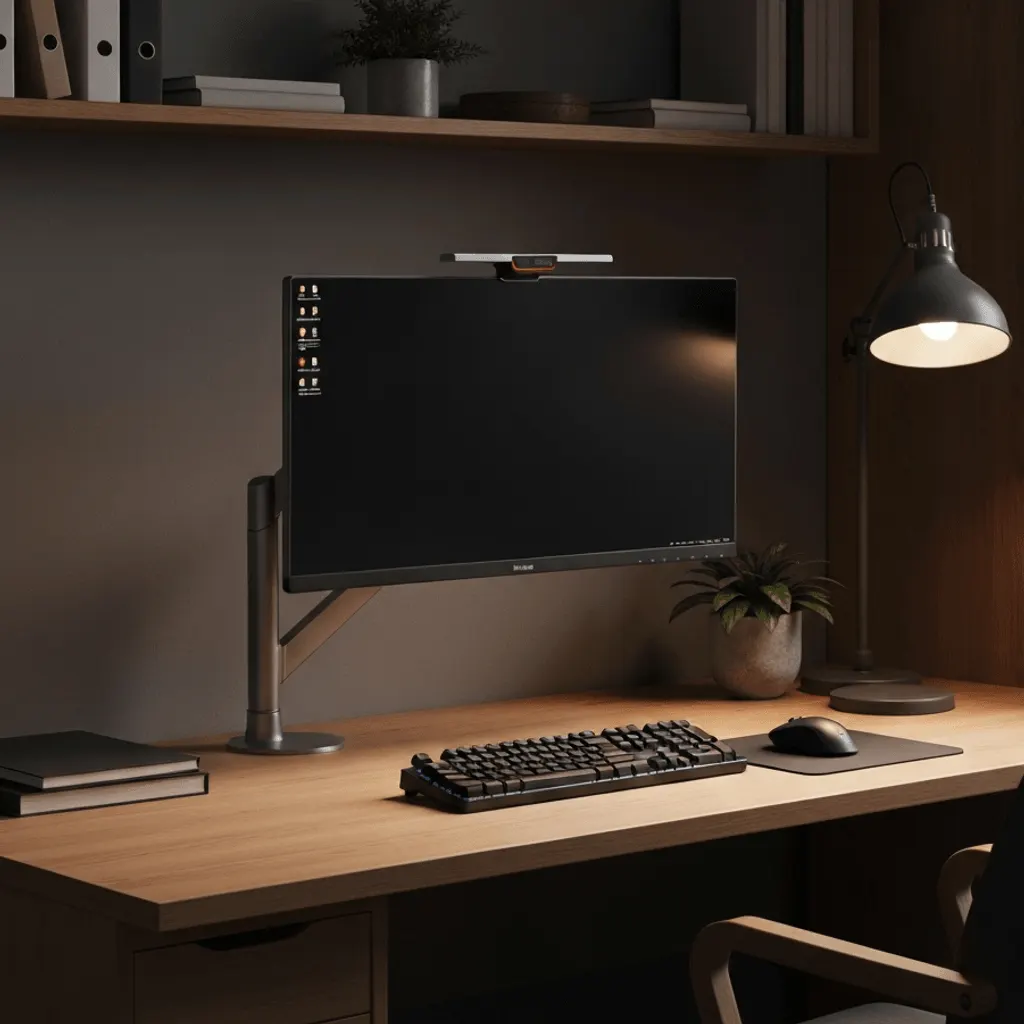
モニターアーム最大のメリットの一つは、デスク上のスペースを大幅に広げられることです。通常、モニターは付属のスタンドでデスクに置かれますが、これには一定の設置面積が必要です。モニターアームを使うことで、モニターが宙に浮いた状態になり、スタンド部分が不要になります。
この空いたスペースには、ノートPCや資料、キーボード、マウスなどを自由に配置できるようになります。また、ちょっとした小物や植物を置くことで、デスク周りをよりパーソナルで心地よい空間に演出することも可能です。ミニマルで洗練されたデスクを目指す方にとって、モニターアームは欠かせないアイテムと言えるでしょう。
画面位置調整で姿勢改善、身体への負担を軽減
長時間のデスクワークでは、モニターの高さや位置が不適切だと、首や肩、背中への負担が大きくなりがちです。モニターアームを使えば、モニターの位置を上下左右、奥行き、さらには角度まで、自分の身体や作業内容に合わせて細かく調整できます。
これにより、目線が自然に画面の中心にくるように調整でき、正しい姿勢を保ちやすくなります。肩こりや首の疲れといった身体への負担の軽減が期待できるため、集中力の維持にもつながるでしょう。特に、スタンディングデスクと併用する際には、座り姿勢と立ち姿勢の両方で最適なモニター位置に調整できるため、エルゴノミクス(人間工学)に基づいた快適な作業環境を実現できます。
モニターの配置が自由になり作業効率アップ
作業内容に応じてモニターの配置を柔軟に変えられるのも、モニターアームの大きな利点です。例えば、資料作成時には横長の画面で複数のウィンドウを並べ、プログラミングやデザイン作業時にはモニターを縦向きにしてコードやデザインを一覧表示するといった使い分けが可能です。
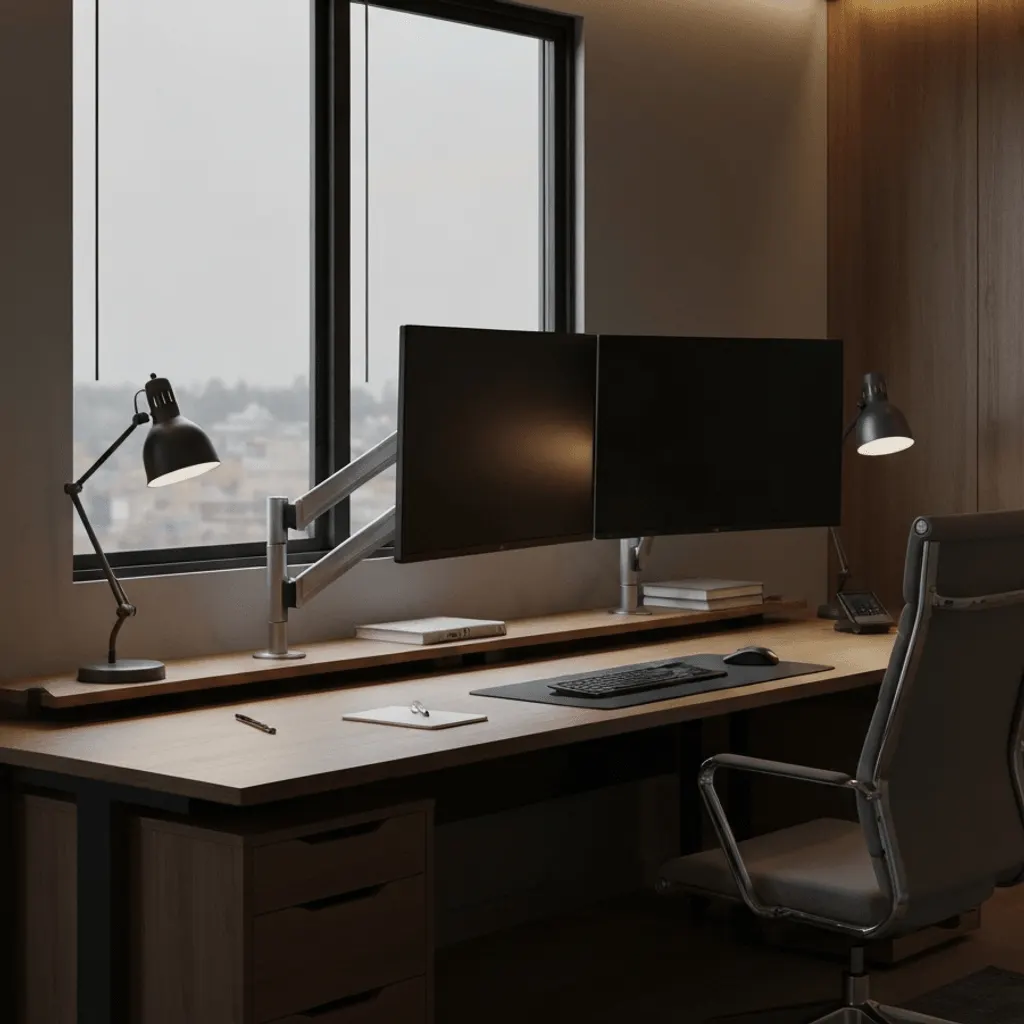
デュアルモニターやトリプルモニター環境の場合でも、アームを使えばそれぞれのモニターを最適な位置に配置し、視線の移動を最小限に抑えられます。これにより、作業効率が向上し、よりスムーズにタスクを進められるようになるでしょう。
ケーブルマネジメントで配線整理がしやすくなる
デスク周りの散らかったケーブルは、見た目を損なうだけでなく、掃除の妨げにもなります。多くのモニターアームには、ケーブルをアーム内部やアームに沿って固定できる「ケーブルマネジメント機能」が搭載されています。
モニターの映像ケーブルや電源ケーブルをアームに沿ってきれいにまとめられるため、デスク周りから余計な配線が見えなくなり、よりスッキリとした印象を与えます。アームの足元からデスク下へとケーブルを誘導し、ケーブルトレーなどと組み合わせることで、完璧な配線整理が実現可能です。美しく整頓されたデスクは、集中力を高め、作業へのモチベーションを向上させる効果も期待できます。
失敗しない!モニターアーム選びの4つの基準
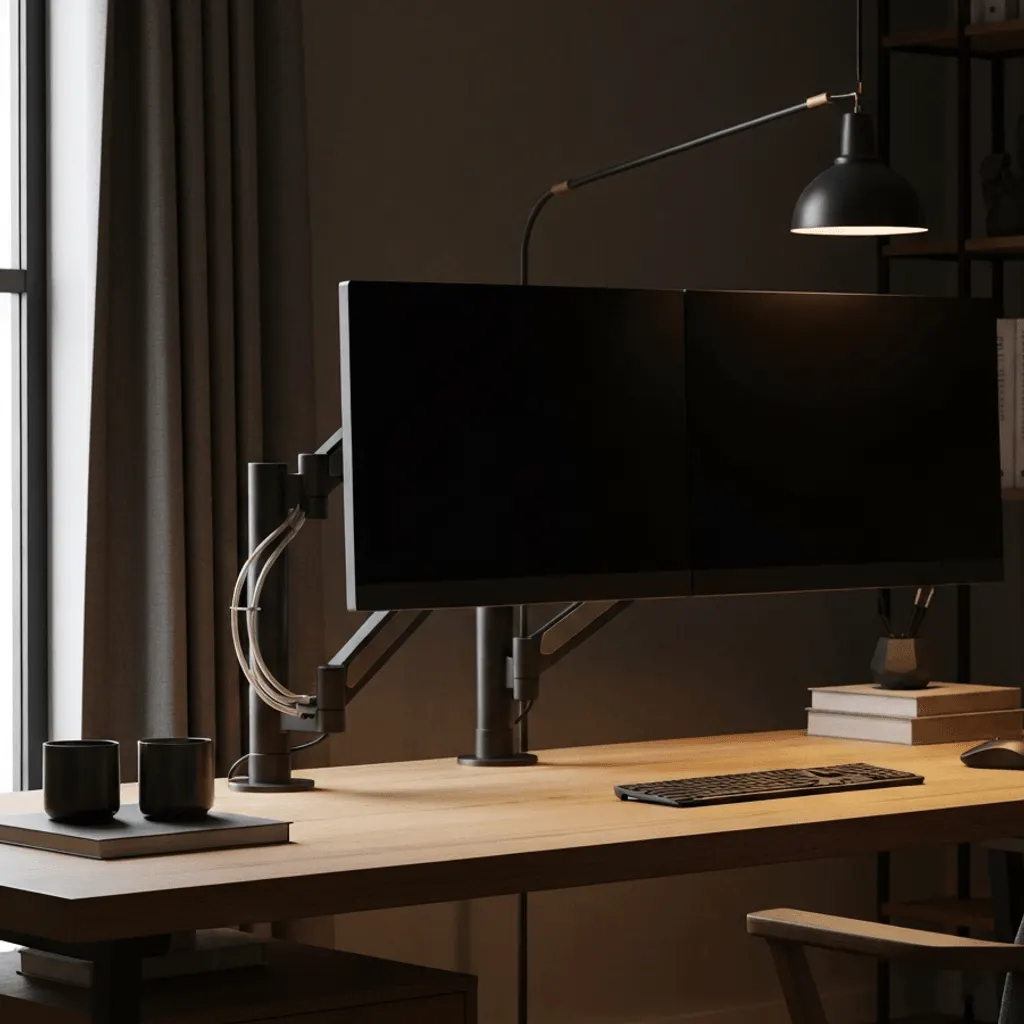
モニターアームを選ぶ際、「どれも同じに見える」と感じるかもしれません。しかし、あなたのデスク環境や使い方に合ったモニターアームを選ぶためには、いくつかの重要なポイントがあります。ここでは、失敗しないための4つの基準を具体的に解説します。
設置方法で選ぶ(クランプ式・グロメット式・壁掛け式)
モニターアームの設置方法は、主に「クランプ式」「グロメット式」「壁掛け式」の3種類があります。それぞれの特徴を理解し、ご自身のデスクや部屋の状況に最適なものを選びましょう。
クランプ式
デスクの天板を上下から挟み込んで固定するタイプです。最も手軽に導入でき、特別な工具や工事が不要なため、初心者の方にもおすすめです。
- メリット:
- 設置・取り外しが簡単です。
- デスクに穴を開ける必要がありません。
- 賃貸住宅でも導入しやすいでしょう。
- デメリット:
- デスクの厚みや奥行き、背面のスペースに制限がある場合があります。
- デスクの材質によっては、跡が残る可能性もあります。
- こんな人におすすめ: 手軽にモニターアームを試したい方、デスクに加工をしたくない方。
グロメット式
デスクに開けられた配線用の穴(グロメット穴)や、ドリルで開けた穴を利用して固定するタイプです。デスクの天板を貫通させるため、クランプ式よりも安定感が高く、見た目もすっきりします。
- メリット:
- デスクへの固定が強固で安定性が高いです。
- デスクの端にスペースがなくても設置できます。
- 配線も穴に通せるため、よりスマートなデスク環境を実現しやすいでしょう。
- デメリット:
- デスクに穴がない場合は、加工が必要になります。
- 一度設置すると位置変更がやや手間がかかります。
- こんな人におすすめ: デスクの安定性を重視したい方、配線まで徹底的に整理したい方。
壁掛け式
壁に直接アームを取り付けてモニターを設置するタイプです。デスク上から完全にモニターを浮かせられるため、最も広々としたデスク空間を実現できます。
- メリット:
- デスク上のスペースを最大限に活用できます。
- 部屋全体が広く感じられるでしょう。
- 非常に安定しています。
- デメリット:
- 壁に穴を開ける工事が必要です。賃貸住宅では難しい場合が多いでしょう。
- 一度設置すると位置変更が困難です。
- 壁の材質や構造(石膏ボードなど)によっては設置できない場合があります。
- こんな人におすすめ: デスク上を徹底的に広く使いたい方、持ち家で壁への加工に抵抗がない方。
対応モニターサイズと耐荷重を確認する
モニターアームを選ぶ上で、最も重要と言えるのが「対応モニターサイズ」と「耐荷重」です。これらが合っていないと、モニターを安全に設置できなかったり、アームが破損したりするリスクがあります。
モニターサイズと重量
お手持ちのモニターのインチ数と重量を必ず確認しましょう。モニターアームには、それぞれ対応するモニターサイズの上限と、支えられる重さ(耐荷重)が定められています。
- モニターサイズ: 「〜27インチ対応」「〜32インチ対応」といった表記があります。お使いのモニターがこの範囲に収まっているかを確認してください。
- 耐荷重: 「〜8kg」「〜10kg」などと表記されます。モニターの重さが耐荷重の範囲内であることを確認しましょう。特に大型モニターや、液晶タブレットのように重いモニターを使用する場合は、耐荷重に余裕を持たせた製品を選ぶと安心です。
VESA規格
モニターアームは、モニター背面の「VESA規格」と呼ばれるネジ穴に固定します。VESA規格は、モニターとアームの取り付け部分の国際的な標準規格で、75×75mmや100×100mmといったサイズが一般的です。
ほとんどのモニターアームは複数のVESA規格に対応していますが、念のためお手持ちのモニターの背面ネジ穴の間隔を確認し、アームが対応しているかを確認してください。古いモニターや一部の特殊なモニターでは、VESA規格に対応していない場合もあります。その際は、別途「VESAマウントアダプター」が必要になることもあります。
可動域と調整のしやすさをチェック
モニターアームの魅力の一つは、モニターの位置を自由に調整できること。作業内容や姿勢に合わせて、適切な可動域と調整のしやすさを備えた製品を選びましょう。
可動域の種類
- 高さ調整: モニターの画面上端が目線と同じくらいになるよう調整できると、首や肩への負担軽減が期待できます。
- 奥行き調整: 目との距離を適切に保ち、画面全体を見渡しやすい位置に調整できます。
- チルト(上下傾斜): 画面を上下に傾けることで、光の反射を抑えたり、視認性を高めたりできます。
- スイベル(左右回転): 画面を左右に回転させることで、隣の人と画面を共有したり、作業スペースを効率的に使ったりできます。
- ピボット(画面回転): 画面を90度回転させて縦長表示にできる機能です。プログラミングや資料作成、Webサイトの閲覧などで情報量が増え、作業効率の向上が期待できます。
調整のしやすさ
- ガススプリング式: 内部のガス圧でモニターの重さを支えるタイプです。軽い力でスムーズにモニターを動かせ、任意の位置でピタッと止まります。頻繁に位置調整をする方におすすめです。
- メカニカルスプリング式: バネの力でモニターを支えるタイプです。ガススプリング式に比べて価格が抑えられていることが多く、こちらも比較的スムーズに動かせます。
- ポール式: ポールに固定されたアームを上下にスライドさせて高さを調整するタイプです。一度高さを設定すると、その後の微調整はしにくいですが、安定感があります。
ご自身の作業スタイルや、どの程度モニターを動かしたいかに合わせて、最適な可動域と調整方法を選びましょう。

ディスプレイを縦向きにして使う予定があるなら、ピボット機能は外せない条件になります。可動域が広いほど、その日の作業内容に合わせて調整できるので、姿勢が固定されにくくなります。
デザインとケーブルマネジメント機能で選ぶ
最後に、デスク環境全体の美しさと機能性を高める「デザイン」と「ケーブルマネジメント機能」にも注目しましょう。
デザイン
モニターアームは、デスク周りの印象を大きく左右するアイテムです。
- カラー: デスクやモニター、他のガジェットの色合いに合わせて、黒、白、シルバーなどの中から選びましょう。統一感を意識することで、洗練されたデスク環境が生まれます。
- 形状: ミニマルな細身のアームや、重厚感のあるしっかりとしたアームなど、様々なデザインがあります。ご自身の理想とするデスクの雰囲気に合うものを選んでください。
ケーブルマネジメント機能
アーム本体にケーブルを沿わせて隠せるかどうかで、導入後の満足度は大きく変わります。確認したいのは次の2点です。
- ケーブルガイドの有無: アームの内部やアーム下部に、映像ケーブルと電源ケーブルを通せる溝やクリップが付いているかを確認しましょう。ガイドがあるだけで、モニター背面から垂れるケーブルが視界から消えます。
- 通せるケーブルの本数: デュアルモニターや、モニターにUSBハブを接続している場合はケーブルの本数が増えます。ガイドの容量に余裕がある製品だと後から困りません。
アームで浮かせたモニターの足元は、デスク下の配線整理とつなげて考えると仕上がりがきれいです。具体的な手順はデスクの配線整理完全ガイドで詳しく解説しています。
ユーザー評価の高いおすすめモニターアーム4選
ここからは、4つの基準を踏まえて、ユーザー評価が高く定番として選ばれているモニターアームを紹介します。どれを選ぶか迷ったら、「モニターの重さに耐荷重が足りているか」を最優先で確認してください。
エルゴトロン LX|長く使える定番の一本
モニターアームの代名詞的な存在です。ガススプリング式のなめらかな動きと耐久性に定評があり、メーカー保証が長期に設定されている点も安心材料です。
- 設置方式: クランプ式・グロメット式の両対応
- 向いている人: 毎日モニターの位置を動かす方、一度買ったら長く使いたい方
- 注目ポイント: 可動域が広く、ピボット(縦回転)にも対応。カラー展開もあり、デスクの雰囲気に合わせやすいです
エルゴトロン LX デスクマウント
- ガススプリング式でなめらかに位置調整できる
- クランプ式・グロメット式の両対応
- ピボット(縦回転)対応で可動域が広い
楽天レビュー ★4.64・67件(掲載時点)
楽天市場で詳細を見る価格・在庫はリンク先でご確認ください
HUANUO ガススプリング式|最初の一本に
正直なところ、「まずはモニターアームを試してみたい」という段階なら、価格を抑えたHUANUOのガススプリング式で十分だと感じています。可動域や耐荷重のスペックは日常使いに不足がなく、レビュー件数の多さも判断材料になります。取り付け説明書が分かりやすい点も、初めての方には心強いはずです。
HUANUO ガススプリング式モニターアーム
- ガススプリング式で軽い力で位置調整できる
- 可動域・耐荷重は日常使いに対応するスペック
- 大手PCショップe-zoaの取り扱い・楽天倉庫(RSL)から出荷
価格・在庫はリンク先でご確認ください
アームを選ぶ前に、天板の厚みと材質だけは測っておくと確実です。ここを確認せずに注文して、あとから補強プレートを買い足すことになるのが、いちばん多い失敗です。
サンワサプライ|国内メーカーの安心感を重視するなら
ネジ規格や取り付け手順でつまずきたくない方には、国内メーカーのサンワサプライという選択肢があります。日本語のサポートと説明書が充実しており、クランプ式・グロメット式の両対応モデルや、ポール式の安定感あるモデルなど、デスク環境に合わせて選べるラインナップの幅が魅力です。
- 向いている人: 取り付けに不安がある方、問い合わせ窓口の安心感を重視する方
サンワダイレクト モニターアーム 100-LAC003
- 日本語のサポート・説明書が充実した国内メーカー品
- メーカー直販(サンワダイレクト)で購入できる
- 楽天ランキング1位受賞の実績あり
楽天レビュー ★4.29・72件(掲載時点)
価格・在庫はリンク先でご確認ください
デュアルモニター派にはデュアルアームという選択肢
2枚のモニターを使っているなら、左右のモニターを1本のポールで支えるデュアルモニターアームがデスク下をすっきりさせてくれます。それぞれのモニターを独立して動かせるため、メイン画面は正面、サブ画面は少し角度を付けるといった配置が簡単に決まります。選ぶ際は、2枚分の合計重量が耐荷重に収まるかを必ず確認してください。
サンワダイレクト デュアルモニターアーム 100-LA030
- 左右2枚のモニターを1本のポールで支えるデュアル仕様
- 各モニターを独立して動かせる
- メーカー直販(サンワダイレクト)で購入できる
楽天レビュー ★4.08・115件(掲載時点)
価格・在庫はリンク先でご確認ください
よくある質問
賃貸のデスクでも取り付けられますか?
クランプ式であればデスクの天板を挟んで固定するだけなので、壁や家具に穴を開けずに設置できます。デスク天板の保護が気になる場合は、挟む部分に保護シートや補強プレートを挟むと跡が付きにくくなります。壁掛け式だけは壁への穴あけが必要になるため、賃貸では避けたほうが無難です。
デスクの天板が薄い(または厚い)のですが大丈夫ですか?
多くのクランプ式アームは、対応する天板の厚みが製品ごとに定められています(例: 10〜60mmなど)。薄すぎる天板や中空構造の天板は固定時にたわむことがあるため、その場合は荷重を分散させる補強プレートの併用がおすすめです。購入前に天板の厚みを測っておきましょう。
取り付け後にモニターがぐらつく・お辞儀してしまいます
多くの場合、アームの関節部分にあるトルク(張力)調整ネジで直せます。モニターが下がってくる場合は張力を強める方向に、動きが固い場合は緩める方向に調整してください。調整方法は製品の説明書に記載されています。それでも改善しない場合は、モニターの重量が耐荷重の上限に近すぎる可能性があります。
ウルトラワイドモニターや曲面モニターにも使えますか?
VESA規格に対応していれば設置自体は可能です。ただしウルトラワイドモニターは横幅がある分、重量もサイズも大きくなりがちなので、対応インチ数と耐荷重に余裕のあるモデルを選んでください。34インチ以上の場合は、対応を明記している製品から選ぶと確実です。
まとめ|モニターを浮かせると、デスクは静かに変わる
モニターアーム選びの基準を整理します。
- 設置方式: 手軽さならクランプ式、安定性ならグロメット式
- サイズと耐荷重: モニターのインチ数・重量・VESA規格を購入前に確認
- 可動域: 高さ・奥行き・ピボットなど、自分の作業スタイルに必要な動きを見極める
- デザインとケーブル処理: デスクの世界観に合う色と、ケーブルガイドの有無
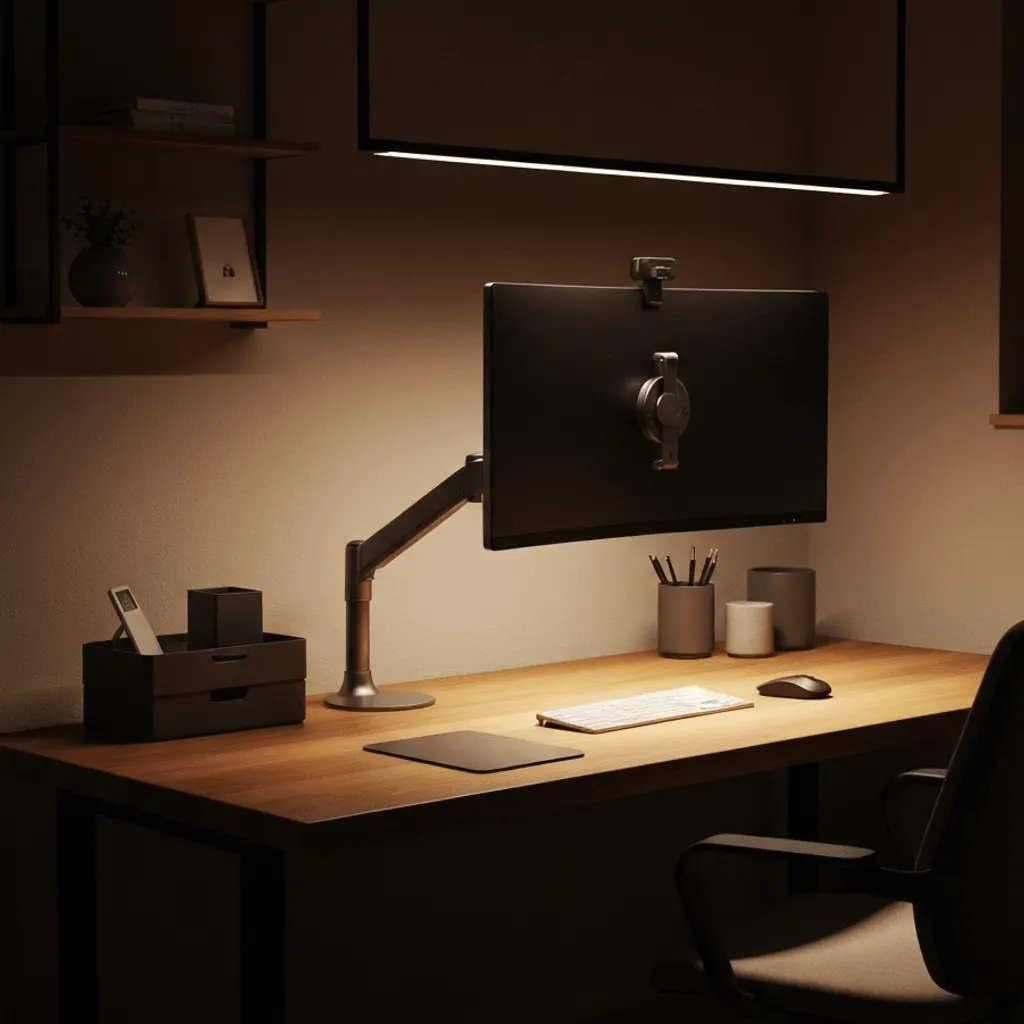
モニターが宙に浮くと、デスクの上に「余白」が生まれます。空いたスペースを整えたら、次は手元の明るさです。モニターライトの選び方も合わせて読むと、目の負担に配慮した作業環境がひととおり整います。
モニターの足元がなくなると、デスクを拭くのが少し楽しみになります。小さな変化ですが、毎日のことなので効いてきます。