ノートパソコンスタンドの選び方|角度・放熱・重さの3基準で決める
本記事にはプロモーション(アフィリエイトリンク)が含まれます。
この記事の内容
本記事にはプロモーション(アフィリエイトリンク)が含まれます。
この記事でわかること
- ノートパソコンを机に直置きすると、姿勢と本体の温度の両方に負担がかかる理由
- スタンドを選ぶときに見るべき3つの基準(角度調整・放熱性・重さと安定性)
- 据え置き型・折りたたみ型・アーム型、それぞれが向いている使い方
- 外付けキーボードとセットで使う前提で選ぶと失敗しにくい理由
ノートパソコンを直置きすると、画面と熱の両方で無理が出る
ノートパソコンをそのまま天板に置いて作業していると、画面の上端が目線よりかなり低い位置に来ます。見下ろす角度が続くと、首が前に出た姿勢が固定され、肩や首まわりの負担が積み重なりやすくなります。デスクトップ用の外付けモニターであれば台座やアームで高さを合わせられますが、ノートパソコン本体はそのままだと調整の余地がありません。
もうひとつ見落とされがちなのが本体の熱です。ノートパソコンは底面の吸気口から空気を取り込んで排熱する設計のものが多く、天板や布団の上に直接置くと吸気口がふさがれ、内部の温度が上がりやすくなります。処理性能が自動的に抑えられて動作が重くなったり、ファンが常に高回転で回り続けたりするのは、多くの場合この放熱不足が原因です。
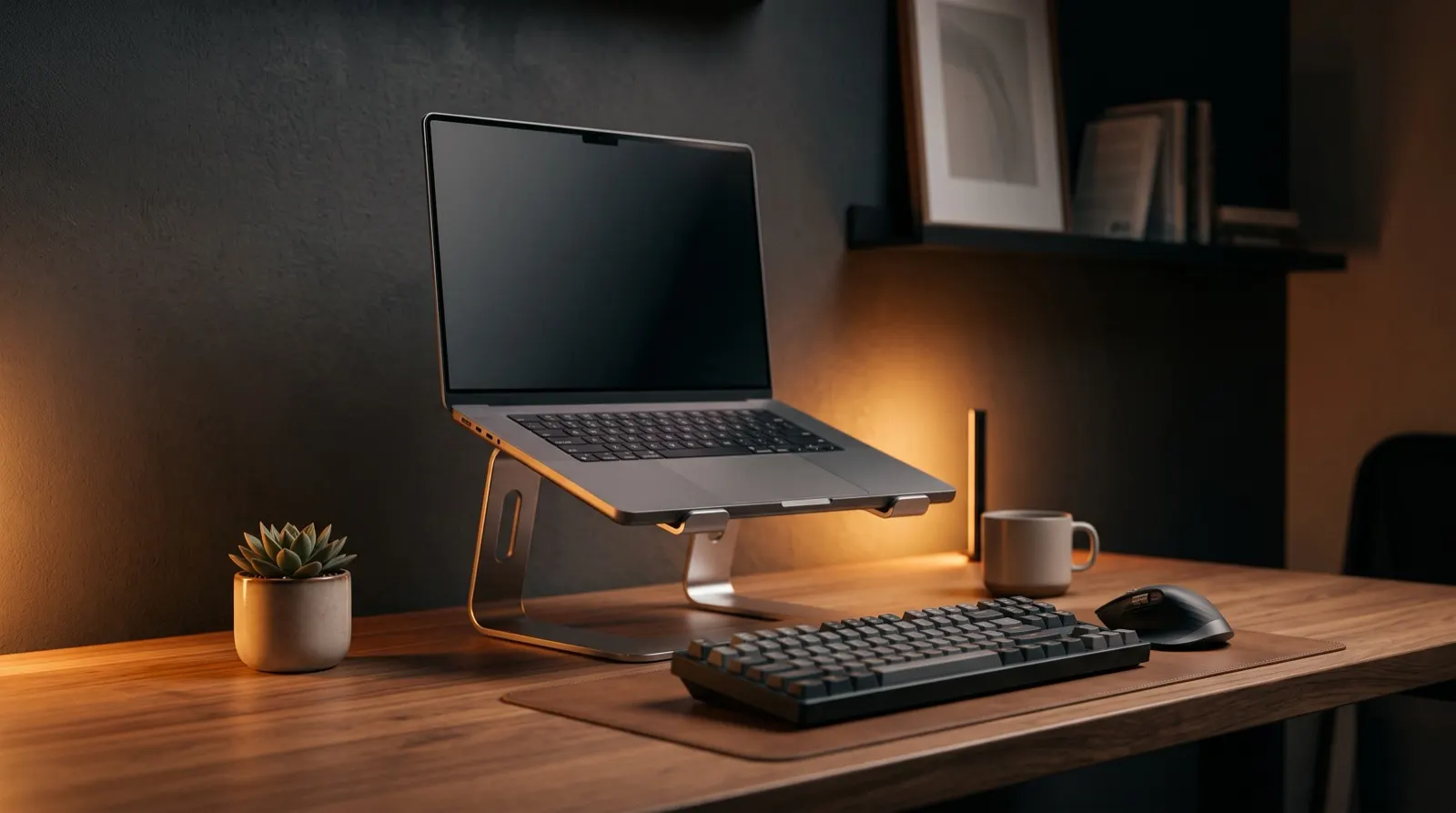
スタンドはこの2つの問題を同時に解決する道具です。本体を持ち上げることで目線の高さに近づけつつ、底面に空間を作って空気の通り道を確保します。ただし製品によって得意な条件が違うため、選び方を間違えると「高さは合ったが熱がこもる」「放熱はいいが重くて持ち運べない」といったズレが起きます。

スタンドを見た目の省スペースさだけで選ぶと、角度が固定式で自分の姿勢に合わないことがあります。まず自分の作業スタイルが「据え置き」か「持ち運び」かを決めてから、形状を絞り込むと選びやすくなります。
スタンドを選ぶ3つの基準
1. 角度調整の自由度
固定角度の製品と、無段階で角度を変えられる製品があります。デスクの高さや椅子との位置関係は人によって違うため、無段階で調整できるほうが、実際に座ってから微調整しやすい傾向にあります。
とくに外付けキーボードと組み合わせて使う前提なら、画面の角度は「目線がやや下向きになる高さ」まで持ち上げるのが基準です。目線の水平線より画面の上端が少し下に来るくらいが、首を反らさずに見られる範囲になります。角度を固定式の製品で選ぶ場合は、自分の椅子とデスクの組み合わせで実際にその高さが合うか、購入前に寸法を確認しておくと失敗が減ります。
2. 放熱性(素材と通気口の形)
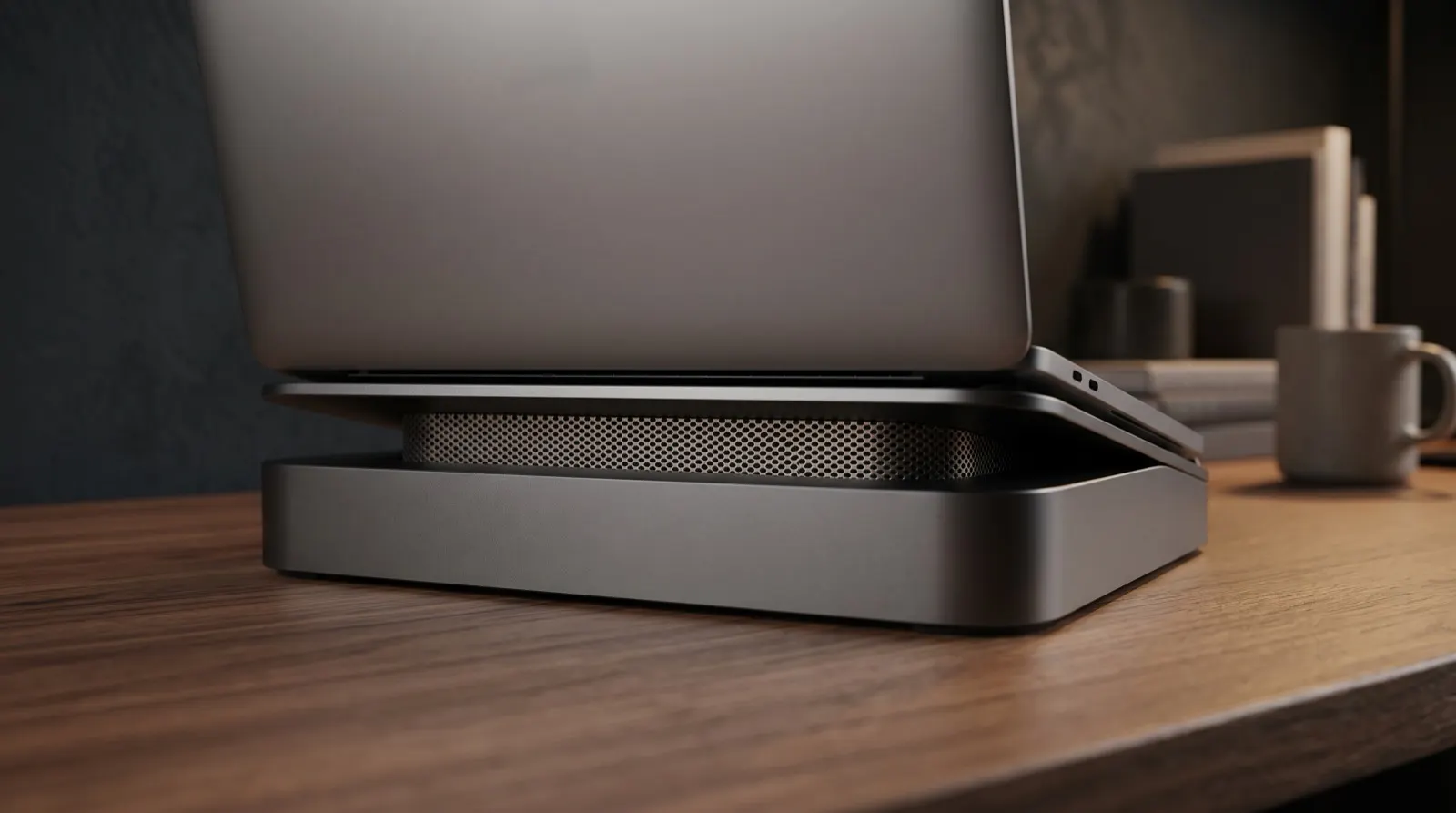
素材はアルミなどの金属製と、樹脂製に大きく分かれます。金属製は熱を伝えて逃がしやすく、本体との接地面が少ない設計のものが多いため、長時間の作業でも熱がこもりにくい傾向があります。樹脂製は軽量で価格を抑えやすい一方、放熱の面では金属製に劣ることがあります。
通気口の形状も見ておきたいポイントです。本体を面で支えるのではなく、点や線で支えて底面に空間を作る構造のほうが、空気の通り道を確保しやすくなります。動画編集や大きめのアプリを複数起動する使い方をしているなら、放熱性を優先して選ぶと安定して動作しやすくなります。
3. 重さと安定性(持ち運ぶか、置きっぱなしにするか)
スタンドは大きく分けて、デスクに置きっぱなしにする据え置き型と、カバンに入れて持ち運べる折りたたみ型があります。この2つは選ぶ基準が逆になるため、先に自分の使い方を決めておく必要があります。
据え置き型は重さがあるぶん安定性が高く、タイピングしても本体がぐらつきにくいのが利点です。カフェなどに持ち出す予定がなく、自宅のデスクで完結する使い方なら、多少重くても据え置き型を選んだほうが快適です。
折りたたみ型は薄く畳めて軽量な反面、支える面積が小さく、強めにタイピングすると多少の揺れを感じる製品もあります。外出先での作業が多い人には向きますが、自宅の主デスクにこの用途で選ぶと、安定性の面で物足りなさを感じることがあります。
持ち運ぶ予定がないなら、軽さより安定性を優先したほうが結果的に使い続けやすいです。据え置き前提で重さを気にする必要はほとんどありません。
据え置き型・折りたたみ型・アーム型の違い
| タイプ | 安定性 | 携帯性 | 放熱性 |
|---|---|---|---|
| 据え置き型 | 高い | 低い | 製品による(金属製が有利) |
| 折りたたみ型 | 中程度 | 高い | 製品による(薄型ほど不利になりやすい) |
| アーム型(クランプ式) | 高い | 低い | 高い(底面が完全に開放される) |
アーム型は天板をクランプで挟み、モニターアームのように本体を宙に浮かせる方式です。底面が完全に開放されるため放熱性がもっとも高く、天板の上に台座を置かないぶんデスクも広く使えます。ただしクランプを固定できる天板の厚みが製品ごとに決まっているため、購入前に自分のデスクの天板厚を確認しておく必要があります。
結論|どれを選ぶか
- 自宅のデスクに置きっぱなしにする人:据え置き型(アルミ製・角度調整式)
- カフェや出張先にも持ち出す人:折りたたみ型(軽量・薄型)
- 天板を広く使いたい・放熱を最優先したい人:アーム型(クランプ式)
外付けキーボード・マウスとセットで使う
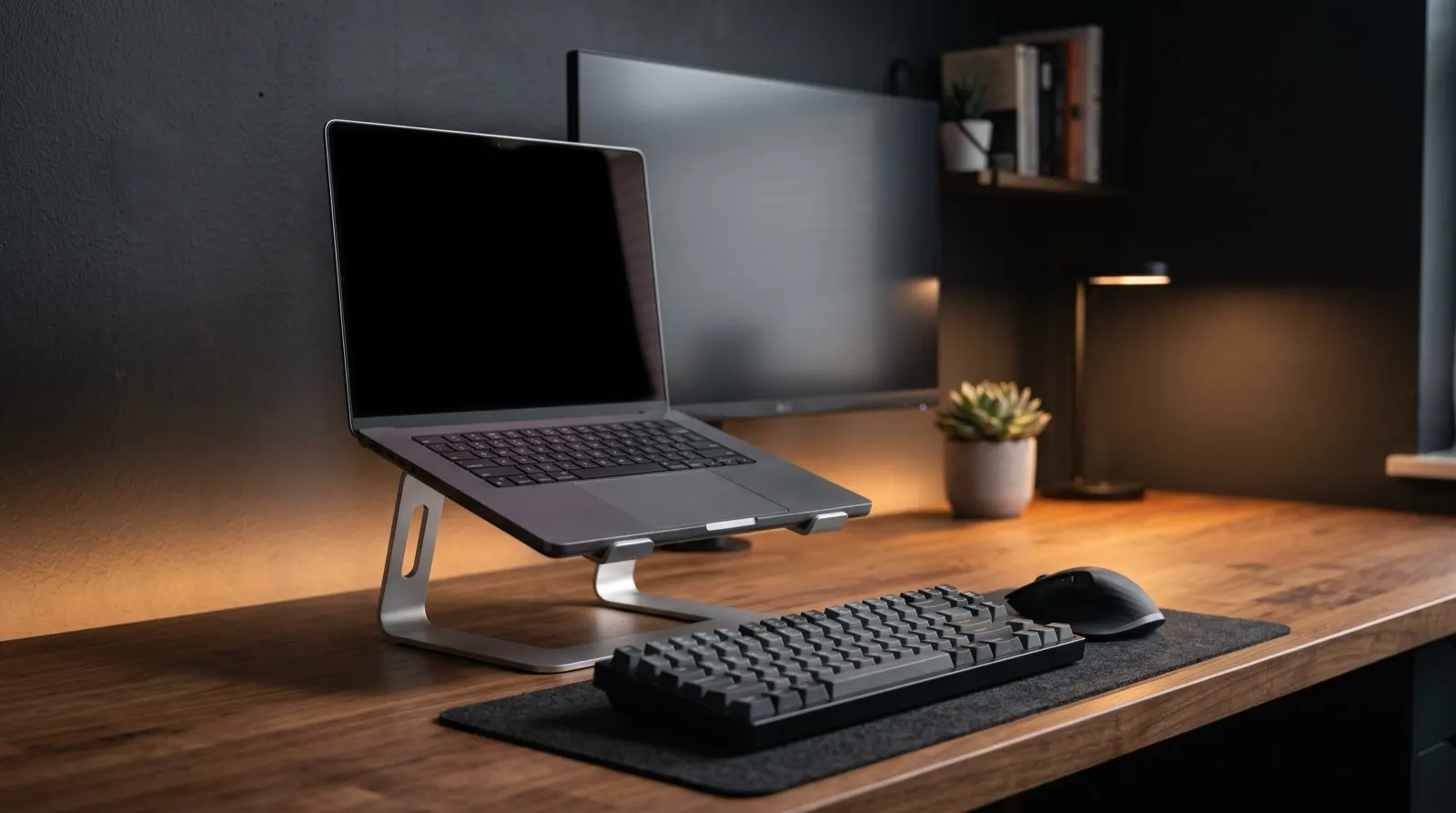
スタンドで本体を持ち上げると、内蔵キーボードとトラックパッドは今までより高い位置に来て打ちにくくなります。ここで外付けキーボードとマウスを足さずにそのまま使い続けると、今度は肩と手首の角度に無理が出て、姿勢の負担を場所を変えただけになりかねません。
スタンドは「画面の高さを合わせる道具」、外付けキーボードとマウスは「手の位置を合わせる道具」と役割を分けて考えると、組み合わせの必要性がわかりやすくなります。Web会議でカメラを目線の高さに合わせたい場合も同じ考え方で、この点はWeb会議の顔映りを整える記事でも触れています。
外付けキーボードの選び方まで踏み込みたい場合は、メカニカルキーボード入門でサイズと接続方式の基準をまとめています。ノートパソコンスタンドと組み合わせる前提であれば、横幅を取らないテンキーレスのほうが、手前のスペースに余裕が生まれます。
よくある質問
ノートパソコンスタンドは、外付けキーボードがなくても使えますか?
使えますが、内蔵キーボードとトラックパッドが体から離れた高い位置に来るため、長時間のタイピングには向きません。短時間の作業や、動画を見るだけといった用途なら問題ありませんが、日常的にデスクで作業する場合は外付けキーボードとマウスを合わせて用意することをおすすめします。
アーム型は、どんなデスクにも取り付けられますか?
クランプで天板を挟む方式のため、天板の厚みが製品の対応範囲に収まっている必要があります。ガラス天板や、裏側に補強の桟が入っているデスクでは取り付けられないことがあるため、購入前に対応厚みと自分のデスクの天板を確認してください。対応外の場合は据え置き型か折りたたみ型が現実的です。
スタンドを使うと、ノートパソコン本体は熱くなりにくくなりますか?
底面に空間を作ることで空気の通り道が生まれるため、直置きよりは熱がこもりにくくなります。ただし内部の発熱量そのものが減るわけではないため、負荷の高い作業を長時間続ける場合は、放熱性の高い金属製やアーム型を選ぶと効果を実感しやすくなります。
持ち運び用と自宅用で、スタンドを2台に分けるべきですか?
用途が明確に分かれているなら分けたほうが快適です。自宅では安定性の高い据え置き型やアーム型を使い、外出時だけ折りたたみ型をカバンに入れる形にすると、それぞれの環境で無理のない選択になります。1台で兼用したい場合は、折りたたみ型の中でも比較的しっかりした造りの製品を選ぶと、自宅使用時の物足りなさが軽減されます。
まとめ|角度・放熱・重さの順で条件を絞る
ここまでの内容を、選ぶ順番に並べ直します。
- 自宅で使うか持ち運ぶかを決める:据え置き型か折りたたみ型かの分岐点になる
- 角度調整の自由度を確認する:無段階で調整できると、あとから微調整しやすい
- 放熱性を見る:金属製・通気口が広い構造ほど熱がこもりにくい
- 外付けキーボードとマウスをセットで用意する:手の位置を合わせないと、負担が場所を変えるだけになる
スタンドは価格の割に効果がわかりやすい部類の道具です。画面の高さが数センチ変わるだけでも、1日の中で首を見下ろす回数は確実に減ります。今のところ不調を感じていなくても、ノートパソコンを直置きしたまま長時間作業する習慣があるなら、早めに整えておいて損はありません。
スタンドだけを買い足して満足しがちですが、外付けキーボードとセットで初めて姿勢が整います。予算を分けるなら、スタンドと安価なキーボードを同時に揃えるほうがバランスがいいです。