昇降デスクの天板の上を整える|上げ下げしても物がずれない配置の3つの基準
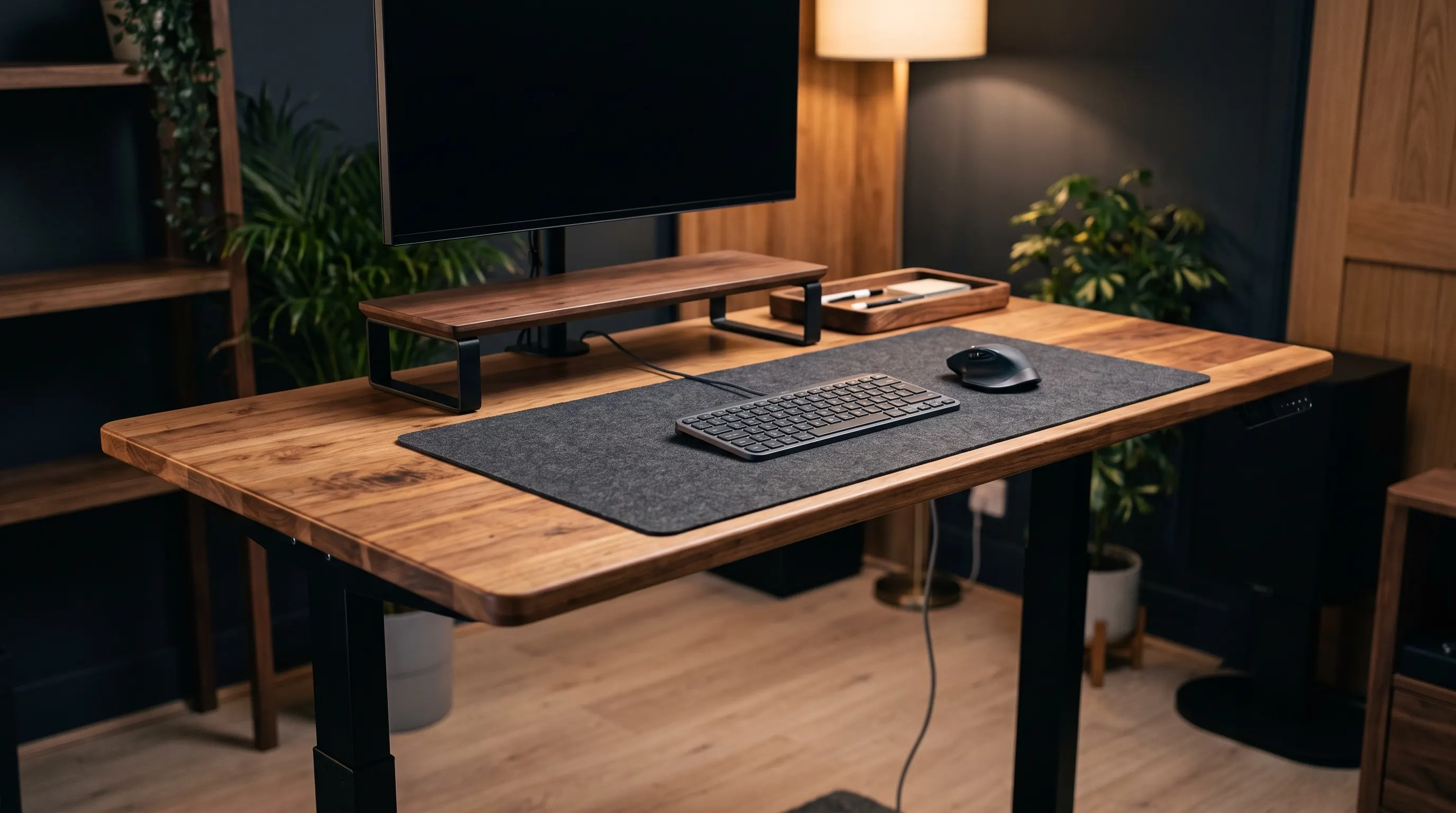
本記事にはプロモーション(アフィリエイトリンク)が含まれます。
この記事の内容
本記事にはプロモーション(アフィリエイトリンク)が含まれます。
この記事でわかること
- 昇降デスクの天板の上で、固定デスクとは違って起きること
- 配置を決めるときに見る3つの基準(揺れで動く物の押さえ方・小物の定位置・足す高さの確かめ方)
- デスクマット・デスクトレー・モニター台の3つの道具の向き不向き
- 物を一度すべて下ろしてから、配置を決め直すまでの4つの手順
昇降デスクの天板の上は「動く床」になる
固定デスクの天板は、一度物を置いたらそのまま動きません。ペン立ても、スマホのスタンドも、置いた場所に何日でも留まっています。
昇降デスクでは、ここが少し変わります。天板が上がるときと下がるときに、モーターの振動と、止まる瞬間の小さな揺れが天板の上に伝わります。一回ごとの揺れはわずかでも、一日に何度も上げ下げしていると、軽い物から少しずつ位置がずれていきます。丸いペンが転がって天板の端に寄る、コースターの上のマグカップが波打つ、ノートの上に置いたスマホが滑る。どれも小さなことですが、毎回直すのは地味に面倒です。
もう一つ変わるのが、天板の奥です。昇降デスクは壁から少し離して置くのが基本なので、天板の奥の辺と壁の間にはすき間があります。奥に寄せた物が揺れで押し出されると、そのすき間から床へ落ちることがあります。天板を上げているときに落ちると、拾うのに屈む距離も長くなります。
さらに、天板の上に足した高さも動きます。モニター台や卓上の小さな棚は、天板と一緒に上下するので、上限の高さでは頭上の物に近づき、下限の高さでは座ったときの視線との関係が変わります。
つまり、昇降デスクの天板の上は「動く床」として考えると整えやすくなります。置いた物が揺れても動かないこと、まとめて動かせること、高さを変えても困らないこと。この記事では、この3つを基準にして配置を決めていきます。部屋の中で昇降デスクをどこに置くかは昇降デスクのレイアウトで扱っているので、ここでは天板の上だけに絞ります。
昇降デスクの天板の上を整える3つの基準
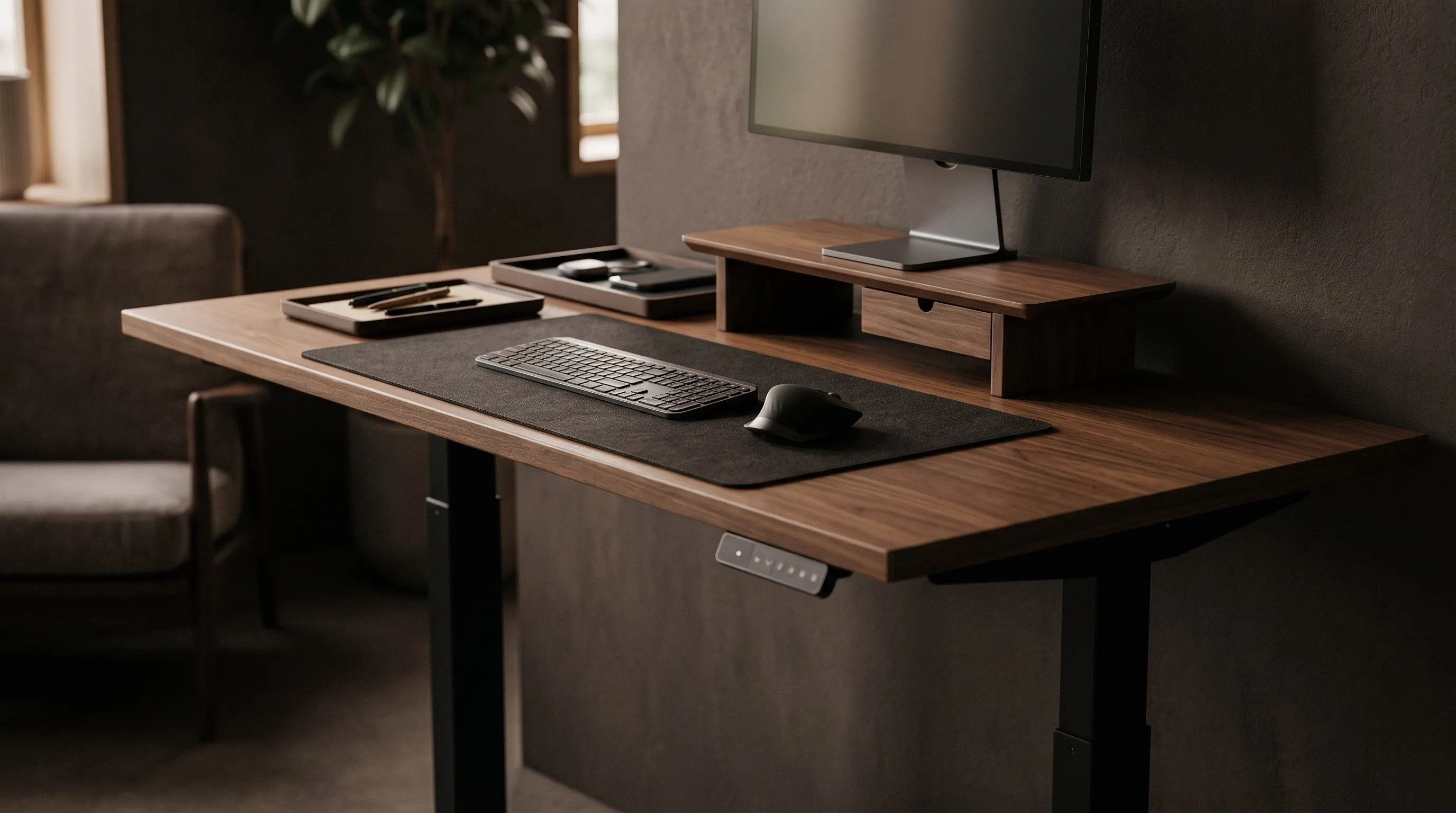
ここからは、揺れ・小物・高さの順に基準を並べます。最初の2つで天板の上の物の置き方が決まり、最後の1つで天板の上に何を足すかが決まります。
1. 揺れで動く物を「押さえる」か「天板から下ろす」か
最初に見るのは、昇降のたびに動く物です。
天板の上の物を、重さと形でざっと分けてみます。キーボードやノートパソコンのように重くて平たい物は、ほとんど動きません。動きやすいのは、軽い物、底が小さい物、丸い物です。ペン、スマホ、イヤホンのケース、マウス、背の高いペン立てやボトルなどが当てはまります。
動きやすい物への対応は、2つに分かれます。押さえるか、天板から下ろすかです。
押さえる方法として、手軽で効果が大きいのが滑り止めの付いたデスクマットです。マットの裏が天板をつかみ、表面がマウスやキーボードの足をつかむので、マットの上に載せた物は揺れでずれにくくなります。昇降デスクに敷くなら、キーボードとマウスの両方が載る大判のサイズを選ぶと、手元の物をまとめて押さえられます。素材や厚みの選び方はデスクマットの選び方にまとめています。
天板から下ろす方法は、作業中にほとんど触らない物に向いています。予備のケーブル、使っていない充電器、読み終えた本などは、天板の上に置いておく理由があまりありません。天板裏の収納や、デスク横のワゴンに移すと、揺れで動く物そのものが減ります。
もう一つ気をつけたいのが、天板の奥の端です。壁とのすき間に落ちやすいので、奥の端から数センチは何も置かない帯として空けておくと安心です。奥に物を並べたい場合は、トレーやモニター台のように縁のある物の上に置くようにします。
ロジクール デスクマット MP20(撥水・大型)
- 70cm×30cmの大判サイズで、キーボードとマウスの両方が載る
- 裏面にゴム製の滑り止めが付いており、マット自体がずれにくい
- 奥行き30cmなので、天板の奥の端に空きの帯を残しやすい
楽天レビュー ★4.68・117件(掲載時点)
楽天市場で詳細を見る価格・在庫はリンク先でご確認ください

天板の上の物を一つずつ「押さえる」「下ろす」に振り分けると、どちらにも入らない物が少し残ります。それが、次の基準で定位置を作る小物です。全部を押さえようとするより、先に数を減らしたほうが配置は決まりやすくなります。
2. 小物は「一緒に動く定位置」にまとめる
次に見るのは、作業中に何度も手に取る小物です。ペン、付箋、スマホ、イヤホン、充電ケーブルの先など、天板から下ろすわけにはいかない物です。
これらを天板の上にばらばらに置いていると、揺れで少しずつ散らばり、昇降のたびに位置が変わります。そこで、小物は一枚のトレーにまとめて、トレーごとに定位置を決めます。トレーの縁が小物を囲うので、揺れても外へ転がり出ることがありません。
トレーにまとめると、もう一つよいことがあります。天板の上を片づけたいとき、トレーを一つ動かすだけで済むことです。掃除をするとき、大きな書類を広げたいとき、天板の上を空けてから昇降の動作を確かめたいときにも、小物をひとつずつ拾い集める手間がかかりません。
トレーを選ぶときに見るのは、底面と縁の高さです。底に滑り止めが付いているか、それなりの重さがあるトレーは、トレー自体が揺れでずれにくくなります。縁は、ペンが転がって越えない程度の高さがあれば足ります。縁が高すぎると、中の物を取り出しにくくなります。
置く場所は、利き手側の、キーボードの横から少し奥のあたりが扱いやすい位置です。座っていても立っていても手を伸ばす距離は同じなので、昇降デスクでは「どの高さで使うか」より「どちらの手で取るか」で決めて構いません。
正直なところ、小物が少なければトレーは一つで足ります。二つ以上に分けたくなったら、作業中に触る物と、たまにしか触らない物が混ざっている合図かもしれません。たまにしか触らない物は、基準1に戻って天板から下ろすほうに振り分けます。
All Right Leather レザートレー 長方形(PUレザー・小物入れ)
- 外寸 縦16cm×横25cm×高さ3.5cmの浅型で、縁がペンやイヤホンを囲う
- 内寸は縦12.5cm×横20.5cmで、スマホやイヤホンなどの小物をまとめて置ける
- トレーごと動かせるため、天板の上を空けるときに小物を拾い集めずに済む
楽天レビュー ★4.57・335件(掲載時点)
楽天市場で詳細を見る価格・在庫はリンク先でご確認ください
3. 天板の上に足す高さは、下限と上限の両方で確かめる
最後は、天板の上に足す高さです。モニター台、卓上の小さな棚、背の高いスピーカーやスタンドなどがこれに当たります。
モニター台は、天板の上の配置を整えるのに役立つ道具です。台の下にキーボードを押し込めたり、引き出しに小物を入れたりできるので、天板の上の面積を二段に使えます。台の脚に滑り止めが付いていれば、揺れでモニターごとずれる心配も小さくなります。
ただし、昇降デスクでは、台を足した分だけ画面が高くなることを確かめておきます。昇降デスクは天板の高さを変えられるので、立っているときは天板を上げて画面の高さを合わせられます。気をつけたいのは座っているときで、天板をいちばん下まで下げても、台の上のモニターが目線より高く残ることがあります。台を置く前に、下限の高さで座り、画面の上の端がどこに来るかを想像しておきます。
上限の高さでは、逆に頭上を見ます。モニター台の上にモニターを載せ、天板を上限まで上げると、モニターの上の端は思ったより高い位置に来ます。壁の棚や窓枠、壁付けの照明に近づいていないか、一度上げて確かめます。
もう一つ、重さも足し算に入れます。モニター台と、その上に載せる物は、すべて昇降のたびにモーターが持ち上げる重さです。天板の上の機器や天板裏の収納と合わせて、昇降デスクの耐荷重に余裕が残るかを見ておきます。
サンワダイレクト モニター台 100-MR167(幅58.5×奥行20cm 木目調)
- 高さ8cmの低めの台で、下限で座ったときに画面が目線より上に行きにくい
- 台の下にキーボードを収納でき、天板の上の面積を二段に使える
- 総耐荷重は10kgで、載せる物の重さを昇降デスクの耐荷重と合わせて見積もれる
楽天レビュー ★4.50・94件(掲載時点)
楽天市場で詳細を見る価格・在庫はリンク先でご確認ください
モニター台で迷うなら、座っている時間と立っている時間のどちらが長いかで決めると失敗しにくいです。座る時間が長いなら、台は低めか、置かない。立つ時間が長いなら、台の高さはあまり気にしなくて済みます。
デスクマット・デスクトレー・モニター台の比較
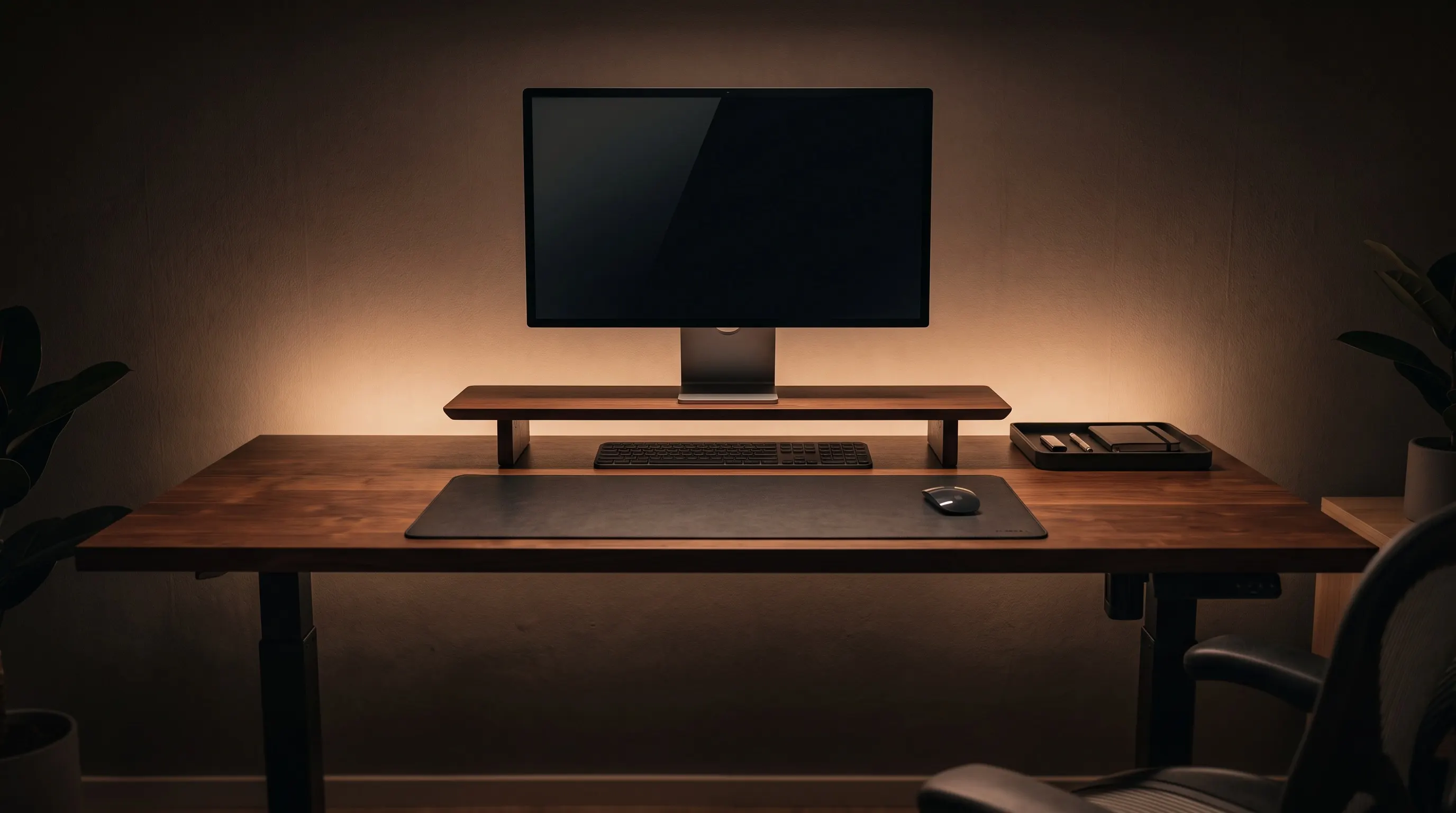
3つの基準をふまえて、天板の上に足す道具を比べると次のようになります。どれも一つで全部をまかなう道具ではないので、天板の上で困っていることに合わせて選びます。
| デスクマット(大判・滑り止め付き) | デスクトレー(浅型・滑り止め付き) | モニター台(低め・脚に滑り止め) | |
|---|---|---|---|
| 対応する基準 | 1. 揺れで動く物を押さえる | 2. 小物の定位置を作る | 3. 天板の上に高さを足す |
| 押さえられる物 | キーボード・マウス・手元の物 | ペン・スマホ・イヤホンなどの小物 | モニターと台の下に入れた物 |
| 昇降との関係 | 天板と一緒に動く・重さはわずか | 天板と一緒に動く・重さはわずか | 天板と一緒に動く・重さが加わる |
| 下限と上限で見ること | 特になし | 特になし | 下限で画面の高さ・上限で頭上 |
| 気をつけること | 天板の奥の端に空きを残すサイズにする | 縁が高すぎると中の物を取りにくい | 耐荷重に台とモニターの重さを足す |
結論|どれを選ぶか
- 昇降のたびにマウスやキーボードの位置を直している人:デスクマット
- ペンやスマホが天板の上で散らばり、端や奥に寄っていく人:デスクトレー
- 天板の上が狭く、立つ時間が長い人:モニター台
最初の一つを選ぶなら、デスクマットから始めるのが手堅い順番です。手元の物がまとめて落ち着くので、残った困りごとが小物なのか、面積なのかがはっきりします。小物が散るならトレーを足し、面積が足りないならモニター台を検討する、という順に足していくと、要らない物を買わずに済みます。
モニター台は、他の2つより判断が一段多い道具です。重さが耐荷重に加わり、下限と上限の両方で高さを確かめる必要があります。座る時間が長い使い方で、画面の高さに不安があるなら、台を置かずにモニターアームで高さを合わせる方法もあります。
天板の上を整え直す4つの手順
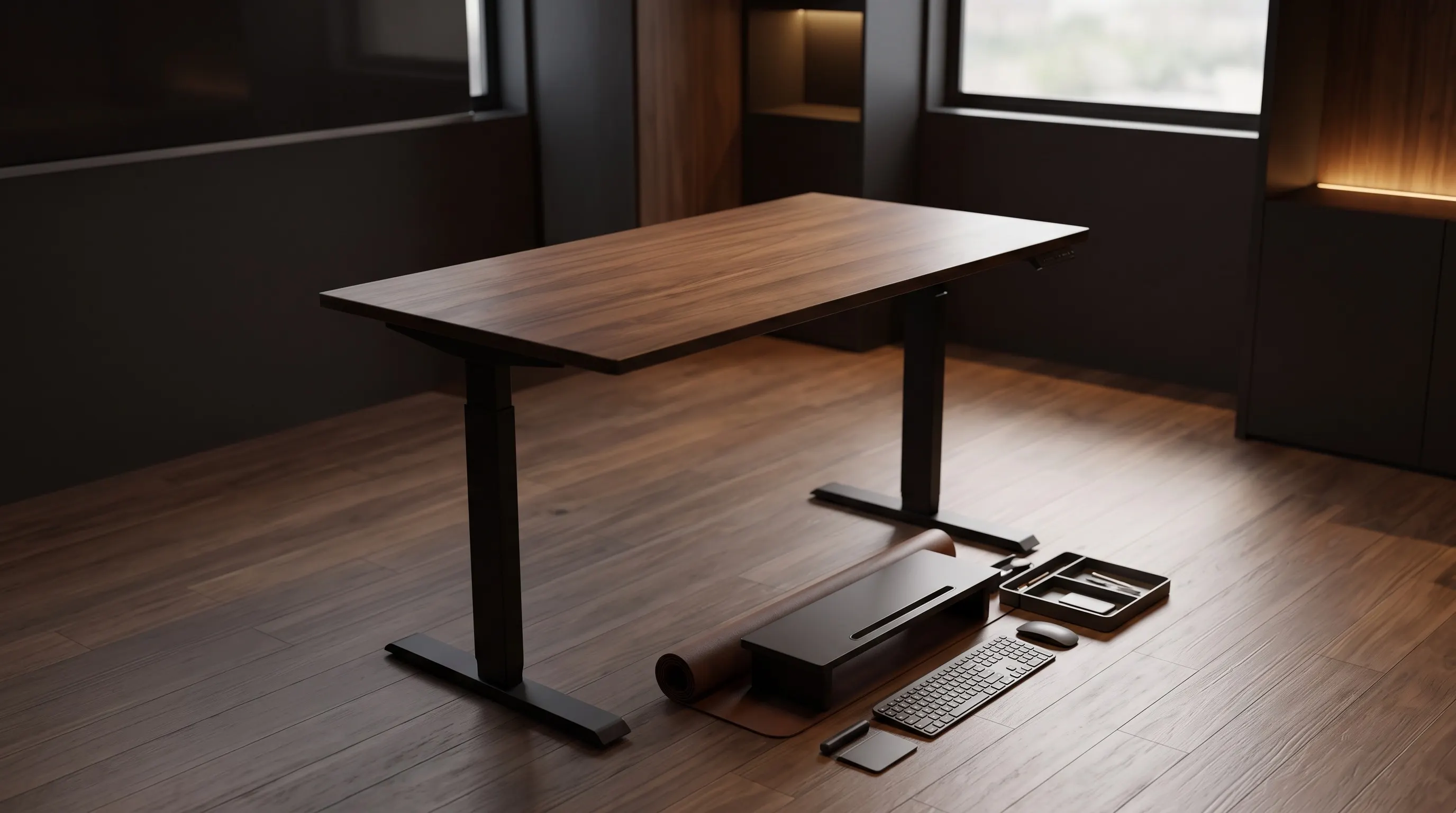
配置を決め直すときは、次の順番で進めると、何度も物を動かさずに済みます。
STEP1. 天板の上の物を一度すべて下ろす
まず、天板の上の物をすべて床や別の台に下ろします。何も載っていない状態で、天板を上限と下限まで一往復させ、天板そのものの揺れ方と、奥の端と壁のすき間の幅を確かめます。ケーブルが天板の上を通っている場合は、昇降で引っぱられていないかもここで見ておきます。
STEP2. 「押さえる物」「下ろす物」「まとめる物」に分ける
下ろした物を、基準1と基準2に沿って3つに分けます。キーボードやマウスのように手元で押さえる物、作業中に触らないので天板から下ろす物、トレーにまとめる小物です。下ろす物は、この時点で天板裏の収納やワゴンに移してしまいます。
STEP3. 大きい物から順に戻す
天板に戻すのは、大きい物からです。デスクマットを敷き、モニター台とモニターを置き、キーボードとマウスを載せ、最後に小物をまとめたトレーを置きます。奥の端から数センチは空けておくことを忘れないようにします。モニター台を置いたら、下限で座って画面の高さを、上限で頭上を確かめます。
STEP4. 何度か上げ下げしてから、位置を確定させる
最後に、物を載せた状態で天板を何度か上げ下げします。ずれる物、揺れが気になる物があれば、マットの上に移すか、トレーに入れるか、天板から下ろします。数日使ってみて、トレーの中で一度も触らなかった物があれば、それも天板から下ろしていい物です。
STEP1の、何も載っていない状態での一往復は省きたくなるところです。けれど、天板の奥のすき間の幅や、天板そのものの揺れ方は、物を載せてからだと気づきにくくなります。ここで一度見ておくと、後の判断が楽になります。
よくある質問
昇降デスクの天板の上の物が、上げ下げのたびにずれます。故障ではありませんか?
昇降の動き始めと止まる瞬間には、どの昇降デスクでも小さな揺れが出ます。軽い物や丸い物が少しずつずれるのは、多くの場合この揺れによるもので、故障とは限りません。滑り止めの付いたデスクマットやトレーで押さえると、ずれ方は小さくなります。揺れが大きくなってきた、異音がする、といった変化がある場合は、脚のネジの緩みなども含めてメーカーの案内を確認します。
デスクマットとトレーは、両方必要ですか?
天板の上に置く小物が少なければ、デスクマットだけで足りることもあります。マットはキーボードやマウスなど面の大きい物を押さえるのが得意で、ペンやイヤホンのような転がる小物は、マットの上でも少しずつ動くことがあります。小物が散らばるのが気になってきたら、トレーを足す、という順番で考えると無駄がありません。
昇降デスクにモニター台とモニターアーム、どちらを使うべきですか?
座る時間と立つ時間のどちらが長いかと、天板の上の面積で決めるのがひとつの目安です。モニター台は置くだけで使え、下に物を入れられる反面、下限で座ったときに画面が高く残ることがあります。モニターアームは画面の高さを細かく変えられ、天板の上の面積も空きますが、天板裏のフレームとクランプの位置を確かめる必要があります。
まとめ|押さえる、まとめる、高さを確かめる
ここまでの基準を、決める順番に整理します。
- 揺れで動く物を押さえるか下ろすか:キーボードやマウスなど手元の物は大判の滑り止め付きデスクマットで押さえ、作業中に触らない物は天板から下ろす。奥の端には何も置かない帯を残す
- 小物は一緒に動く定位置にまとめる:ペンやスマホなどの小物は、底面に滑り止めの付いた浅いトレーにまとめ、利き手側に置く
- 足す高さは下限と上限で確かめる:モニター台を置くなら、下限で座ったときの画面の高さと、上限での頭上を確かめ、重さを耐荷重に足す
- 手順は、すべて下ろす→3つに分ける→大きい物から戻す→上げ下げしてから確定する
昇降デスクは、高さを変えられる分だけ、天板の上の物にも小さな動きが加わります。置いた物が揺れても動かず、まとめて動かせて、高さを変えても困らない配置にしておくと、上げ下げすること自体が面倒になりにくくなります。まずは天板の上の物を一度すべて下ろして、何が本当に天板の上に要るのかを見直すところから始めてみてください。