昇降デスクの天板に電源を出す|クランプ式デスクコンセントを選ぶ3つの基準
本記事にはプロモーション(アフィリエイトリンク)が含まれます。
この記事の内容
本記事にはプロモーション(アフィリエイトリンク)が含まれます。
この記事でわかること
- 昇降デスクで、天板の上に差込口を出したほうがいい場面と、要らない場面の見分け方
- クランプ式デスクコンセントを選ぶ3つの基準(天板の縁の挟む位置・差込口の内訳・本体から先のコード)
- 天板の縁に挟むタイプ・USB-C付きタイプ・天板裏のタップから延ばす方法の向き不向き
- 取り付けてから上限と下限で確かめるまでの4つの手順
昇降デスクの手元コンセントは「天板と一緒に動く差込口」
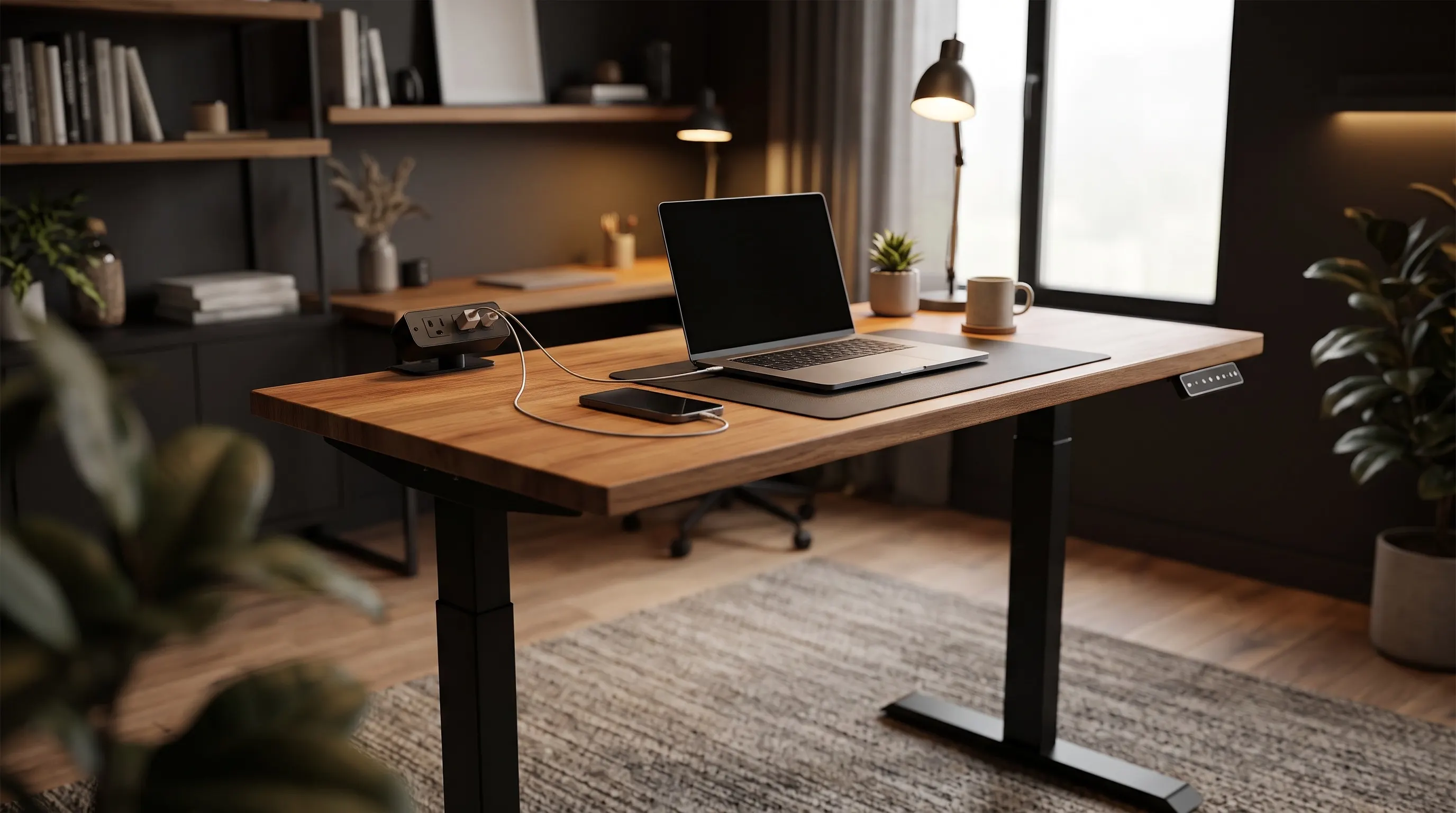
クランプ式デスクコンセントは、天板の縁を挟んで固定し、天板の上に差込口を出す道具です。AC(コンセント)の口とUSBの口がひとつの本体にまとまっていて、ノートパソコンのACアダプタやスマートフォンの充電ケーブルを、天板の上で抜き差しできます。
固定デスクでは、手元の差込口は「あると便利」くらいの道具でした。床やデスク下に置いた電源タップに手を伸ばせば、たいていの充電は済むからです。
昇降デスクでは、この手間が少し大きくなります。天板を上げると、床のタップとの距離が離れます。立った姿勢から床まで手を伸ばすのは、座っているときよりずっと面倒です。天板の裏にタップを固定している場合も、上げた天板の裏をのぞきこんで差し込むのは手探りになりがちです。
天板の上に差込口があれば、天板と一緒に動くので、どの高さでも同じ位置で抜き差しできます。昇降デスクで手元コンセントが役に立つのは、次のような場面です。
- ノートパソコンやタブレットを、毎日持ち出しては戻している
- スマートフォンやイヤホンなど、充電する物が日によって変わる
- 立っている時間が長く、そのたびに床まで手を伸ばしたくない
逆に、天板の上の機器がモニターとデスクトップPCだけで、つないだら抜かない線しかないなら、手元の差込口は要らないことが多いです。天板裏のタップにまとめて、天板の上には何も出さないほうがすっきりします。
この記事では、手元に差込口を出すと決めた人が、昇降デスクと組み合わせるときに見る点に絞って整理します。
昇降デスク用のデスクコンセントを選ぶ3つの基準
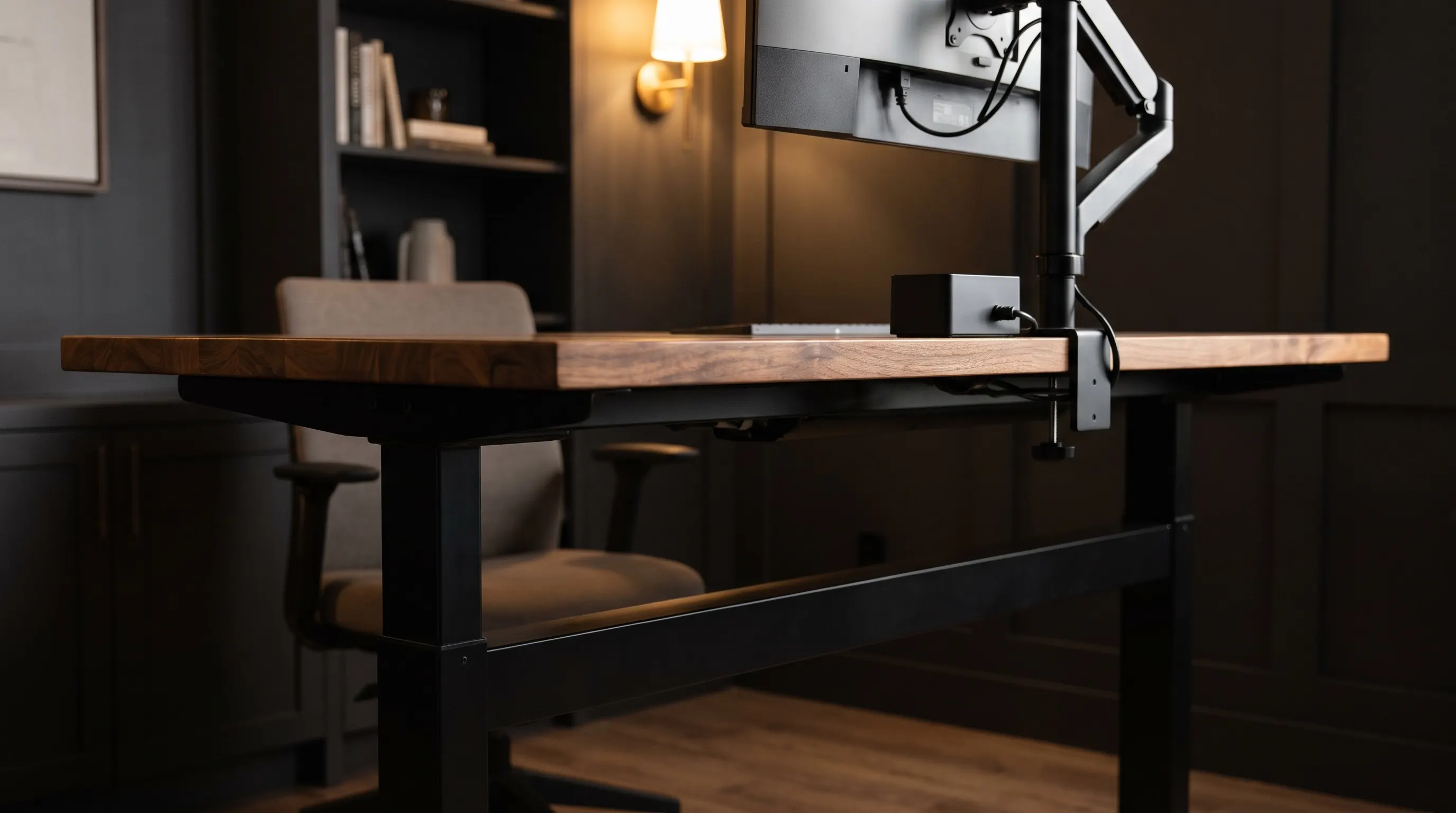
ここからは、挟む位置・差込口の内訳・本体から先のコードの順に基準を並べます。最初の基準で天板に付けられるかが決まり、2つ目で手元の充電がひとつにまとまるかが決まり、3つ目で昇降のたびに線が引っぱられないかが決まります。
1. 天板の縁のどこに挟むか
最初に見るのは、デスクコンセントを天板のどこに付けるかです。
クランプ式は、天板の縁を上下から挟んで固定します。そのため、まず天板の厚みが対応範囲に入っているかを確かめます。商品ごとに「対応天板厚」が書かれているので、天板の縁をメジャーで測ってから選びます。縁が斜めに削られている天板や、縁だけ薄くなっている天板は、クランプがしっかり噛まないことがあります。
昇降デスクでは、天板の裏にも気を配ります。天板の裏には脚と脚をつなぐフレームが通っていて、縁のすぐ裏にフレームがあると、クランプのねじを締める部分が当たって挟めません。天板の裏にケーブルトレーやキーボードトレーを付けているなら、それらとも重ならない位置を探します。
天板の上では、モニターアームとの位置関係を見ます。アームのクランプも天板の奥の縁を挟むことが多いので、デスクコンセントと取り合いになりがちです。アームの支柱のすぐ横に付けると、アームを動かしたときに差し込んだプラグに当たることがあります。
もうひとつ、昇降デスクならではの確認があります。天板の奥の縁に付けたデスクコンセントは、天板と一緒に上下します。デスクを壁に寄せて置いている場合、上限まで上げたときに本体や差し込んだプラグが壁の出っ張りや窓枠に当たらないか、あらかじめ見ておきます。
付ける場所の候補は、おおむね2つです。ひとつは天板の奥の縁で、手前からは目立たず、天板の上を広く使えます。もうひとつは利き手側の横の縁で、座っても立っても手が届きやすく、毎日抜き差しする物が多い人に向いています。
電源タップ クランプ式 デスク固定 AC4個口 USB(Type-A+Type-C) 雷ガード 集中スイッチ 2m
- 天板の縁を挟んで固定するクランプ式で、厚さ38mmまでの天板に対応
- AC4個口とUSBポートを、集中スイッチでまとめて入り切りできる
- クランプを外して卓上に置いても使え、本体底面とクランプにキズ防止用のマットが付いている
楽天レビュー ★4.68・95件(掲載時点)
楽天市場で詳細を見る価格・在庫はリンク先でご確認ください

付ける場所で迷ったら、いちばん長く立っている姿勢で、充電ケーブルを持った手が自然に伸びる位置を探してみてください。そこが天板の縁なら横に、天板の奥なら奥の縁に付けると、毎日の抜き差しが続きやすくなります。
2. ACとUSB-Cの口が、手元で充電する物の数に合っているか
次に見るのは、本体に並ぶ差込口の内訳です。
デスクコンセントの口は、大きく3種類あります。ACアダプタを差すACの口、ノートパソコンやスマートフォンを直接充電できるUSB-Cの口、古い機器やイヤホン向けのUSB-Aの口です。商品によって、ACだけのもの、ACとUSBを組み合わせたもの、USBだけのものがあります。
選ぶ前に、天板の上で抜き差しする物を書き出しておきます。ここで数えるのは、つないだら抜かない機器ではなく、毎日持ち出したり付け替えたりする物です。モニターやデスクトップPCのように一度つないだら動かさない物は、天板裏のタップにつなぐほうが手元がすっきりします。
ノートパソコンをUSB-Cで充電するなら、USB-Cの口の出力(W数)を確かめます。ノートパソコンが求める出力より小さい口につなぐと、充電が遅くなったり、使いながらだと電池が減っていったりすることがあります。複数の口を同時に使うと、1口あたりの出力が下がる商品もあるので、「合計出力」と「1口の最大出力」の両方を見ておきます。
ACの口を使う場合は、口の間隔も見ておきます。ノートパソコンのACアダプタは本体が大きいものが多く、隣の口をふさいでしまうことがあります。口と口の間が広いもの、口の向きがずらしてあるものを選ぶと、アダプタを並べて差しやすくなります。
正直なところ、充電する物がノートパソコンとスマートフォンくらいなら、出力の足りるUSB-Cの口が2つあれば十分です。ACアダプタを天板の上に出さずに済むので、手元に置く物がひとつ減ります。ACの口が必要になるのは、USB-Cで充電できない機器や、デスクライトのようにACでつなぐ物を手元で抜き差ししたいときです。
Fargo 電源タップ USB Type-C PD65W対応 AC6個口 雷ガード 1.8m
- AC6個口に加えてUSB-C2口・USB-A2口があり、USB-Cは合計65WのPD出力に対応
- ACの差込口が回転式で、本体の大きなACアダプタも向きを変えて差せる
- 電源コードの長さは1.8mで、天板裏のタップや床のコンセントまで引き回せる
楽天レビュー ★4.57・70件(掲載時点)
楽天市場で詳細を見る価格・在庫はリンク先でご確認ください
口の数や雷サージの考え方など、電源タップそのものの選び方は電源タップの選び方|差込口数・USB出力・雷サージで決める3基準にまとめています。デスクコンセントも中身は電源タップと同じなので、同じ見方で選べます。
3. 本体から先のコードを、天板裏につなぐか床まで下ろすか
最後は、デスクコンセントの本体から伸びる電源コードの扱いです。昇降デスクでは、ここがいちばん後回しにされやすい点です。
デスクコンセントには、本体から電源コードが1本出ています。このコードをどこにつなぐかで、昇降のときの線の動き方が変わります。
ひとつは、天板裏に固定した電源タップにつなぐ方法です。コードは天板の縁から天板の裏へ回り、そのままタップに差さります。天板が上下しても、デスクコンセントとタップは一緒に動くので、線の長さは変わりません。床へ下りる線は、天板裏のタップから出る1本だけのままです。
もうひとつは、床のコンセントまで直接下ろす方法です。天板裏にタップを付けていない場合はこちらになります。この場合、デスクコンセントのコードは昇降のたびに伸び縮みする線になります。天板を上限まで上げた状態で、床のコンセントまで届く長さがあるかを必ず確かめます。下限では余ったコードが床でたるむので、その置き場所も考えておきます。
どちらの方法でも、プラグの形を見ておくと扱いやすくなります。差したときに横へ倒せるスイングプラグや、L字に曲がったプラグなら、天板裏のタップや壁のコンセントに差しても出っ張りが小さく、昇降の途中でフレームや壁に当たりにくくなります。
天板裏にタップを置いて床への線を1本にする考え方は、昇降デスクの配線整理|天板が上下しても引っぱられない3つの基準で詳しく扱っています。デスクコンセントは、その天板側の起点から、差込口を天板の上へ一段持ち上げる道具だと考えると位置づけがわかりやすくなります。
【最新改良】延長コード 1個口 ブラック 2m 3m 5m 7m 10m 15A 1500W 耐トラッキング 二重被覆 絶縁キャップ ACアダプター すっきり接続 コンセント ソフト 電源コード
- 180°動くスイングプラグで、天板裏のタップや壁際のコンセントでも出っ張りが小さい
- 長さを2m・3m・5m・7m・10mから選べ、天板を上限まで上げた状態で床のコンセントまで届く長さを指定できる
- プラグにトラッキング火災を防ぐ絶縁カバーが付き、コードはやわらかい仕様
楽天レビュー ★4.70・203件(掲載時点)
楽天市場で詳細を見る価格・在庫はリンク先でご確認ください
コードの行き先で迷うなら、天板裏にタップがあるかどうかで決めると早いです。タップがあればそこへつなぎ、なければ天板を上限まで上げた状態で床のコンセントまでの長さを測ってから選ぶと、買い直しが減ります。
クランプ式・USB-C付き・天板裏タップからの延長の比較
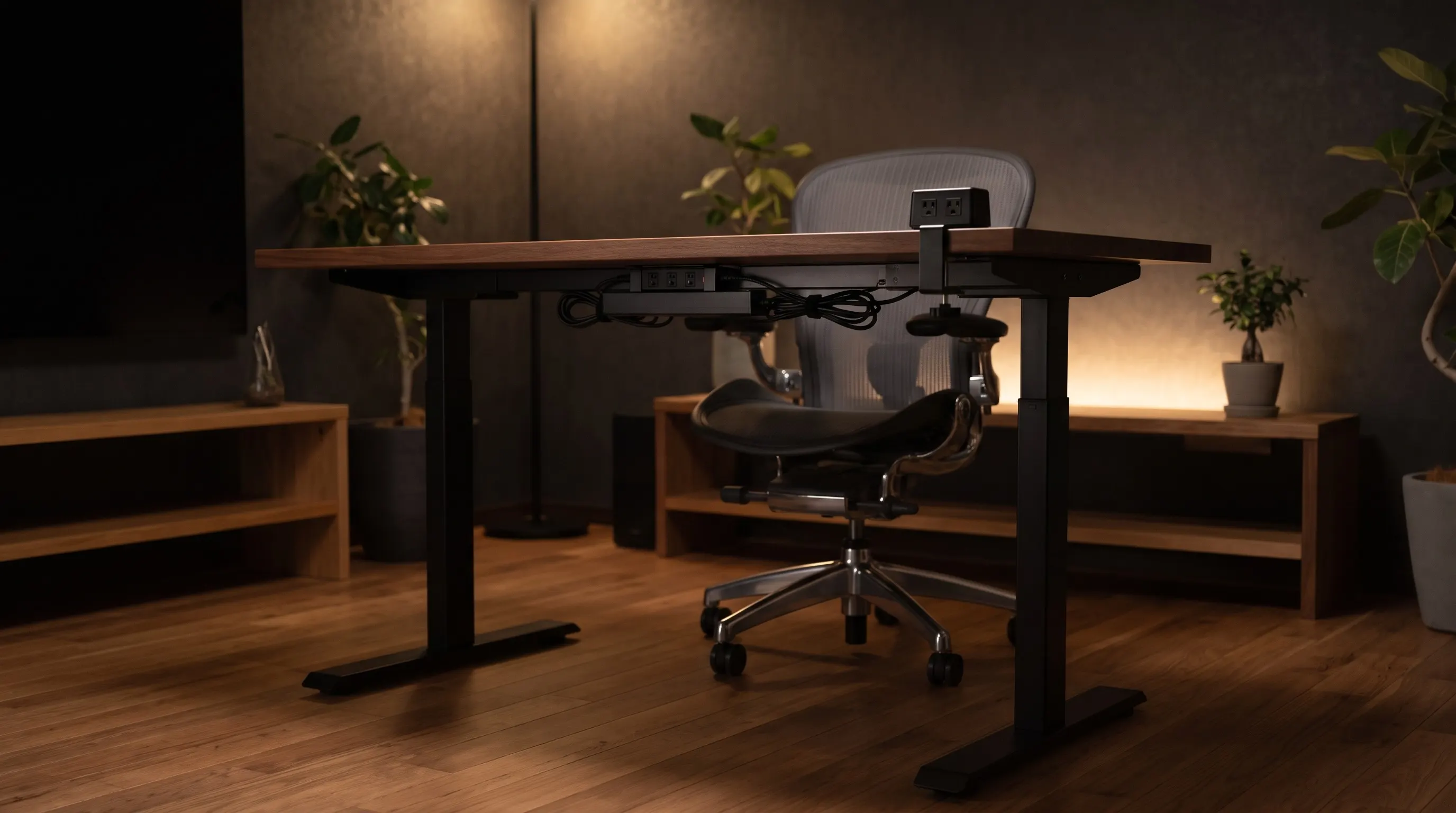
3つの基準をふまえて、選択肢を並べると次のようになります。クランプ式とUSB-C付きは本体の選び方、延長コードは本体から先のつなぎ方なので、本体1つと延長コードを組み合わせる使い方もできます。
| クランプ式(天板厚の広いもの) | USB-C PD対応・AC口付き | スイングプラグの延長コード | |
|---|---|---|---|
| 対応する基準 | 1. 挟む位置 | 2. 差込口の内訳 | 3. 本体から先のコード |
| 取り付け | 天板の縁を挟む・穴あけ不要 | 天板の縁を挟む・穴あけ不要 | 天板裏のタップや壁に差すだけ |
| 手元でできること | ACアダプタの抜き差し | ノートPCとスマホの直接充電 | 差込口は増えない |
| 向いているデスク | 天板が厚め・アームと並べたい | 充電する物が日によって変わる | 床のコンセントが遠い |
| 気をつけること | 縁の裏のフレームと重ならないか | 1口の最大出力と同時使用時の出力 | 上限の高さで届く長さか |
結論|どれを選ぶか
- 天板が厚い、またはモニターアームと縁を分け合う人:対応天板厚の広いクランプ式デスクコンセント
- ノートパソコンとスマートフォンを毎日手元で充電する人:USB-C PD対応・AC口付きのデスクコンセント
- 天板を上げるとデスクコンセントのコードが床まで届かない人:スイングプラグの延長コードを組み合わせる
最初に決めるのは、手元に差込口が本当に要るかどうかです。天板の上で毎日抜き差しする物がなければ、天板裏のタップにまとめるほうが確認することは少なく済みます。手元に出すと決めたら、挟む位置、差込口の内訳、コードの行き先の順に確かめていきます。
取り付けてから昇降を確かめるまでの4つの手順
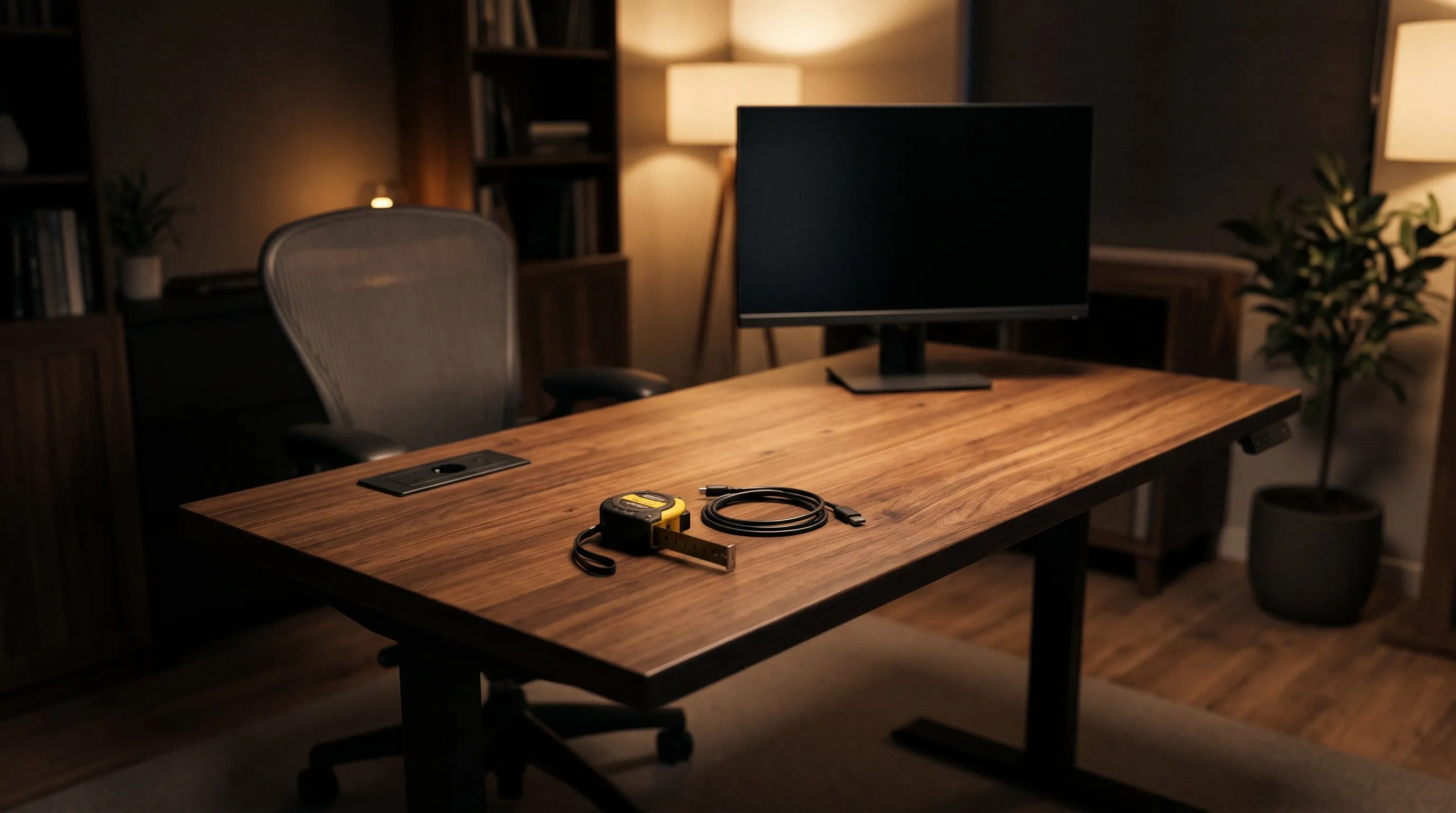
デスクコンセントを買う前と付けたあとに、次の順番で確かめると、付けてから気づく引っかかりを減らせます。
STEP1. 手元で抜き差しする物を書き出す
まず、天板の上で毎日抜き差しする物を書き出します。ノートパソコン、スマートフォン、イヤホン、タブレットなどです。それぞれがACアダプタを使うのか、USB-Cで充電できるのか、USB-Cなら何Wが必要かも書き添えます。この表が、差込口の内訳を決める材料になります。
STEP2. 天板の厚みと、縁の裏の空きを測る
次に、天板の縁の厚みを測ります。あわせて天板の裏をのぞき、フレーム・ケーブルトレー・モニターアームのクランプの位置を確かめます。クランプを挟める縁が、奥と横のどちらに残っているかを見て、付ける場所の候補を決めます。
STEP3. 天板を上限まで上げ、コードの行き先を決める
天板を上限まで上げた状態で、デスクコンセントを付ける予定の位置から、天板裏のタップまたは床のコンセントまでの距離を測ります。天板裏にタップがあればそこへつなぎ、なければ床まで届く長さがあるかを確かめます。足りなければ、延長コードを1本足します。
STEP4. 上限と下限を一往復させ、プラグと壁の当たりを見る
最後に、充電ケーブルとACアダプタを差した状態で、天板を上限まで上げ、また下限まで下げます。途中でコードが張らないか、差したプラグが壁や窓枠、モニターアームに当たらないかを見ます。問題がなければ、天板裏のコードを束ねて固定します。
最後の一往復は、何も差していない状態ではなく、いつも使うACアダプタと充電ケーブルを差した状態で確かめてください。本体だけなら当たらなくても、差したプラグの分だけ壁に近づくことがあります。
よくある質問
昇降デスクに、デスクコンセントは必要ですか?
必ずしも必要ではありません。天板の上で毎日抜き差しする物がなく、機器をつないだら動かさないのであれば、天板裏の電源タップにまとめるほうがすっきりします。ノートパソコンやスマートフォンを毎日手元で充電する、立っている時間が長く床まで手を伸ばしたくない、といった理由があるときに、手元に差込口を出すかどうかを考えると判断しやすくなります。
デスクコンセントの電源コードは、天板裏の電源タップにつないでも大丈夫ですか?
つなぐこと自体は一般的な使い方です。ただし、天板裏のタップにつないだ機器と、デスクコンセントにつないだ機器の消費電力は、すべて合計されて床のコンセントにかかります。電源タップの定格(一般的な家庭用なら合計1500Wまで)を超えないように、ドライヤーや電気ストーブなど消費電力の大きい機器は同じ系統につながないようにします。製品の取扱説明書に接続に関する注意書きがある場合は、そちらを優先してください。
クランプで挟むと、天板に跡が残りませんか?
クランプの当たる部分にゴムやパッドが付いている商品なら、跡は残りにくいと考えられます。気になる場合は、天板とクランプの間に薄いフェルトやゴムシートを挟むと、天板の表面を守りやすくなります。化粧シートの天板や柔らかい木の天板は、締めすぎると凹むことがあるので、ぐらつかない程度で止めておきます。
まとめ|付ける縁を決め、口を数え、コードの行き先をそろえる
ここまでの基準を、決める順番に整理します。
- 天板の縁のどこに挟むか:天板の厚みと縁の裏のフレームを確かめ、モニターアームや壁と当たらない縁を選ぶ
- ACとUSB-Cの口が、手元で充電する物の数に合っているか:毎日抜き差しする物だけを数え、USB-Cの出力と口の間隔を見る
- 本体から先のコードを、天板裏につなぐか床まで下ろすか:天板裏にタップがあればそこへ、なければ上限の高さで届く長さを選ぶ
- 手順は、抜き差しする物を書き出す→縁を測る→上限でコードの行き先を決める→差した状態で一往復させる
昇降デスクは天板が動くぶん、床や天板裏の差込口が遠くなりがちです。デスクコンセントは、天板と一緒に動く差込口を手元に一つ置くための道具として考えると選びやすくなります。まずは天板の上で毎日抜き差ししている物を数えるところから始めてみてください。