昇降デスクにCPUホルダーを付ける|本体の重さ・固定位置・配線で決める3つの基準
本記事にはプロモーション(アフィリエイトリンク)が含まれます。
この記事の内容
本記事にはプロモーション(アフィリエイトリンク)が含まれます。
この記事でわかること
- 昇降デスクでパソコン本体を吊るしたほうがいい場面と、床に置いたままでいい場面の見分け方
- CPUホルダーを選ぶ3つの基準(本体の寸法と重さ・天板裏の固定位置・本体から出る線)
- 吊り下げ式・スライドレール式・床置きスタンドの向き不向き
- 取り付けてから上限と下限で確かめるまでの4つの手順
昇降デスクのCPUホルダーは「本体を天板の側へ移す」道具
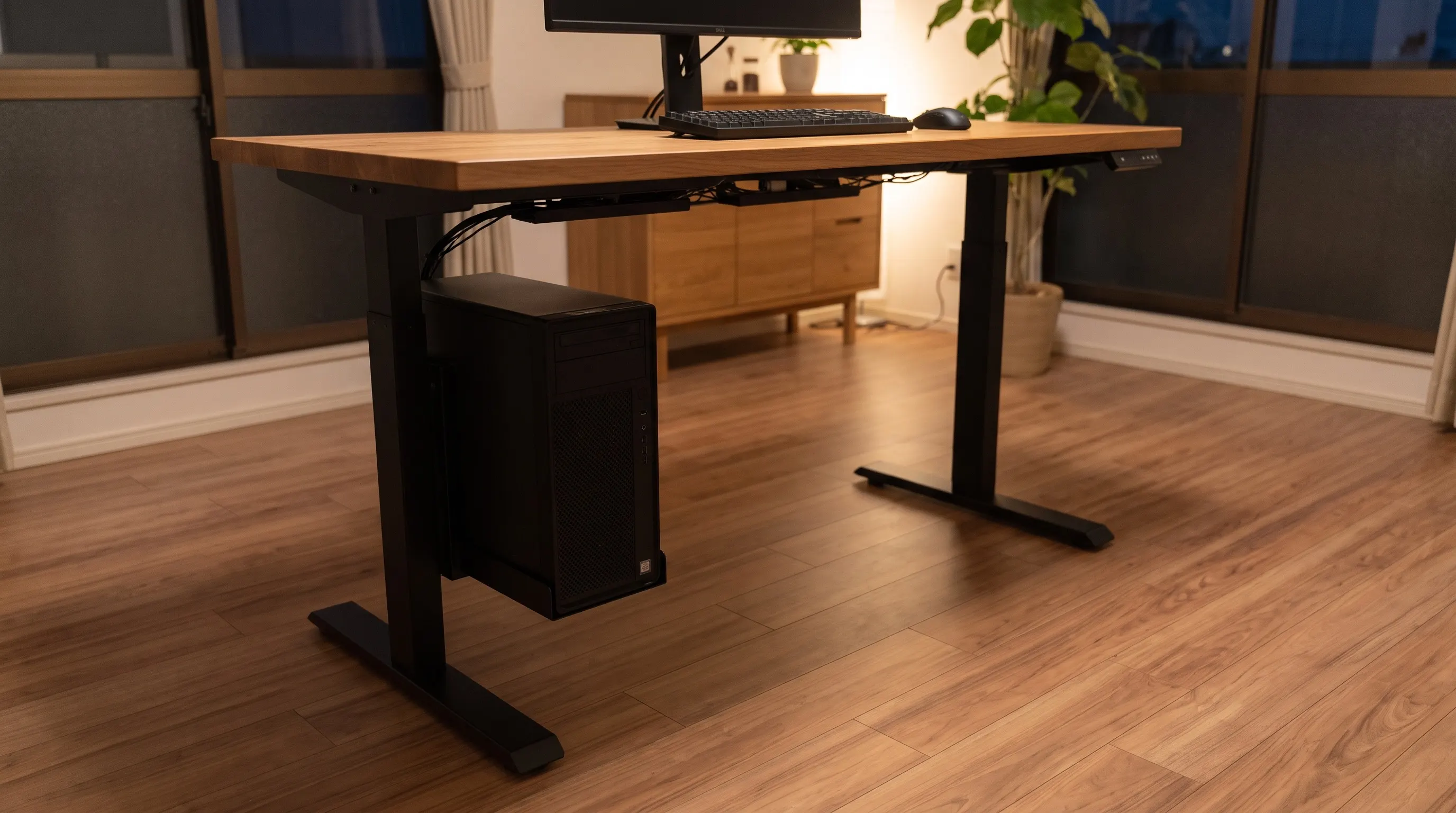
CPUホルダーは、デスクトップパソコンの本体を天板の裏に吊るして固定する道具です。本体を床から持ち上げるので、足元が空き、掃除もしやすくなります。
固定デスクでは、CPUホルダーの役目はほとんど「床を空けること」でした。本体を床に置いても、天板との距離は変わらないからです。線の長さに困ることはあまりありません。
昇降デスクでは、もうひとつ役目が増えます。本体を床に置いたまま天板を上げると、本体からモニターまでの距離が伸びます。映像の線、キーボードやマウスの線、Webカメラの線まで、すべてが上限の高さで届く長さを求められます。短い線が1本あるだけで、そこが昇降の上限になってしまいます。
本体を天板に吊るせば、モニターも本体も一緒に動きます。天板の上の機器とつなぐ線は、昇降しても長さが変わらなくなります。CPUホルダーが役に立つのは、次のような場面です。
- 本体を床に置いていて、昇降のたびに映像やUSBの線が張る
- 天板の上の機器とつなぐ線が多く、すべてを長い線に替えたくない
- デスクの下を掃除しやすくしたい、足元を広く使いたい
逆に、ノートパソコンや小型のパソコンが中心なら、CPUホルダーは要らないことが多いです。天板の上や天板裏のトレーに置けます。本体が大きく重い場合も、無理に吊るす必要はありません。床に置いたまま、線の長さで合わせる方法があります。
天板裏の収納全体の考え方は昇降デスクのデスク下収納|天板と一緒に動かす収納を選ぶ3つの基準にまとめています。この記事では、パソコン本体を吊るすかどうかを決める人に向けて、CPUホルダーで見る点に絞って整理します。
昇降デスク用のCPUホルダーを選ぶ3つの基準
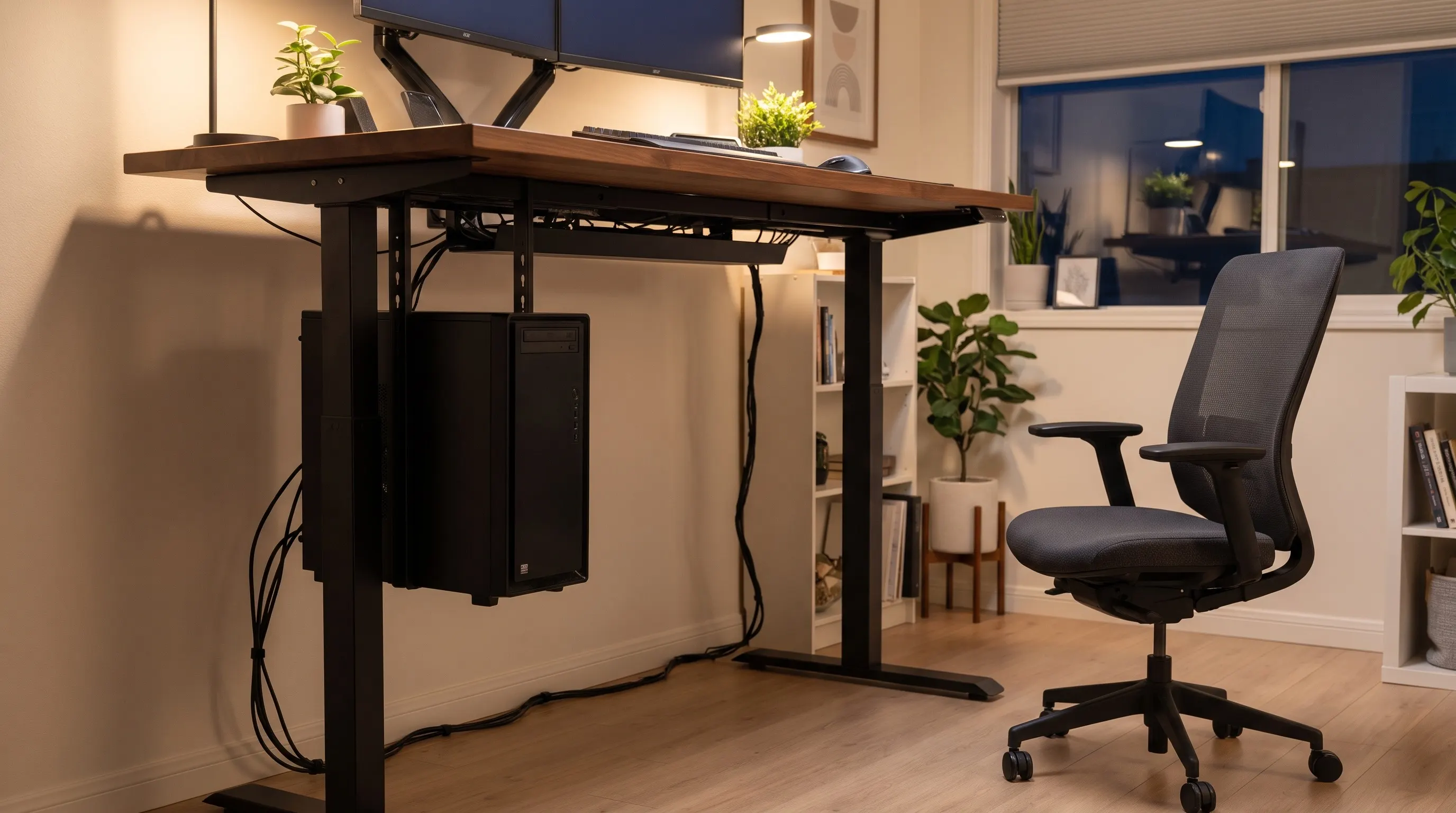
ここからは、本体の寸法と重さ・固定位置・本体から出る線の順に基準を並べます。最初の基準で吊るせる本体かどうかが決まり、2つ目で天板裏に付けられるかが決まり、3つ目で昇降と毎日の抜き差しが無理なく続くかが決まります。
1. 本体の寸法と重さが、ホルダーとデスクの両方に収まるか
最初に見るのは、パソコン本体の大きさと重さです。ここで確かめる上限は2つあります。
ひとつはホルダーの上限です。商品ごとに、対応する本体の幅・高さ・重さが書かれています。特に幅は、挟み込む部分の調整範囲に入っているかを見ます。本体の寸法はメーカーの仕様表で確かめられますが、側面の出っ張りや脚の分が含まれていないこともあるので、メジャーで一度測っておくと確実です。
重さも同じように、仕様表の数字を確認します。タワー型のデスクトップは、構成によって重さの差が大きくなります。グラフィックボードや水冷の機器を積んだ本体は、同じ大きさのケースでも重くなりがちです。ホルダーの耐荷重ぎりぎりの本体を吊るすより、余裕を残して選ぶほうが安心です。
もうひとつはデスクの上限です。昇降デスクの耐荷重には、天板の上の物だけでなく、天板に取り付けた物の重さも含まれます。本体とホルダーを吊るすと、その分がそのまま昇降の負担に足されます。次の物を合計して、デスクの仕様表にある耐荷重と比べてみます。
- 天板そのものの重さ(耐荷重に含むかどうかは仕様表で確認する)
- モニターとモニターアーム
- パソコン本体とCPUホルダー
- 天板裏のケーブルトレー、電源タップ、そのほかの収納
本体を吊るす前は余裕があったのに、吊るすと上限に近づく、ということは珍しくありません。昇降の動きが重くなったり、途中で止まったりするのを避けるためにも、合計に余裕があるかを先に見ておきます。
ここまでで吊るせると判断できたら、まず候補になるのが、天板の裏にネジで固定する吊り下げ式です。
吊り下げ式CPUホルダーを楽天市場で探す
- 天板の裏に固定してパソコン本体を吊るし、天板と一緒に昇降させられる
- 挟み込む幅を調整できるタイプなら、本体の幅に合わせて取り付けられる
- 対応する本体の幅・高さ・重さは商品ごとに違うため、仕様表で確かめてから選ぶ
価格・在庫はリンク先でご確認ください

吊るすか床に残すかで迷ったら、本体の重さと、デスクの耐荷重の残りを比べてみてください。残りに余裕がなければ床に残すほうが無理がなく、余裕があれば吊るすほうが線の扱いは楽になります。
2. 天板裏のどこに固定するか
次に見るのは、ホルダーを付ける位置です。昇降デスクの天板裏は、見た目より空いていません。
まず確かめるのはフレームです。昇降デスクの天板裏には、左右の脚をつなぐフレームが通っています。商品によっては、昇降の機構やコントローラーも付いています。フレームの位置によっては、ホルダーを付けたい場所にネジを打てなかったり、本体がフレームに当たったりします。天板裏にすでにケーブルトレーやキーボードトレーを付けているなら、それらとの取り合いも見ておきます。
ネジで固定するなら、天板の厚みと材質も確かめます。付属のネジが天板を突き抜けない長さかどうかは、必ず先に測ります。中が空洞の天板や、薄い板を張り合わせた天板は、ネジが効きにくいことがあります。天板の裏に下穴やネジ位置の指定があるデスクもあるので、説明書に目を通しておきます。
次に、左右の位置です。本体は天板に付ける物の中でも重いほうなので、片側の端に寄せると、昇降のときの負担が左右で偏ります。モニターアームを片側に付けているなら、本体は反対側に寄せると、重さが分かれて動きが安定しやすくなります。
前後の位置も大切です。天板の手前に寄せると、座ったときに膝や椅子の肘掛けが本体に当たります。天板の奥に寄せれば足元は空きますが、奥に寄せるほど端子に手が届きにくくなります。座る姿勢で脚を組み替えたときに当たらない範囲で、なるべく手前を探すと、両方の折り合いがつけやすくなります。
忘れやすいのが、吸気と排気です。パソコン本体には、空気を取り込む口と出す口があります。吸排気の口を天板裏や脚でふさぐ向きに吊るすと、熱がこもりやすくなります。排気が膝や足元に向かないかも見ておきます。ケースの説明書に設置の向きの指定があれば、それに従います。
手前と奥の折り合いがつかないときは、本体を手前に引き出せるスライドレール式という選択肢があります。奥へ押し込んでおき、抜き差しするときだけ引き出せるので、足元を空けたまま端子に手を届かせられます。そのかわり、レールと引き出す分の奥行きを、天板裏に確保する必要があります。
スライドレール式CPUホルダーを楽天市場で探す
- レールに沿って本体を手前に引き出せ、背面の端子に手を届かせやすい
- ふだんは天板の奥へ押し込んでおけるので、足元を広く使える
- 取り付けに必要な奥行きと、レールを固定する天板裏の空きを確かめてから選ぶ
価格・在庫はリンク先でご確認ください
3. 本体から出る線が、昇降で引っぱられず手も届くか
最後は、本体から出る線です。本体を吊るすと線の悩みは減りますが、消えるわけではありません。
本体から出る線は、動かない線と動く線に分けて考えます。モニターやキーボード、Webカメラなど、天板の上の機器とつなぐ線は、本体と一緒に上下するので動きません。長さが足りていれば、昇降で引っぱられることはなくなります。
動くのは、床へ下りる線です。代表は電源の線で、有線でネットにつないでいるならLANケーブルも加わります。床に置いた外付けの機器があれば、その線も同じです。これらは上限まで上げたときに届く長さが必要で、下限では余った分が床でたるみます。
電源は、天板裏に固定した電源タップにつなげば、床へ下りる線をタップの1本にまとめられます。線の長さの測り方や、動く区間のまとめ方は昇降デスクの配線整理|天板が上下しても引っぱられない3つの基準で詳しく扱っています。LANも床へ下ろす線を増やしたくなければ、無線に切り替えられるかを考えてみる価値はあります。
もうひとつ見ておきたいのが、手の届きです。吊るした本体の端子には、床置きのときより手が届きにくくなります。USBメモリやイヤホンをよく抜き差しするなら、本体の前面の端子が手前を向く向きで吊るすか、天板の上に小さなUSBハブを出しておくと、毎日のかがむ手間が減ります。電源ボタンの位置も、座ったまま押せる場所かを見ておきます。
ここまで確かめて、本体が重い、天板裏に空きがない、という場合は、無理に吊るさず床に残します。その場合は、床の本体をキャスター付きのスタンドに載せておくと、掃除のときに動かしやすく、床からの距離も取りやすくなります。天板の上の機器とつなぐ線は、すべて上限の高さで測った長さにそろえます。
サンワダイレクト CPUスタンド 100-CPU001(キャスター付き・幅70〜240mm対応)
- ストッパー付きキャスターで動かせるので、掃除や配線の変更がしやすい
- 幅70〜240mmの本体に対応し、省スペース型やミニタワーも載せられる
- 総耐荷重は10kgで、これを超える本体には向かない
楽天レビュー ★4.33・117件(掲載時点)
楽天市場で詳細を見る価格・在庫はリンク先でご確認ください
線の整理で迷うなら、床へ下りる線を数えるところから始めると決めやすくなります。吊るしたあとに残るのがタップの1本だけなら、線の手間はかなり小さくなると考えられます。
吊り下げ式・スライドレール式・床置きスタンドの比較
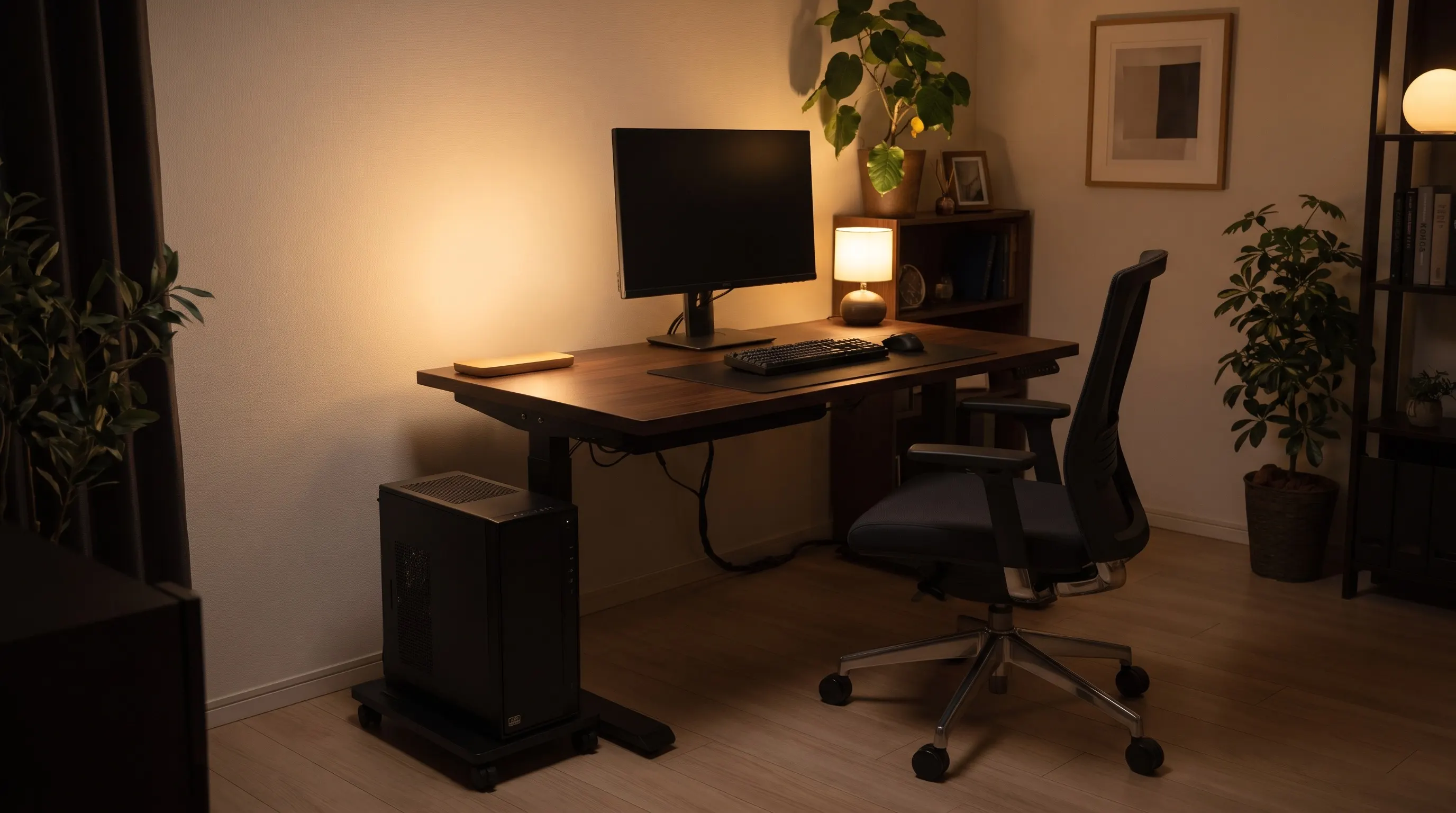
3つの基準をふまえて、選択肢を並べると次のようになります。どれが上ということではなく、本体の重さと天板裏の空きで向き不向きが分かれます。
| 吊り下げ式(天板裏固定) | スライドレール式 | 床置きスタンド | |
|---|---|---|---|
| 対応する基準 | 1. 本体の寸法と重さ | 2. 固定位置 | 3. 本体から出る線 |
| 昇降の耐荷重 | 本体の重さが加わる | 本体とレールの重さが加わる | 加わらない |
| 動く線 | 電源など床へ下りる線だけ | 電源など床へ下りる線だけ | 天板の上の機器とつなぐ線もすべて |
| 端子への手の届き | 取り付け位置しだい | 引き出せば届きやすい | 床まで手を伸ばす |
| 気をつけること | フレームと吸排気の位置 | 天板裏に必要な奥行き | 上限の高さで届く線の長さ |
結論|どれを選ぶか
- デスクの耐荷重に余裕があり、昇降のたびに線が張る人:吊り下げ式のCPUホルダー
- 本体の背面の端子をよく抜き差しする人:スライドレール式のCPUホルダー
- 本体が大きく重い、または天板裏に空きがない人:床置きのCPUスタンドと、上限で届く長さの線
正直なところ、線が短くて困っているのが1〜2本だけなら、その線を長いものに替えるだけで済むこともあります。CPUホルダーを検討する価値があるのは、つなぐ線が多い場合や、足元も一緒に空けたい場合です。
取り付けてから昇降を確かめるまでの4つの手順
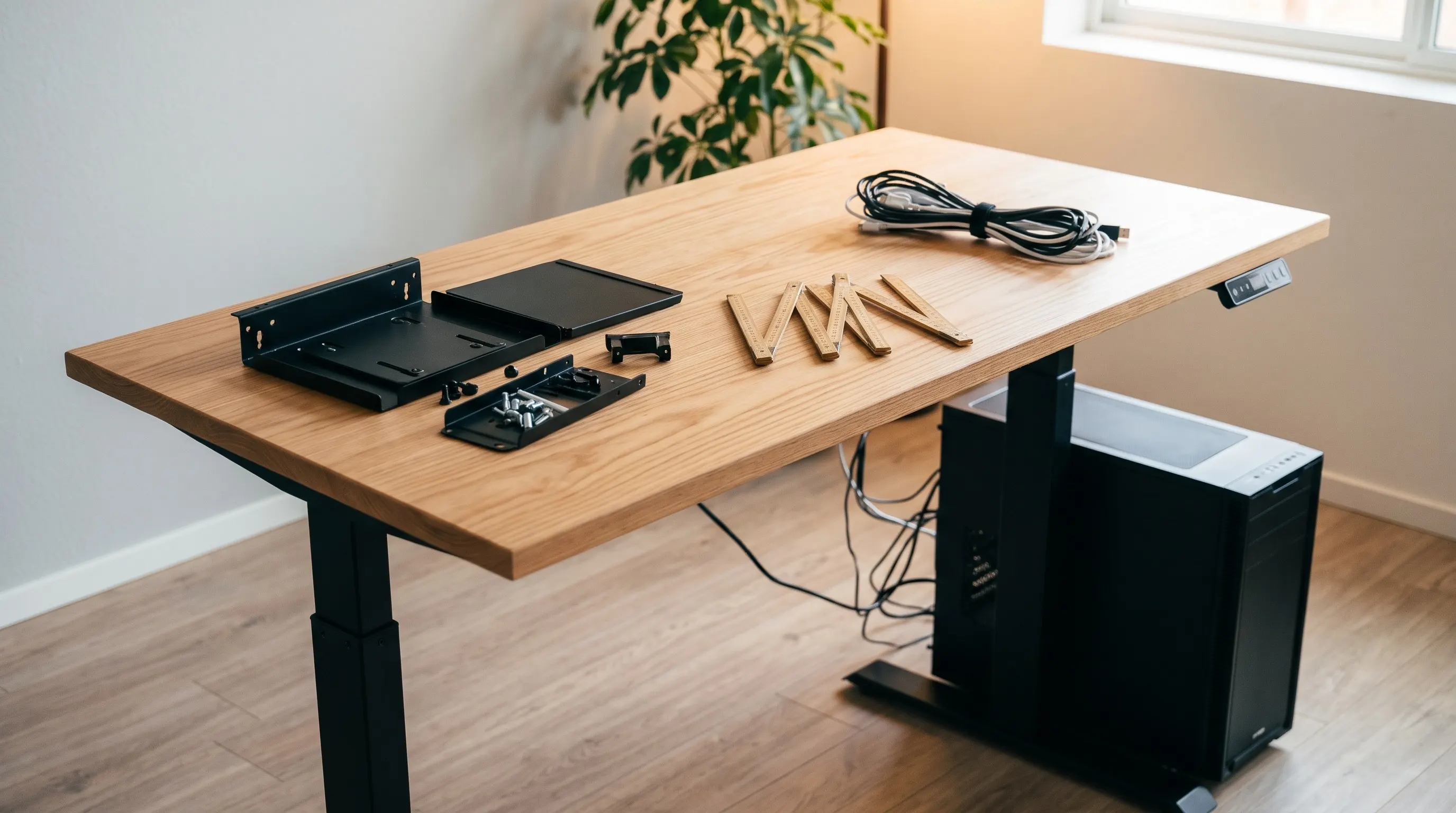
CPUホルダーを買う前と付けたあとに、次の順番で確かめると、付けてから気づく引っかかりを減らせます。
STEP1. 本体の寸法と重さ、デスクの耐荷重を書き出す
まず、パソコン本体の幅・高さ・奥行き・重さを書き出します。あわせて、デスクの耐荷重と、天板に載せたり付けたりしている物の重さを並べます。本体を足しても余裕が残るかどうかが、吊るすか床に残すかの最初の分かれ道です。
STEP2. 天板裏のフレームと空きを測る
次に、天板の裏をのぞいて、フレーム・コントローラー・トレーの位置を確かめます。本体を吊るせる場所が左右のどちらに残っているか、天板の厚みに付属のネジが合うかを見ます。座った状態で、膝や肘掛けが本体に当たらない範囲も確かめておきます。
STEP3. 本体の向きを決めて固定する
吸気と排気の口がふさがらない向き、前面の端子が手前を向く向きを決めてから固定します。本体の重さがあるので、取り付けは本体を外した状態で先にホルダーだけを固定し、ネジの締まり具合を確かめてから本体を載せます。可能であれば、もうひとりに支えてもらうと安心です。
STEP4. 線をつないで上限と下限を一往復させる
最後に、すべての線をつないだ状態で、天板を上限まで上げ、また下限まで下げます。床へ下りる線が張らないか、下限で本体が椅子や足元の物に当たらないかを見ます。問題がなければ、余った線を束ねて固定します。
一往復は、一度に上まで上げず、少しずつ止めながら確かめると安全です。線が張ったときにすぐ止められれば、端子や本体に無理な力がかかるのを防ぎやすくなります。
よくある質問
グラフィックボードを積んだ重いパソコンも吊るせますか?
ホルダーとデスクの両方の耐荷重に収まっていれば、物理的には吊るせます。ただし、重い本体ほど天板やネジにかかる負担は大きくなり、昇降の動きにも影響します。本体の説明書に設置の向きの指定がある場合は、それも確認が必要です。耐荷重にあまり余裕がないなら、床置きのスタンドを選び、線の長さで合わせるほうが無理がありません。
昇降の揺れで、パソコンが壊れることはありませんか?
ふつうの昇降の動きで、ただちに壊れるとは考えにくいです。とはいえ、動作中の振動に弱いハードディスクを積んでいる場合は、動かしている間の揺れが気になるかもしれません。大事なデータを扱っている最中の昇降は避ける、本体がぐらつかないよう固定を確かめる、といった点に気をつけておくと安心です。
天板にネジ穴を開けたくない場合はどうすればいいですか?
天板の縁に挟む方式のホルダーや、フレームに固定する方式のホルダーが候補になります。ただし、対応する本体の重さや、天板・フレームの形との相性は商品ごとに違うので、仕様表の確認が欠かせません。合う商品が見つからない場合は、ネジ穴を開けずに済む床置きのスタンドを選ぶ方法もあります。
まとめ|重さを足し、付ける場所を決め、残る線を数える
ここまでの基準を、決める順番に整理します。
- 本体の寸法と重さが、ホルダーとデスクの両方に収まるか:本体の幅と重さを測り、デスクの耐荷重に足しても余裕が残るかを見る
- 天板裏のどこに固定するか:フレームと天板の厚みを確かめ、左右の重さと足元、吸排気の口に気を配って位置を決める
- 本体から出る線が、昇降で引っぱられず手も届くか:床へ下りる線を数え、端子と電源ボタンに手が届くかを見る
- 手順は、書き出す→天板裏を測る→向きを決めて固定する→線をつないで一往復させる
CPUホルダーは、本体を天板の側へ移して、昇降で動く線を減らすための道具です。ただ、本体の重さがそのまま昇降の負担に足されるので、付ければいいというものでもありません。まずは今の本体の重さを調べ、デスクの耐荷重の残りと比べるところから始めてみてください。