デスク用ケーブルスリーブの選び方|バラつく配線を1本にまとめる3つの基準
本記事にはプロモーション(アフィリエイトリンク)が含まれます。
この記事の内容
本記事にはプロモーション(アフィリエイトリンク)が含まれます。
この記事でわかること
- ケーブルトレーやボックスを使っても配線がすっきり見えない理由
- ケーブルスリーブを選ぶときに見るべき3つの基準(開閉方式・内径と収容数・素材と通気性)
- ジッパー式・ベルクロ式・自己巻きスプリット式のメリットと向いている環境
- 垂れ下がるコードを目立たせず美しく仕上げるための設置のコツ
散らかる配線は「隠す」だけでなく「1本に束ねる」と整う
在宅ワークのデスク環境を整えようとするとき、多くの方がまず手をつけるのがケーブルトレーやケーブルボックスの導入です。電源タップやACアダプタを床から浮かせ、余ったコードをトレーの中に収めることで、足元の雑然とした印象は大きく改善されます。
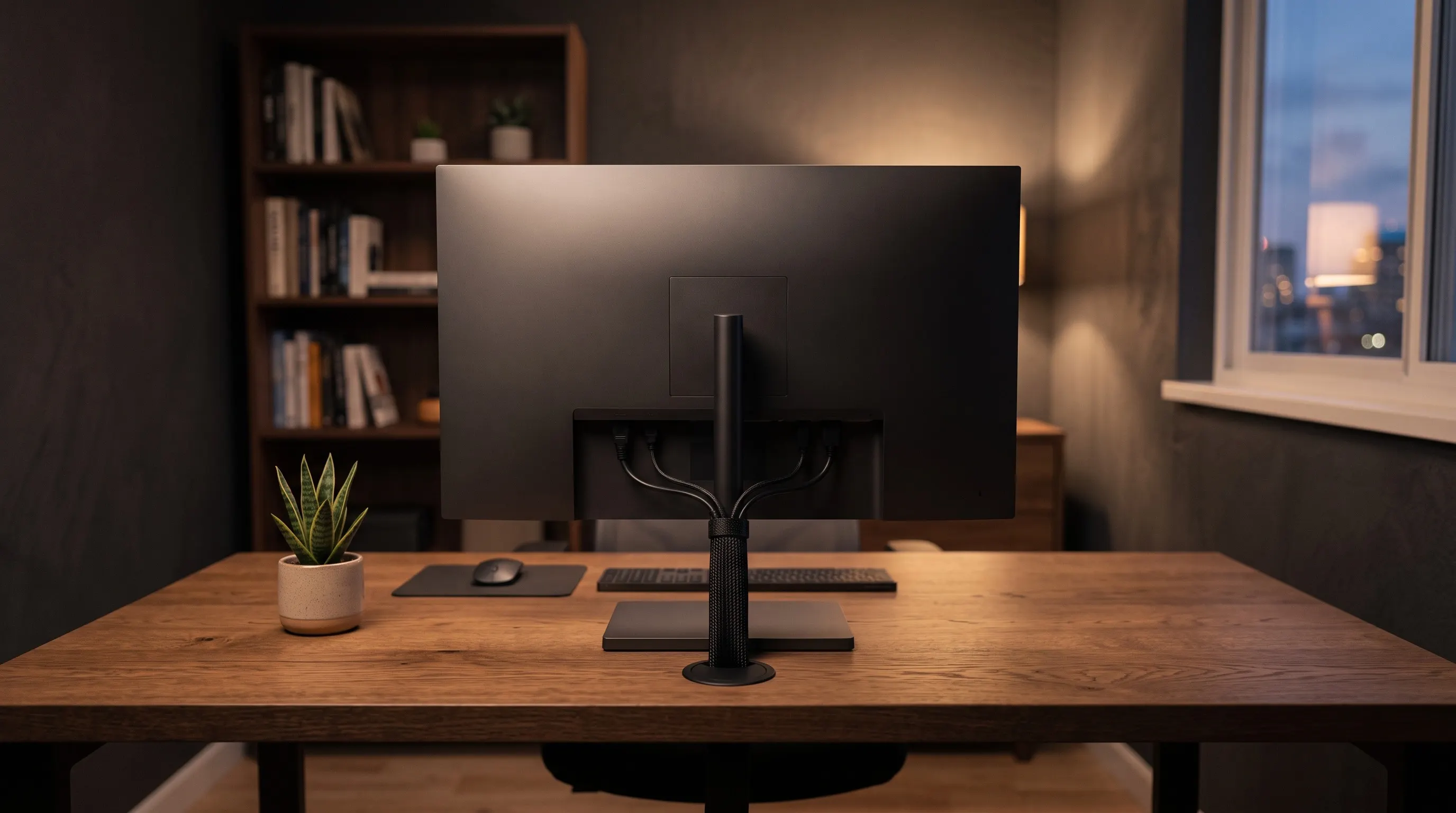
しかし、足元をどれだけ整えても、どうしても視界に入って気になる配線が残ることがあります。代表的なものが、モニターの背面からデスク天板へ下りてくる映像ケーブルや電源コード、あるいは天板裏のトレーから壁のコンセントへ向かって伸びる太い配線の束です。
空中に浮いて渡るケーブルは、トレーやボックスの中に完全に隠し切ることができません。黒やグレーのコードが3本、4本とバラバラの曲線を描いて垂れ下がっていると、それだけでデスク全体の統一感が崩れ、散らかった印象を与えてしまいます。
この「どうしても見えてしまう配線の束」を整える道具が、ケーブルスリーブ(配線カバー・ケーブルラップ)です。複数のコードをひとつのチューブ状のカバーに包み込むことで、バラバラだった線の太さや質感を揃え、空間にすっきりとした1本の直線を作り出せます。

配線整理の道具は色々ありますが、空中を走るコードの束だけはトレーでも隠せません。何本も垂れ下がる線を1本にまとめるだけで、目に入るノイズが一気に落ち着きます。
配線の本数そのものを減らせない状況でも、視覚的な情報量を「複数本の乱れ」から「整った1本のライン」へ置き換えるだけで、デスク周りの印象は大きく変わります。
ただし、ケーブルスリーブはサイズや素材の選択肢が広く、適当に選ぶと「端子が引っかかって通らない」「ケーブルを途中で分岐できない」「硬すぎて取り回しにくい」といった使いにくさに直面しがちです。手持ちの環境に合ったものを見極めるため、選ぶ際の具体的な基準を整理していきます。
ケーブルスリーブを選ぶ3つの基準
1. 開閉方式(ジッパー式・ベルクロ式・自己巻きスプリット式)
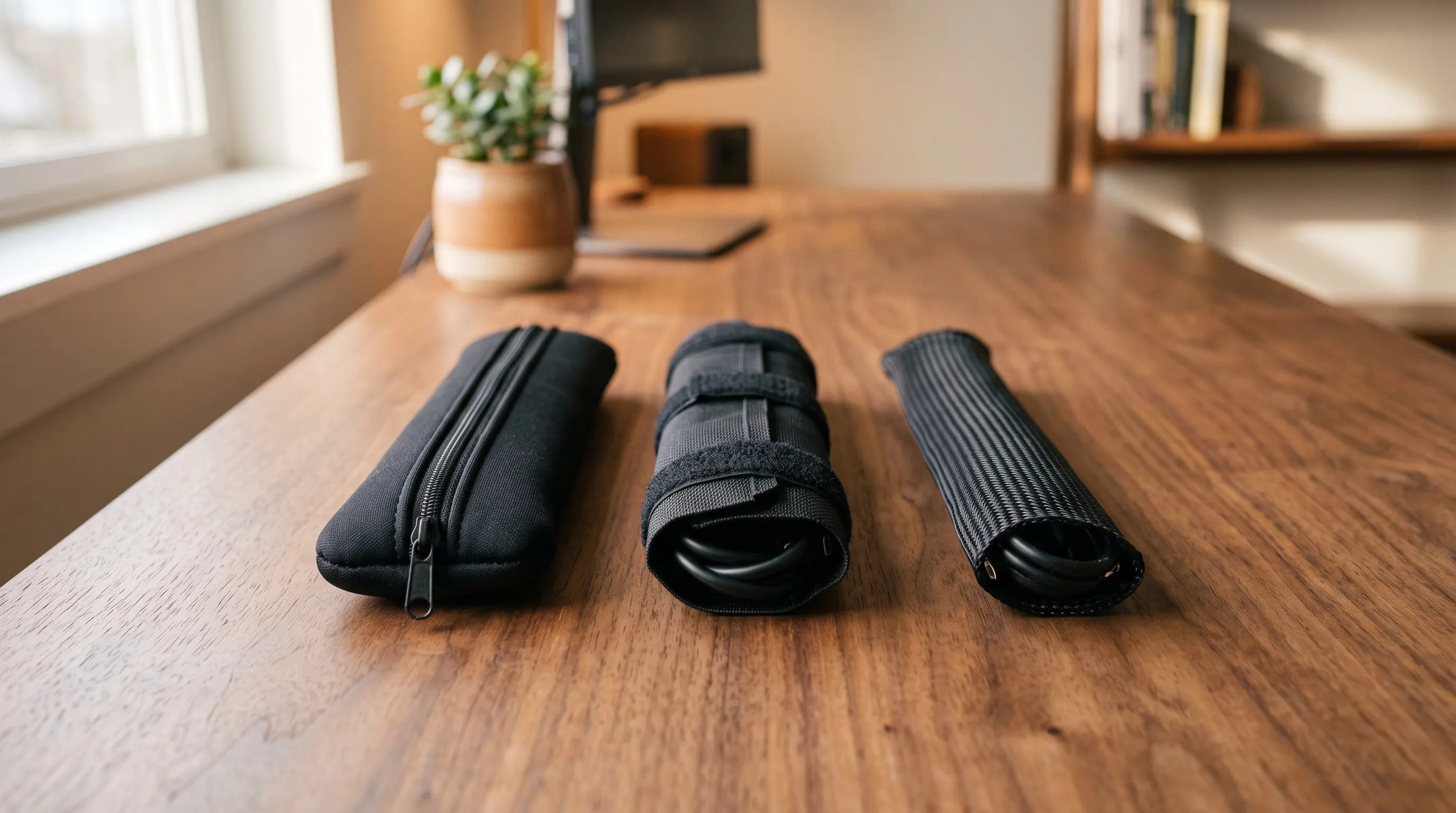
ケーブルスリーブを選ぶうえで、使い勝手を最も左右するのが「スリーブの開閉構造」です。主な構造には、ジッパー式(ファスナー式)、ベルクロ式(マジックテープ式)、そして自己巻きスプリット式の3種類があります。
ひとつ目のジッパー式は、ケーブルを挟み込んでファスナーを閉じるだけで固定できるタイプです。ファスナーが噛み合うことで隙間なく密閉されるため、束ねたコードが途中で外れる心配がほとんどありません。外観の太さが均一に保たれ、直線の美しさを最も出しやすいのが特徴です。PCとモニターの位置関係が決まっており、ケーブルの抜き差しを頻繁に行わない固定的な環境に向いています。
ふたつ目のベルクロ式は、帯状のマジックテープで巻き付けながら固定するタイプです。ベルクロ式の最大の利点は、ケーブルの出し入れや位置調整の自由度が高い点にあります。たとえば、4本束ねている配線のうち、1本だけを途中の高さで外に出したい場合でも、ベルクロの合わせ目を少し開くだけで簡単に分岐できます。また、中に収めるケーブルの太さに応じて巻き付け具合を微調整できるため、緩みが出にくい点も実用的です。
みっつ目の自己巻きスプリット式は、形状記憶加工された網状のチューブで、スリット(切れ目)からケーブルを滑り込ませると自然に丸まって閉じる構造です。ファスナーやマジックテープを留める手間がなく、必要な長さのケーブルを押し込むだけで素早く包み込めます。柔軟性が高く、モニターアームの関節やデスクの角など、曲げの多い場所でも自然なカーブに追従しやすい特徴があります。ただし、収容本数が多すぎるとスリットが開いて中のコードが見えやすくなるため、内径に十分な余裕を持たせて使うのが基本です。
ケーブルスリーブ(ジッパー式・開閉ファスナータイプ)を楽天市場で探す
- ファスナーで素早く密閉でき、均一な太さの美しい直線を作りやすい
- 束ねたコードが飛び出しにくく、一度配線を固定したあとの見た目の完成度が高い
価格・在庫はリンク先でご確認ください
2. 内径と収容本数(収める本数プラス1〜2本の余裕)
次に重要な基準がスリーブの内径(直径)です。内径が小さすぎるとケーブルが収まらなかったり、無理に押し込むことでスリーブがパンパンに張って曲がらなくなったりします。逆に内径が太すぎると、内部でコードが遊んでたるみが生じ、不格好になってしまいます。
デスク環境でよく使われる内径の目安は、およそ20mmから30mmの範囲です。
モニターの背面から天板へ向かう配線の場合、電源ケーブル、映像ケーブル(HDMIまたはDisplayPort)、モニターライト用の給電ケーブル、USBハブのアップストリームケーブルなど、合計3〜4本程度を束ねることが多くなります。この本数であれば、内径20mmから25mm程度のスリーブを選ぶとすっきりと収まります。
一方、デスク天板裏のケーブルトレーから足元の壁コンセントへ向かう配線の場合は、電源タップの太い主電源コードに加えて、有線LANケーブルや周辺機器の予備ケーブルなどが重なりやすくなります。電源タップのコードは被覆が厚く硬いため、内径25mmから30mm前後のやや太めのスリーブを選ぶほうが作業性に優れます。
スリーブの太さは、今ある本数ぴったりで選ぶと失敗しがちです。端子の太さが通るか、将来的に1本増やす余地があるかを意識して内径を決めると買い直しが防げます。
内径を見積もる際は、ケーブル自体の太さだけでなく「端子(コネクタ)のサイズ」にも注意を払う必要があります。特にDisplayPortケーブルや大きめのACアダプタプラグは、先端の金具部分に厚みがあります。スリット型やベルクロ型のように横から巻き付けられる構造であれば問題ありませんが、筒状の先端から通す必要がある製品の場合は、最も大きな端子が通過できる内径かどうかの確認が欠かせません。
3. 素材と通気性(編組メッシュ・ネオプレン・従来のプラスチック製との違い)
スリーブの素材は、見た目の質感だけでなく、熱対策やホコリの付きやすさに大きく関わります。現在の主流は「ポリエステル編組メッシュ」と「ネオプレン素材」の2系統です。
高密度ポリエステル編組メッシュ(PET素材)は、細い化学繊維を網目状に編み込んだ素材です。網目から空気が出入りするため通気性に優れており、通電によるケーブルの発熱を適度に逃がすことができます。また、ホコリが付着しても網目の表面を軽く払うだけで落としやすく、静電気を帯びにくい利点があります。表面に落ち着いたマットな質感があり、ブラックやダークグレーのデスク環境に違和感なく溶け込みます。
ネオプレン素材は、ウエットスーツなどに使われる合成ゴム系の生地です。クッション性が高く肉厚で、ケーブルを衝撃から保護する効果があります。また、ハサミで好きな長さにカットしても切り口がほつれにくく、途中に小さな切り込みを入れて横から細いケーブルを引き出すといった加工が容易です。生地自体の柔軟性が非常に高いため、急な角度で曲げる配線箇所にも滑らかにフィットします。
一方で、昔から家電量販店などで見かける硬質プラスチック製のスパイラルチューブ(巻き付け式の樹脂製スパイラル)は、あまりおすすめできません。プラスチック製は作業中にスパイラルを一本ずつ広げて巻き付ける手間がかかるうえ、隙間からホコリが内部に入り込みやすい難点があります。さらに、光沢のある樹脂の質感はオフィス感や事務用品感が強く出てしまい、落ち着いたデスク空間のインテリアを損ねがちです。布製や編組メッシュのスリーブを選ぶほうが、作業性・機能性・外観のすべての面で満足感を得やすくなります。
ELE PLAZA 編組ケーブルスリーブ 全長約3m 内径約13mm(PET製・DIY切断可能)
- PET素材の編組メッシュで、網目から放熱しやすくホコリも払いやすい
- 全長約3m・内径約13mmの拡張式で、ハサミで必要な長さにカットして使える
- カラーはブラック・ホワイト・グレーの3色
楽天レビュー ★4.68・171件(掲載時点)
楽天市場で「ケーブルスリーブ 編組メッシュ」の一覧を見る価格・在庫はリンク先でご確認ください
開閉方式による特徴の比較
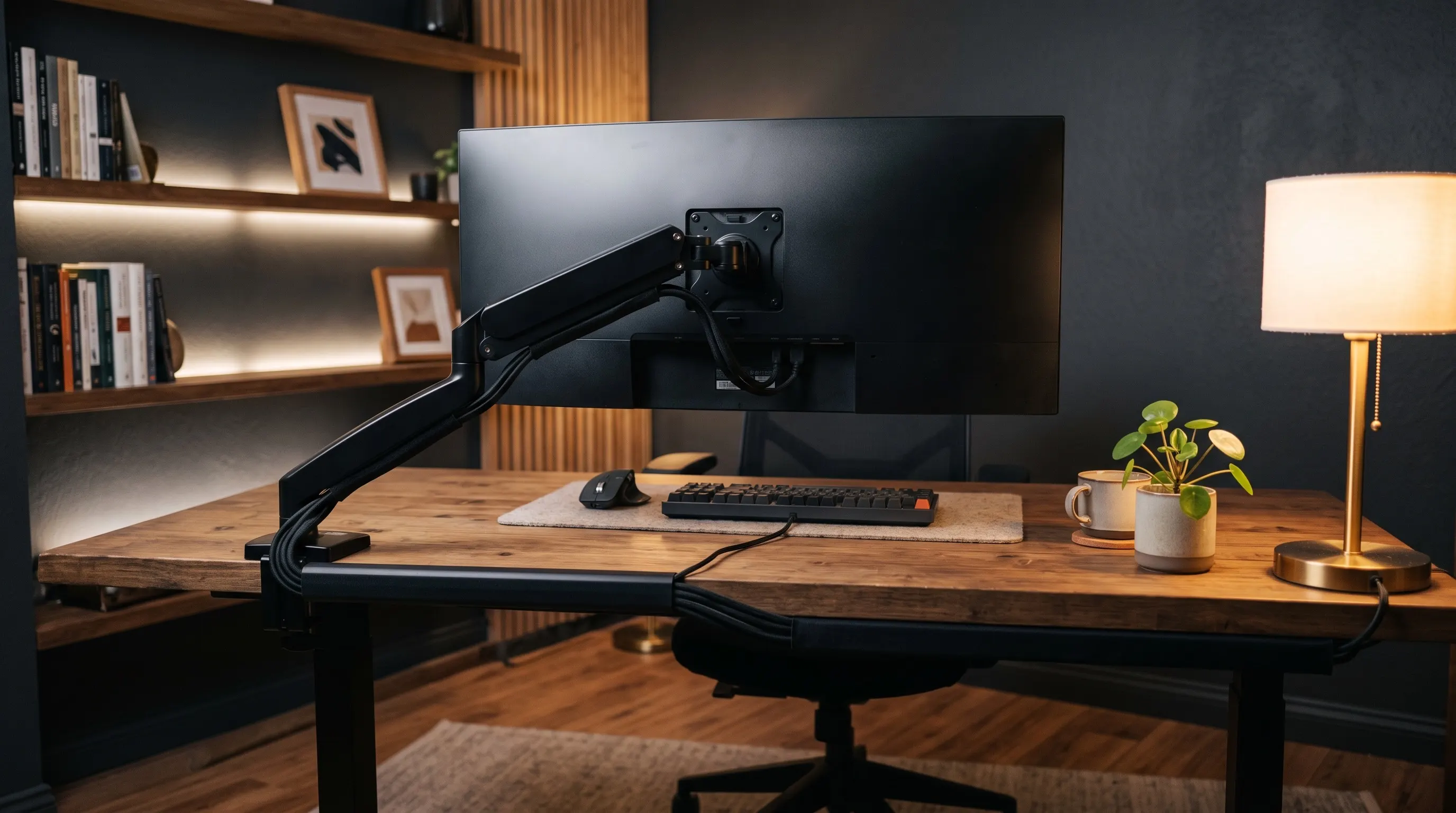
それぞれの開閉方式について、特徴と向き不向きを表に整理しました。
| ジッパー式 | ベルクロ式(面ファスナー) | 自己巻きスプリット式 | |
|---|---|---|---|
| 開閉の手軽さ | ファスナーを引くだけで簡単 | 巻き付けて押さえるだけ | スリットに押し込むのみ |
| 途中のケーブル分岐 | 不可(端から出すのみ) | 合わせ目を一部開けて可能 | スリットの隙間から可能 |
| 見た目の直線美 | 非常に高い(均一な仕上がり) | 巻き方によってやや差が出る | 自然な丸み(曲げに強い) |
| 径の微調整 | 不可(規定サイズのみ) | 重ね幅を変えて微調整可能 | コード量に応じて自然に伸縮 |
結論|どれを選ぶか
- モニター裏など、決まった配線をきれいに固定したい人:ジッパー式
- 途中でUSB機器の線を分岐させたり、太さに合わせて微調整したい人:ベルクロ式
- 配線の出し入れが多く、曲げの多いアーム周りに使いたい人:自己巻きスプリット式
手持ちの配線が固定的なのか、それとも機器を頻繁に抜き差しする環境なのかによって最適なタイプは異なります。一度設置したらしばらく触らない箇所であればジッパー式の直線的な美しさが映えますし、作業中にコードを組み替える機会があるならベルクロ式や自己巻き式を選ぶと扱いやすさが向上します。
ケーブルスリーブ(ベルクロ・マジックテープ式)を楽天市場で探す
- 面ファスナーで巻き付け幅を微調整でき、ケーブルの途中分岐も手軽に行える
- 柔軟性が高く、配線の追加や組み替え時にも簡単に着脱できる
価格・在庫はリンク先でご確認ください
ケーブルスリーブを美しく取り付ける3つのコツ
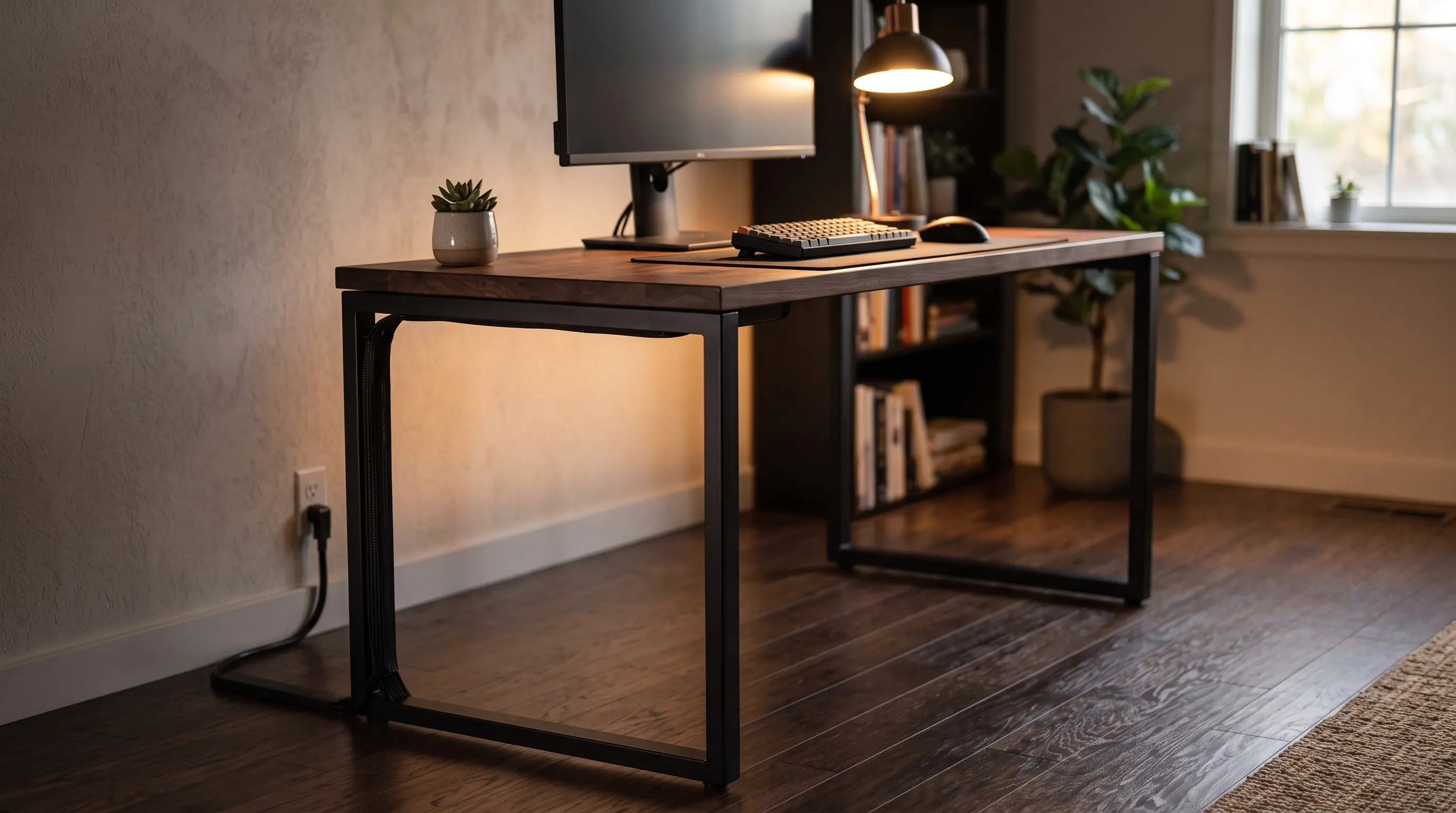
ケーブルスリーブを手に入れても、ただケーブルを包んで宙吊りにしただけでは、太いヘビがぶら下がっているような圧迫感が出てしまうことがあります。スリーブの良さを最大限に引き出すための設置手順とコツを3つまとめました。
1. 宙吊りにせず、デスクの支柱や脚に沿わせる
ケーブルスリーブの存在感を消す最大のポイントは、「空間の中央にぶら下げず、既存の構造物に沿わせること」です。
天板裏から床へ下りる配線は、天板の中央から垂直に落とすと部屋のどこから見ても目立ってしまいます。配線は必ずデスクの奥の角、あるいはスチール脚の背面に誘導し、面ファスナーテープやマグネットクリップを使って脚の裏側に沿うように固定します。家具のフレームと同化させることで、正面や斜めから見たときに配線の存在がほぼ視界から消えます。
天板裏で配線を受け止めるベースとしては、あらかじめケーブルトレーを設置しておくと取り回しが格段にスムーズになります。天板裏の浮かせ方についてはデスク下ケーブルトレーの選び方|天板を傷つけずに浮かせる3つの基準で構造ごとの選び方を詳しく解説しています。また、トレーの中に収めるタップ自体の選び方は電源タップの選び方|差込口数・USB出力・雷サージで決める3基準を参考にしてください。
2. 端子の太いケーブルから先に位置を決める
スリーブにケーブルを通す作業を始める際は、すべてのコードを適当に放り込むのではなく、最も太く硬いケーブルから先に通すのが基本です。
具体的には、電源タップの主電源コードや太いDisplayPortケーブルをスリーブの中心に据え、その周囲に細いUSBケーブルや給電コードを添えるように配置します。中心に芯となる太い線が通ることで、スリーブ全体が折れ曲がらずきれいな直線を保ちやすくなります。
また、端子の位置がバラバラになっているとスリーブの端でコネクタ同士がぶつかって膨らむため、機器に接続した状態で長さを揃え、余分な遊びをケーブルトレー側に引き込んでからスリーブを閉じるのが綺麗に仕上げる手順です。
3. 昇降デスクの場合は可動域の長さを確保する
電動昇降デスクや手動スタンディングデスクを使っている場合、スリーブの長さを「デスクを最も高く上げた状態」に合わせておく必要があります。
座り姿勢の高さに合わせてスリーブの長さを切り詰めてしまうと、デスクを立ち姿勢の高さに持ち上げた瞬間にケーブルが突っ張って端子が破損したり、機器が引っ張られて落下したりする重大な事故につながります。天板を最高点まで上昇させた状態でピンと張りすぎない程度のゆとりを持たせ、余った長さはデスク脚の裏で緩やかにカーブを描くように逃がすのが安全です。
デスク全体の配線ルート設計や、ケーブルを完全に視界から消すステップについてはデスクの配線整理完全ガイド|ケーブルを1本も見せない手順でも全体の流れを体系化しています。
よくある質問
ケーブルスリーブはハサミで好きな長さに切って使えますか?
ネオプレン製や一部の編組スリーブはハサミで切断して長さを調整できます。ただし、ポリエステル編組メッシュは普通にハサミで切ると切り口から糸がほつれてくる性質があります。切断した後はライターの炎で切り口を軽くあぶって繊維の先端を溶かす「ヒートカット処理」を行うか、ほつれ防止の熱収縮チューブや保護テープを巻いておくときれいな状態が長持ちします。ジッパー式の場合はファスナー金具のストッパーがあるため、指定の長さをそのまま使うのが基本です。
熱を持ちやすいACアダプタのコードをまとめても大丈夫ですか?
一般的なノートPCやモニターの給電コードをケーブルスリーブでまとめる程度であれば、通常の通電による発熱で問題が生じることは稀です。特にポリエステル編組メッシュは網目から自然に放熱されるため安全に使えます。ただし、ACアダプタ本体(黒い四角い箱型の変圧部分)をスリーブの中に無理やり包み込むのは危険です。アダプタ本体は発熱しやすいためスリーブには入れず、風通しの良いケーブルトレーの上に置いて放熱を妨げないようにしてください。
ケーブルスリーブと配線カバー(壁用モール)はどう使い分ければいいですか?
壁や床の平面に配線を完全に固定したい場合は、粘着テープで貼り付ける硬質プラスチック製の「配線モール」が適しています。一方で、モニターアームのように動く部分、デスクの天板下から床までの空中部分、あるいは頻繁に模様替えをする場所では、柔軟に曲げられて位置変更が簡単な「ケーブルスリーブ」が格段に扱いやすくなります。動かない壁沿いはモール、動く家具周りはスリーブ、と使い分けるのが合理的です。
スリーブの色は何色を選ぶのが一番目立ちませんか?
基本的には「背面の壁やデスクのフレームと同じ色」を選ぶのが鉄則です。白い壁の前に下ろす配線ならホワイトやライトグレーのスリーブを選ぶと壁紙と同化して目立ちません。一方で、ブラックのスチール脚を持つデスクや、ダークトーンの天板を使っている場合は、ブラックの編組スリーブを選ぶことでデスクの骨組みの一部に見せかけることができます。
まとめ|開閉方式・内径・素材の順で選ぶ
ここまでの選び方を、確認する順番に整理します。
- 用途に合った開閉方式を決める:固定配線ならジッパー式、途中の分岐や微調整ならベルクロ式、曲げや手軽さなら自己巻きスプリット式
- 収める本数と端子の太さから内径を選ぶ:モニター裏なら20〜25mm、デスク脚沿いや太いタップ線なら25〜30mmを目安にする
- 通気性と美観を両立できる素材を選ぶ:放熱性とマットな質感を兼ね備えた高密度編組メッシュが第一候補
- 家具のフレームに沿わせて設置する:宙吊りにせず脚やトレーに添わせることで配線の存在感を最小限にする
ケーブルスリーブは、高価な機材を買い足すことなく、すでに持っている配線の見た目を整えられるコストパフォーマンスの高い道具です。デスク周りでどうしても目に入ってしまうコードの束があるなら、まずは開閉方式と内径の基準から手元の環境に合う1本を選んでみてください。
配線整理の仕上げとしてスリーブを導入すると、それまで何となく気になっていたコードの束が空間のラインとして整います。手持ちのケーブル本数と取り回しの頻度から逆算して、無理のない開閉タイプを選ぶのがおすすめです。