デスクの充電ケーブルを減らす手順|充電器とハブで1本にまとめる
本記事にはプロモーション(アフィリエイトリンク)が含まれます。
この記事の内容
本記事にはプロモーション(アフィリエイトリンク)が含まれます。
この記事でわかること
- ケーブルを隠す作業に入る前に、本数そのものを減らしたほうが早い理由
- 充電器を1台にまとめるときに見るべき3つの基準(合計出力・ポート数・分配のしかた)
- 電源線とデータ線を分けて考える、集約の順番
- 多ポート充電器・ドッキングステーション・ケーブルホルダー、それぞれが向いている条件
隠す前に、減らせる線が残っていないか
デスクの配線が片づかないとき、多くの人が最初に手を出すのはケーブルトレーやケーブルボックスです。それ自体は正しい手順なのですが、本数が多いまま隠そうとすると、トレーが満杯になったり、後から機器を1台足しただけで組み直しになったりします。
配線が増える原因は、ケーブルの長さではなく「電源を取る口の数」であることがほとんどです。スマートフォン、イヤホン、キーボード、モニター、ノートパソコン。それぞれに付属のACアダプタを使っていると、機器の台数と同じだけ電源タップの口がふさがり、そこから同じ本数のケーブルが天板に上がってきます。
隠す前に減らす。順番としてはこちらが先です。実際、多ポートの充電器1台に置き換えるだけで、電源タップに挿さるアダプタが4個から1個になることは珍しくありません。減らしてからトレーに収めれば、後から機器が増えても余裕が残ります。

配線整理が続かないときは、収納の道具ではなく本数を疑ったほうが早いことがあります。まず天板の裏側で何本つながっているか数えるところから始めると、買うべきものが自然に決まります。
すでにトレーやボックスで足元をまとめている場合は、デスク下の配線・ルーターを美しく隠す収納アイデアで扱った「浮かせる・囲う・寄せる」の考え方と組み合わせると、減らした後の状態を保ちやすくなります。
デスクのケーブルは「電源線」と「データ線」で分けて考える
集約を始める前に、いま挿さっているケーブルを2種類に仕分けます。この区別をしないまま道具を買うと、あとで「充電器を買ったのにモニターのケーブルは減らなかった」ということが起きます。
電源線は、機器に電力を送るだけの線です。スマートフォンやイヤホン、ワイヤレスキーボードの充電ケーブル、卓上ライトのアダプタなどが該当します。こちらは多ポート充電器で1台にまとめられます。
データ線は、映像や通信をやりとりする線です。モニターへのHDMIやDisplayPort、外付けSSD、有線LAN、Webカメラなどが該当します。こちらは充電器ではまとまらず、ドッキングステーション(USB-Cハブ)の担当になります。
数えてみると、多くの在宅ワークデスクでは電源線のほうが本数が多く、しかも減らしやすい側です。予算をかける順番としては、電源線の集約を先にしたほうが体感の変化が大きくなります。
手順1|いま挿さっている本数を数える
紙でもメモアプリでもかまわないので、天板と足元でつながっているものを一度すべて書き出します。書き出すときは、機器名の横に「常に挿さっている/週に数回/ほとんど使っていない」の3段階を添えます。
この3段階が効いてくるのは、次の手順で「常設するもの」を決めるときです。ほとんど使っていない線が1本でも常設されていると、その1本のために電源タップの口が埋まり、天板の穴を通る束が太くなります。使用頻度が低いものは、引き出しにケーブルごとしまう前提にしたほうが、全体はすっきりします。
この段階で、ワイヤレスに置き換えられるものがないかも合わせて確認しておくと無駄がありません。キーボードやマウスは無線化で線が2本減ります。ただし無線に替えると充電の手間が増えるため、電池式か充電式か、充電式なら何か月もつのかは見ておきたいところです。数日おきに充電が必要なものが増えると、結局デスクに充電ケーブルが常設されることになり、線を減らした意味が薄れます。
書き出した結果は、次の3つのどれかに振り分けられるはずです。ひとつ目は「常設して集約する線」。ふたつ目は「常設するが集約できない線」で、モニターの電源やデスクライトのように専用のアダプタを使うものが該当します。3つ目は「常設をやめる線」で、月に数回しか使わない外付け機器やカメラの充電ケーブルなどです。3つ目に振り分けたものをまとめて引き出しに移すだけでも、天板の見え方は変わります。
手順2|充電器を多ポートの1台にまとめる
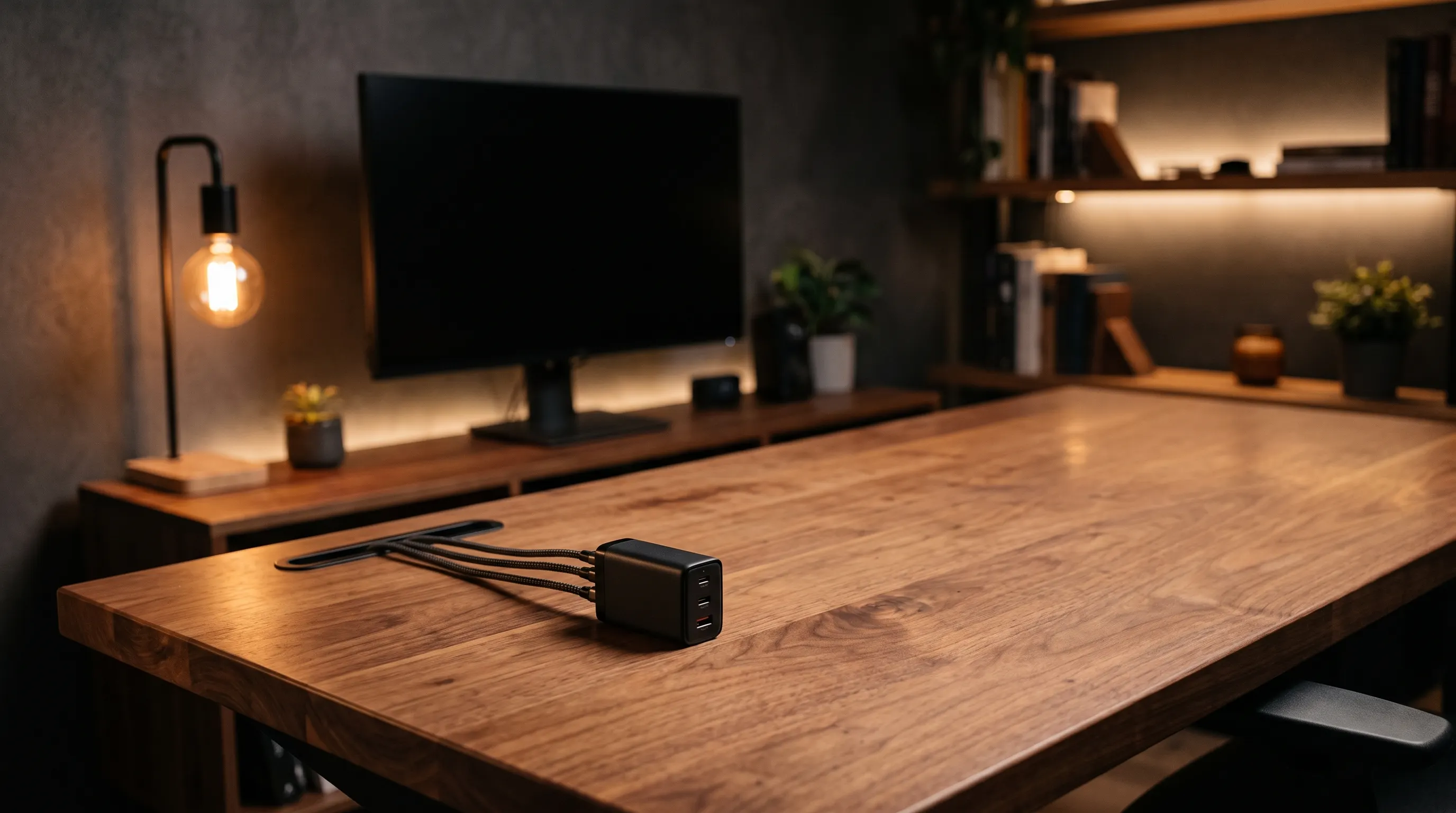
電源線をまとめる中心になるのが、複数ポートを備えた充電器です。選ぶときに見るのは次の3点です。
1. 合計出力(W)が足りているか
ポート数だけを見て選ぶと、実際に使ったときに充電が遅くなることがあります。基準になるのは合計出力です。ノートパソコンを充電するなら、それだけで大きな出力を占めます。さらにスマートフォンとイヤホンを同時につなぐなら、その分を上乗せした余裕が必要です。
自分のノートパソコンに付属しているアダプタの表記を見て、そこに30〜40W程度を足した合計出力を目安にすると、同時に使っても足りなくなりにくくなります。ノートパソコンを充電しない用途なら、もっと小さいもので十分です。
2. ポートの内訳(USB-CとUSB-Aの比率)
最近の機器はUSB-Cが主流ですが、古いキーボードやライトはUSB-Aのままということもあります。手元の機器の内訳を数えてから、それに合う構成を選びます。すべてUSB-Cに揃っているなら、変換アダプタを挟まずに済むぶん、線も部品も減ります。
3. 複数ポート使用時の分配のしかた
見落とされやすいのがここです。合計出力が大きくても、複数のポートを同時に使ったときに1ポートあたりの出力がどう分配されるかは製品ごとに違います。仕様表に「2ポート使用時:65W+20W」のような記載があるものは、実際の使い方に当てはめて確認できます。記載がない製品は、同時使用の挙動が読めないぶん、選択肢としては後回しでかまいません。
サンワダイレクト USB充電器 700-AC046(USB-C×3・合計65W・GaN採用)
- USB-Cポートを3口備え、1ポート最大67W・合計65Wまで対応。ノートパソコンとスマートフォンを同時につなぐ構成を想定した出力です
- GaN採用の超小型ボディで、プラグは折りたたみ式。据え置きでも持ち出しでも扱えます
- サンワサプライの直営店が扱うサンワダイレクト限定品で、PSE適合商品です
楽天レビュー ★4.50・4件(掲載時点)
楽天市場で詳細を見る価格・在庫はリンク先でご確認ください
ポート数は多いほど良さそうに見えますが、実際に常時挿さっている機器の数より2つ多い程度で足ります。余らせるより、合計出力に余裕を持たせるほうが後悔しにくい選び方です。
手順3|データ線はドッキングステーションに集約する
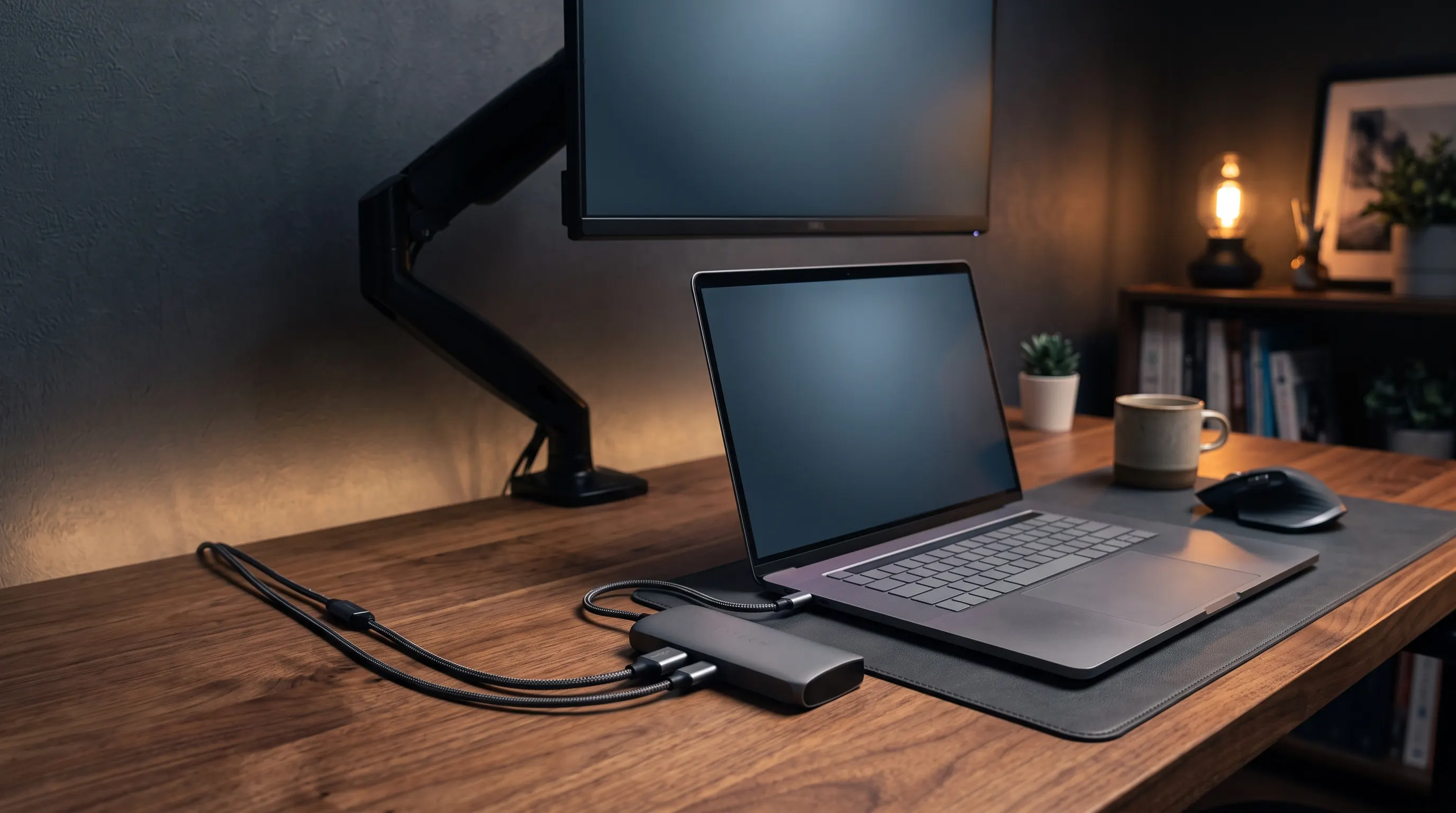
ノートパソコンを使っているなら、映像・電源・周辺機器を1本のUSB-Cケーブルにまとめられます。ドッキングステーション側にモニターやLAN、外付けストレージを挿しておき、ノートパソコン本体とは1本だけでつなぐ構成です。
この構成の利点は、線が減ることよりも、持ち出しと帰宅のたびの抜き差しが1回で済むことにあります。毎日ノートパソコンを持ち歩く使い方なら、ここが体感の差になります。
選ぶときの基準は3つです。ひとつ目は、ノートパソコン本体への給電(パススルー充電)に対応しているかどうか。対応していないと、結局もう1本、充電ケーブルを挿すことになります。ふたつ目は、必要なポートが揃っているか。モニターの接続端子が何かを先に確認してから選びます。3つ目は発熱です。金属筐体のものは熱を逃がしやすく、長時間つなぎっぱなしにする使い方には向いています。
設置場所も先に決めておきます。ドッキングステーションは背面から何本もケーブルが出るため、天板の上に置くと集約したはずの線がそのまま見えてしまいます。モニターアームのポールや天板の裏に固定できるタイプを選ぶか、粘着式のホルダーで天板裏に寄せると、手前から見える線は1本だけになります。ノートパソコンとつなぐケーブルの長さも、この設置位置を決めてから測ると余りが出ません。
正直なところ、モニターにつながずノートパソコン単体で使っている人なら、ドッキングステーションまでは要りません。多ポート充電器だけで線は十分減ります。ドッキングステーションを含めた周辺機器の考え方は、効率が上がるデスクガジェットの選び方でも触れています。
タイプ別|どれから手をつけるか
| 多ポート充電器 | ドッキングステーション | ケーブルホルダー | |
|---|---|---|---|
| 減らせる線 | 電源線(ACアダプタ) | データ線+電源線 | 減らさない(整える) |
| 効きやすい条件 | 充電する機器が3台以上 | ノートパソコン+外部モニター | 抜き差しが多い |
| 導入の手間 | 置き換えるだけ | 端子の確認が必要 | 貼るだけ |
| 天板の占有 | 小さい | 中くらい | ほぼなし |
結論|どれを選ぶか
- デスクトップ中心で充電機器が多い人:多ポート充電器
- ノートパソコンを外部モニターにつないでいる人:ドッキングステーション
- 本数は減らせないが天板を片づけたい人:ケーブルホルダー
残った線は「戻る場所」を作って整える
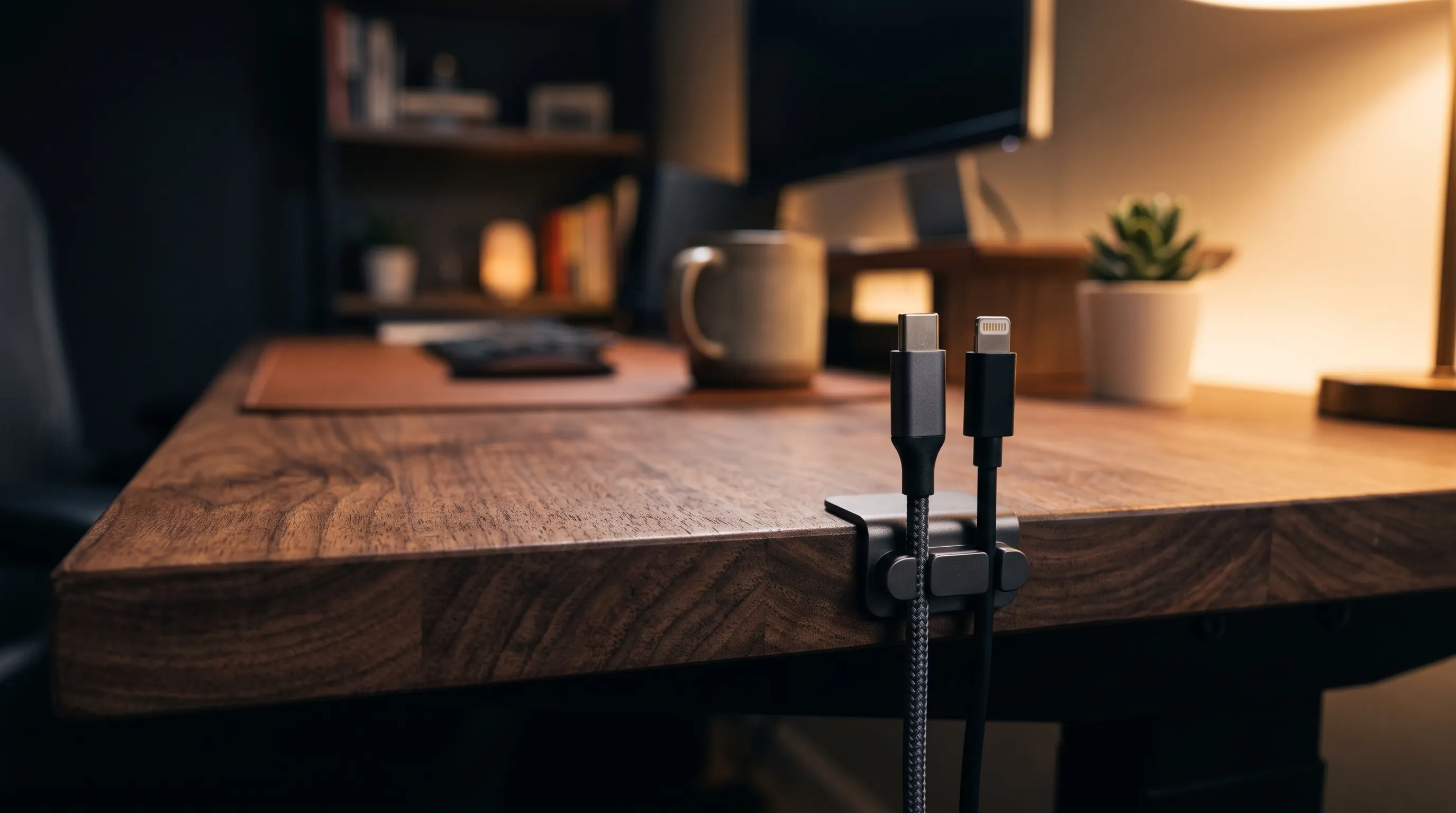
集約しても、手元まで来る線は残ります。スマートフォンの充電ケーブルのように、抜き差しして使うものです。これらは天板の縁にケーブルホルダーやマグネット式のクリップを付けて、抜いたときに落ちない状態を作っておきます。
ここでの基準は保持力ではなく、片手で戻せるかどうかです。しっかり挟むタイプは確実ですが、両手が必要だと使わなくなります。マグネット式は保持力こそ穏やかですが、片手で近づければ勝手に収まるので、続けやすい傾向があります。
位置は、座った姿勢のまま手が届く範囲に決めます。天板の奥や側面の見えにくい場所に付けると、見た目は整いますが手が伸びず、結局天板の上に置きっぱなしになります。利き手側の手前、キーボードの外側あたりが、実際に使い続けやすい位置です。
数を増やしすぎないことも大事です。ホルダーを何個も並べると、それ自体が天板の雑多さになります。常設する線が2本なら2個で足ります。
貼り付けタイプを選ぶ場合は、天板の素材との相性を確認しておきます。木目調の化粧シートが貼られた天板は、強力な粘着テープを剥がすときに表面ごと持っていかれることがあります。賃貸や借り物のデスクなら、クランプ式か、剥がせるタイプの粘着を選んだほうが安全です。
片づけのルールが続かないときは、意志ではなく戻す動作の手数を疑うと解決することがあります。ケーブルを戻すのに両手が要るなら、その場所は定位置として機能していないと考えてよさそうです。
減らして、戻す場所を決めたあとに、ようやくトレーやボックスで隠す工程が生きてきます。この順番でやると、隠したあとに組み直す回数が減ります。隠す側の具体的な手順は在宅ワーク向け『美デスク』配線整理の完全ガイドにまとめています。
よくある質問
付属のACアダプタを使わず、市販の充電器にまとめても問題ありませんか?
USB Power Delivery(USB PD)に対応した機器であれば、対応する充電器で充電できる設計になっています。ただし独自規格の充電方式を採用している機器や、専用の丸型プラグを使う機器は対象外です。手元の機器の端子と、メーカーが案内している充電条件を確認してから置き換えてください。
充電器を1台にまとめると、同時に充電したときに遅くなりませんか?
同時使用時は合計出力が各ポートに分配されるため、1台だけつないだときより1ポートあたりの出力が下がる製品が一般的です。仕様表に同時使用時の分配が記載されているものを選び、常時つなぐ機器の合計に余裕を持たせた出力を選ぶと、体感の差は小さくなります。
電源タップは何口あれば足りますか?
集約したあとに実際に挿さるものを数えてから決めるほうが確実です。充電器1台、モニター、ドッキングステーション、卓上ライトという構成なら4口で収まります。先に大きい電源タップを買うと、空き口を埋めたくなって本数が戻ってしまうことがあります。
ケーブルの長さは短いものに買い替えたほうがいいですか?
余った長さを束ねて隠すより、必要な長さのものに替えたほうが結果的にすっきりします。ただし機器の位置を変える予定があるなら、少し余裕を残しておくほうが後で困りません。まずは常設する線だけ長さを合わせ、持ち歩き用は今のままにしておく分け方が扱いやすいです。
まとめ|隠す工程は、減らしたあとに来る
デスクの配線は、収納の道具を増やす前に本数を減らせる余地が残っていることが多くあります。順番としては、まず挿さっているものを数えて使用頻度で仕分け、電源線を多ポート充電器に集約し、ノートパソコンを外部モニターにつないでいるならデータ線をドッキングステーションにまとめる。ここまでで天板と足元の線はかなり減ります。
残った手元の線には戻す場所を作り、そのうえでトレーやボックスで隠す。この順番で進めると、後から機器が1台増えたときにも組み直さずに済みます。全部を一度にやる必要はないので、まずは電源タップに挿さっているACアダプタの数を数えるところから始めてみてください。