デスクガジェットのおすすめ|作業効率が変わる厳選3つと左手デバイス活用術
本記事にはプロモーション(アフィリエイトリンク)が含まれます。
この記事の内容
本記事にはプロモーション(アフィリエイトリンク)が含まれます。
この記事でわかること
- ガジェットを増やしても作業が速くならないときに、どこを見直せばいいのか
- 効率が上がるデスクガジェットを見分けるための3つの条件
- 左手デバイス(プログラマブルキーパッド)が効く作業と、最初に割り当てる操作
- 何も買わずに、机の上と作業の手数を減らす方法
ガジェットを増やしても、作業が速くならないことがある
デスクガジェットを探しているとき、頭の中にあるのはたいてい「作業をもっと速くしたい」という目的のはずです。ところが実際に買い足していくと、机の上の物が増えただけで、体感の速さは変わらないという結果になりがちです。
原因は、多くのガジェットが操作を置き換えるのではなく、追加していることにあります。新しいデバイスを1つ導入すると、そのデバイスを置く面積、つなぐケーブル、充電のタイミング、設定を覚える手間がセットで増えます。作業そのものが1手減っても、周辺で3手増えていれば、合計はマイナスです。
逆に言えば、効率が上がるガジェットには共通点があります。既存の操作を丸ごと肩代わりして、その分だけ手数が減るものです。この記事では、まずその見分け方を3つの条件として整理し、そのうえで条件を満たすものを3つに絞って紹介します。

買う前に「これは何を置き換えるのか」を一言で言えるかどうかが分かれ目です。言えないものは、たいてい机の上で置き物になります。
効率が上がるガジェットを見分ける3条件
紹介に入る前に基準を決めます。この3つのうち2つ以上を満たすかどうかで、判断はかなり明確になります。
条件1|操作の回数を減らすか
まず問うのは、その道具が既存の動作を減らすのかどうかです。毎日20回繰り返している操作が3回に減るなら、それは効率の改善です。一方で、今までなかった操作が新しく増えるだけなら、それは機能の追加であって効率化ではありません。
判断の目安は、その操作を1日に何回しているかです。回数の多い操作ほど、短縮の効果が積み上がります。月に数回しか使わない機能のために机の面積を割くと、置き場所のコストのほうが上回ります。
条件2|置き場所が決まるか
デスクが散らかる原因の多くは、物の量そのものではなく、置き場所が決まっていない物が混ざっていることにあります。スマートフォン、イヤホン、ペン。これらは使う頻度が高いぶん、決まった位置がないと毎回違う場所に置かれ、探す時間が発生します。
置き場所を作るタイプのガジェットは、作業を速くするというより探す時間をなくす方向で効きます。地味ですが、1日の中で回数が多いのはこちらです。天板の使い方から整理したい場合は、ミニマルデスクの作り方に置く物を決める手順をまとめています。
条件3|電源とケーブルが増えないか
ガジェットを1つ増やすと、多くの場合ケーブルが1本増えます。ケーブルが増えると、見た目の情報量が増え、掃除の手間が増え、机の裏で絡まります。
導入を検討するときは、そのガジェットが自分でケーブルを減らせるかまで含めて見てください。増える1本を上回るだけの本数をまとめられるなら、条件を満たします。すでに配線が気になっている場合は、デスクの配線整理完全ガイドの手順を先に通しておくと、この後の判断がしやすくなります。
厳選1|左手デバイス(プログラマブルキーパッド)
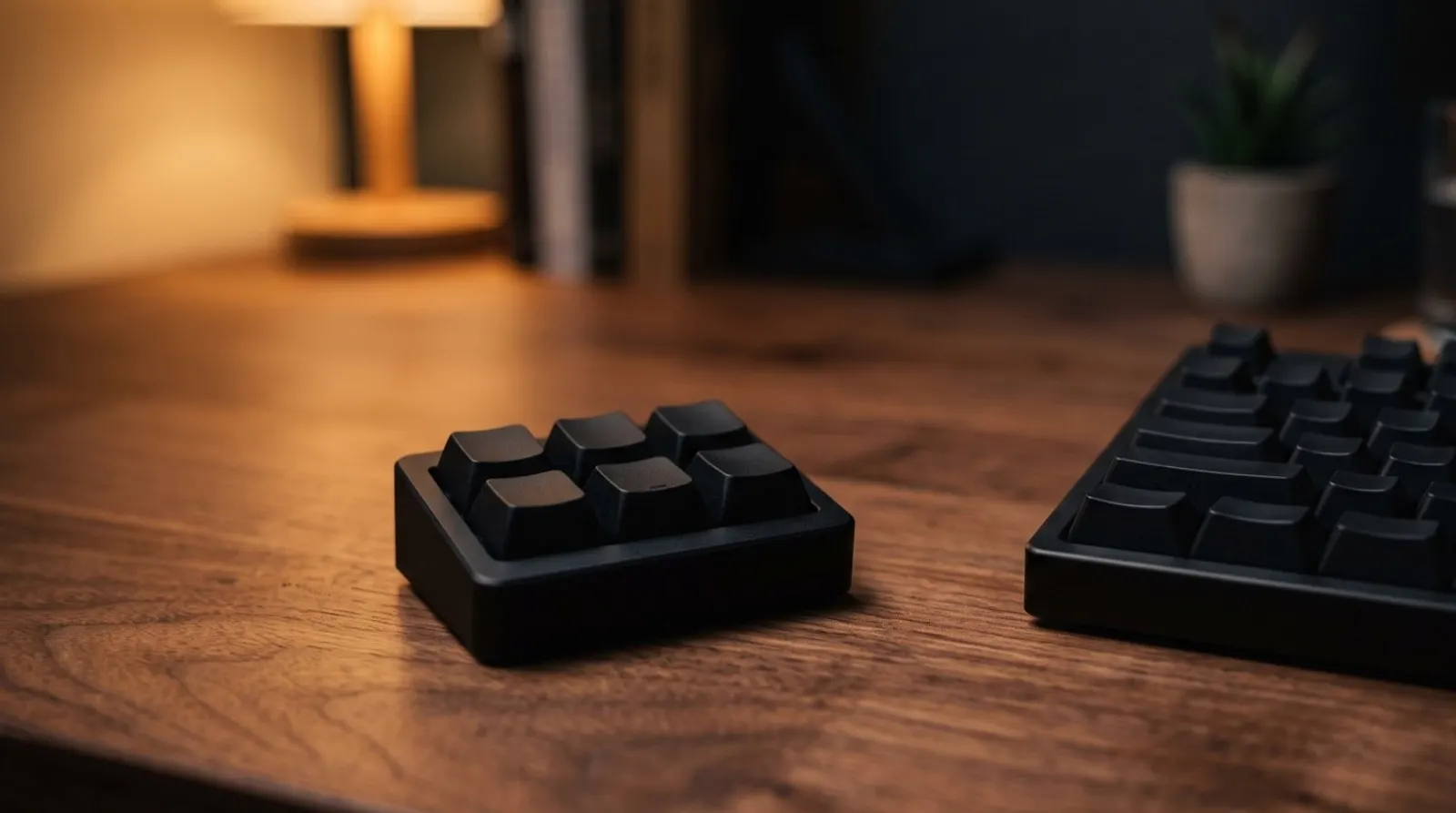
3条件のうち、条件1をもっとも素直に満たすのが左手デバイスです。プログラマブルキーパッド、マクロパッドとも呼ばれる、任意の操作を割り当てられる小型のキー入力機器です。
左手デバイスが効くのは、どんな作業か
効果が出やすいのは、同じ操作を繰り返す作業です。画像編集での取り消しとブラシ切り替え、動画編集でのカット、表計算での書式コピー、ブラウザでのタブ移動。こうした操作は、キーボードショートカットで実行できるものの、2つ以上のキーを同時に押す形になり、手の位置がずれます。
左手デバイスは、この同時押しを1キーに置き換えます。指の移動距離が短くなるぶん、操作の間隔が詰まり、思考が途切れにくくなります。
反対に効果が出にくいのは、文章を書く作業が中心の場合です。文字入力そのものはキーボードで完結しているため、置き換える対象が少なくなります。ただし、この場合でも変換の確定や定型文の呼び出しを割り当てる使い方はできます。
キー数は6〜12から選べば足りる
左手デバイスにはキー数の異なる製品があり、3キー程度の小型から、20キーを超えるものまで幅があります。最初の1台としては、6キーから12キーの範囲が扱いやすい選択です。
理由は単純で、人が覚えていられる割り当ての数に限りがあるからです。キーが多い製品を選んでも、実際に使うのは上位の数個に落ち着きます。使わないキーは、押し間違いの原因になるだけです。
ダイヤル(ノブ)が付いた製品もあります。音量調整やタイムラインの移動を回して操作したい場合には向きますが、必須ではありません。まずキーだけの構成で、割り当てが定着するかを確かめる進め方をおすすめします。
最初に割り当てる5つの操作
導入直後につまずくのは、何を割り当てるか決められないという点です。空のキーを前にすると、かえって手が止まります。最初は次の5つから始めると、効果を実感しやすくなります。
- 取り消し(Undo):使用頻度が高く、押し間違いの回復にも使う
- コピーと貼り付け:2キー分を占有するが、回数で元が取れる
- アプリの切り替え:作業中の視線移動が減る
- 画面の一部をスクリーンショット:範囲指定の同時押しが1キーになる
- よく使う定型文の入力:メールの挨拶や署名、住所など
割り当ては1週間ほど使ってから見直してください。押していないキーがあれば、それは自分の作業に不要な操作だったということです。空いた1つを別の操作に回すほうが、キー数の多い製品に買い替えるより効果があります。
最初から全部のキーを埋めなくて大丈夫です。3つ決めて、残りは空のまま1週間使う。埋めたくなったキーだけ足すと、割り当てが体に残ります。
選ぶときに見る3項目
製品を比べるときは、次の3項目を確認すると外しにくくなります。
設定ソフトの対応OS:WindowsとmacOSの両方に対応しているか。片方だけの製品もあります。仕事用と個人用でOSが違う場合は、ここで絞られます。
設定が本体に保存されるか:本体保存に対応していれば、別のパソコンにつないでも割り当てがそのまま使えます。ソフト常駐型は、その都度インストールが必要です。
接続方式:固定して使うなら有線で不便はありません。机の上のケーブルを増やしたくない場合は無線を選ぶことになりますが、充電の手間が増える点は先に把握しておいてください。
サンワダイレクト プログラマブルキーボード ミニ6キー 400-SKB081
- 6キーによく使う操作を割り当てられる
- 日本語の取扱説明書付き
- サンワサプライ直営店の取り扱い
楽天レビュー ★4.58・24件(掲載時点)
価格・在庫はリンク先でご確認ください
厳選2|スマートフォンの置き場所を作る充電スタンド
条件2に当たるのが、スマートフォンの定位置を作るタイプの製品です。地味な立ち位置ですが、在宅ワークのデスクでは効き方が大きい部分でもあります。
「充電できること」より「位置が決まること」が本体
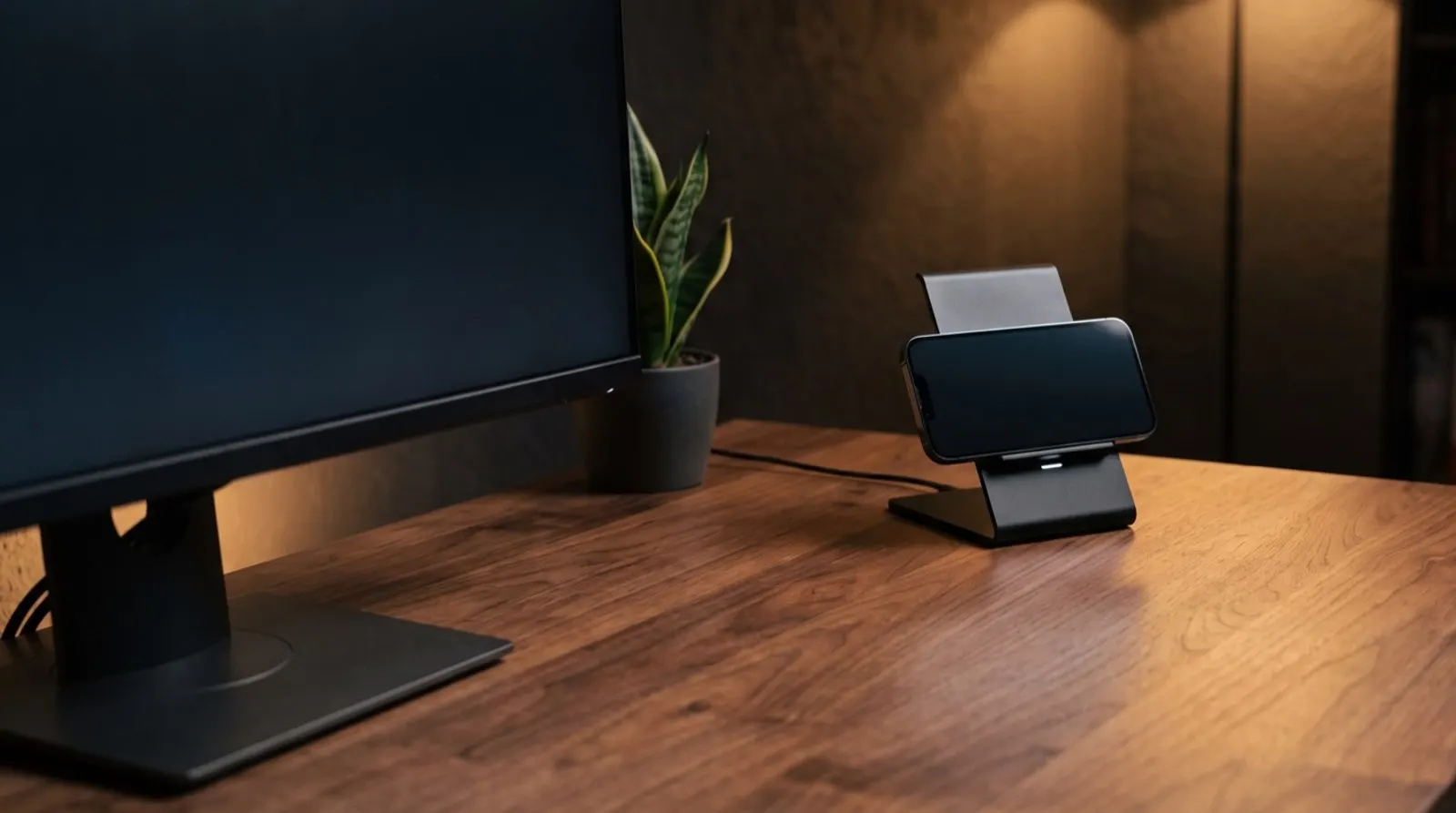
ワイヤレス充電の利点は、ケーブルを挿す動作がなくなることだと説明されがちです。実際に効くのはその先で、置く位置が物理的に固定されることのほうが大きい変化になります。
充電スタンドがない机では、スマートフォンはキーボードの手前、モニターの脇、書類の上と、その時々で違う場所に置かれます。着信のたびに視線が動き、探す時間が発生します。スタンドを1つ置くと、この移動がなくなります。
角度の付いたスタンド型であれば、置いたまま画面の通知を確認できます。オンライン会議中に手元でスケジュールを見たい場合にも、持ち上げる動作が不要になります。
選ぶときの基準
発熱への配慮:ワイヤレス充電は有線より熱を持ちます。放熱に配慮された構造か、充電速度が切り替えられる製品を選ぶと安心です。就寝時に高速充電が不要なら、低速側に固定できるものが向きます。
ケースを付けたまま使えるか:対応する厚みは製品ごとに違います。手帳型や金属プレート入りのケースは非対応の場合があるため、事前に確認してください。
イヤホンや時計も置けるか:複数機器に対応した台を選ぶと、置き場所の問題をまとめて処理できます。ケーブルが1本のまま機器の定位置が2つ3つ増えるなら、条件3も同時に満たします。
ComfyStore ワイヤレス充電器 3in1 15W充電スタンド
- 3in1タイプで複数機器の定位置を1か所にまとめられる
- 最大15W対応のスタンド型ワイヤレス充電器
- 楽天ランキング1位の実績
楽天レビュー ★4.44・9172件(掲載時点)
価格・在庫はリンク先でご確認ください
厳選3|USB-Cドッキングステーション(ハブ)
条件3を正面から満たすのがドッキングステーションです。ノートパソコンを使っている環境では、導入の効果がはっきり出ます。
ケーブルを挿す回数がゼロに近づく
ノートパソコンをデスクで使う場合、外部モニター、電源、キーボード、マウス、有線LANと、机に戻るたびに複数のケーブルを挿す作業が発生します。ドッキングステーションを使うと、パソコン側の接続は1本になります。
作業を終えて別の部屋に移動するときも、抜くのは1本です。この差は、1日に何度も席を立つ在宅ワークでは無視できない回数になります。
選ぶときに見る項目
電力供給(PD)の出力:接続したパソコンを充電しながら使うには、パソコンの必要電力を満たす出力が要ります。手持ちの機種の純正アダプタの数値を確認し、それを下回らないものを選んでください。
映像出力の解像度とリフレッシュレート:モニターの性能を出し切れるかはここで決まります。接続したいモニターの台数と解像度を先に決めてから、対応表を見るのが順序として確実です。
発熱と設置場所:高出力の製品は本体が熱を持ちます。天板の上に置くか、デスク下に固定するかで選ぶ形状が変わります。デスク下に回す場合は、ケーブルトレーに載せられるサイズかどうかも確認しておくと、後で置き場所に困りません。
モニターの配置やアームと合わせて考えたい場合は、モニターアームの選び方も参考になります。天板の面積の使い方が変わります。
STAR FOCUS USB Type-Cハブ 7in1 HDMI/USB3.0/SD
- HDMI・USB3.0・SDカードスロットを備えた7in1
- パソコン側の接続をケーブル1本に集約できる
- 1年保証付き
楽天レビュー ★4.46・1303件(掲載時点)
価格・在庫はリンク先でご確認ください
買わずに作業を速くする方法もある
ここまで3つ紹介しましたが、購入せずに効率を上げられる部分も残っています。先にこちらを試してから、足りない部分を製品で埋めるほうが失敗が少なくなります。
手持ちのタブレットをサブディスプレイにする:iPadとMacの組み合わせであれば、Sidecarという機能で追加のモニターとして使えます。WindowsとAndroidの環境でも、同種の機能やアプリが用意されています。常用するには画面が小さいものの、チャットや資料の参照を逃がす先としては十分に働きます。
マウスのサイドボタンを割り当て直す:多くのマウスには、標準で「進む・戻る」が割り当てられたボタンが付いています。設定ソフトから別の操作に変更できる機種であれば、左手デバイスを買う前に試す価値があります。
OSの標準ショートカットを3つだけ覚える:画面分割、仮想デスクトップの切り替え、スクリーンショットの範囲指定。この3つは使用頻度が高いわりに、設定なしで今すぐ使えます。
買い足す前に確認したい、失敗しやすいパターン
最後に、効果が出にくい買い方を挙げておきます。心当たりがある場合は、順番を入れ替えるだけで結果が変わります。
机の面積が足りていないのに機器を増やす:置く場所がない状態で買うと、使うたびに別の物をどかす動作が増えます。天板が埋まっている場合は、収納側を先に整えるほうが順序として正しくなります。行き先の作り方はデスク収納の完全ガイドにまとめています。
多機能な製品を1台で済ませようとする:機能が多いほど設定項目が増え、使いこなす前に置き物になりやすくなります。用途が1つに絞られた製品のほうが、結果として稼働率が上がります。
同じ目的の道具が重複する:ドッキングステーションを導入したあとに、単機能のUSBハブが机に残っているケースはよくあります。役目を終えた機器を抜くところまでが導入作業です。
よくある質問
左手デバイスは、ゲームをしない人でも使えますか?
使えます。もともとはゲームや画像編集の用途で広まった機器ですが、割り当てる操作は自由に決められるため、事務作業でも機能します。コピーと貼り付け、アプリ切り替え、定型文の入力といった操作の頻度が高い人ほど効果が出ます。
左手デバイスとテンキーは、どちらを買うべきですか?
数値の入力が多い作業であればテンキー、繰り返す操作の短縮が目的なら左手デバイスです。両方の役割を1台で兼ねたい場合は、テンキー配列で各キーに任意の機能を割り当てられる製品を選ぶ形になります。使う場面が数値入力に偏っているかどうかで判断してください。
ワイヤレス充電は、バッテリーの持ちに影響しますか?
充電中に本体が熱を持ちやすい方式のため、高温の状態が続くとバッテリーの劣化につながることがあります。放熱を考えた構造の台を選ぶ、就寝中は低速で充電する、直射日光や暖房の風が当たる位置に置かない。この3点を守れば、過度に心配する必要はありません。
ドッキングステーションを使うと、動作が重くなりませんか?
複数の機器を1本の接続に集約するため、帯域を大きく使う組み合わせでは映像や転送速度に影響が出る場合があります。高解像度モニターを2台つなぐ、大容量のデータを頻繁に移すといった使い方をするなら、対応規格に余裕のある製品を選んでください。一般的な事務作業とオンライン会議が中心であれば、体感で気になる場面は少なくなります。
まとめ|置き換わるものだけを、順番に足す
判断の順序を整理します。
- 今の操作を数える:1日に何回繰り返しているかを把握する
- 置き換えられるか確認する:既存の動作が減るなら候補、増えるだけなら見送る
- 置き場所を先に決める:天板に空きがないなら、収納を整えるほうが先
- ケーブルの増減で判断する:1本増えるなら、それ以上をまとめられるか
- 買わずに試せる方法を先に通す:標準機能で足りるなら、そこで止めてよい
デスクガジェットは、揃えること自体が目的になりやすい分野です。写真映えする道具ほど、実際の作業では触らない時間が長くなります。手が毎日触れているものから順に見直していけば、増やす数は思ったより少なく済みます。
まず1つだけ入れて、2週間そのままにしてみてください。使い続けているなら次を足す。触らなくなっていれば、その枠は空けておくほうが机が働きます。