在宅ワークのデスクレイアウト完全ガイド|配置の基本と実例
本記事にはプロモーション(アフィリエイトリンク)が含まれます。
この記事の内容
本記事にはプロモーション(アフィリエイトリンク)が含まれます。
この記事でわかること
- アイテムを買い足す前に、まず「配置」から見直したほうがいい理由
- モニターの距離・高さから決めていく、レイアウトの5ステップ
- 物が散らからなくなる「3つのゾーン」と収納の指定席の作り方
- 幅80cmの狭いデスクから3画面環境まで、広さ別のレイアウト実例
「何を買うか」より先に、「どこに置くか」
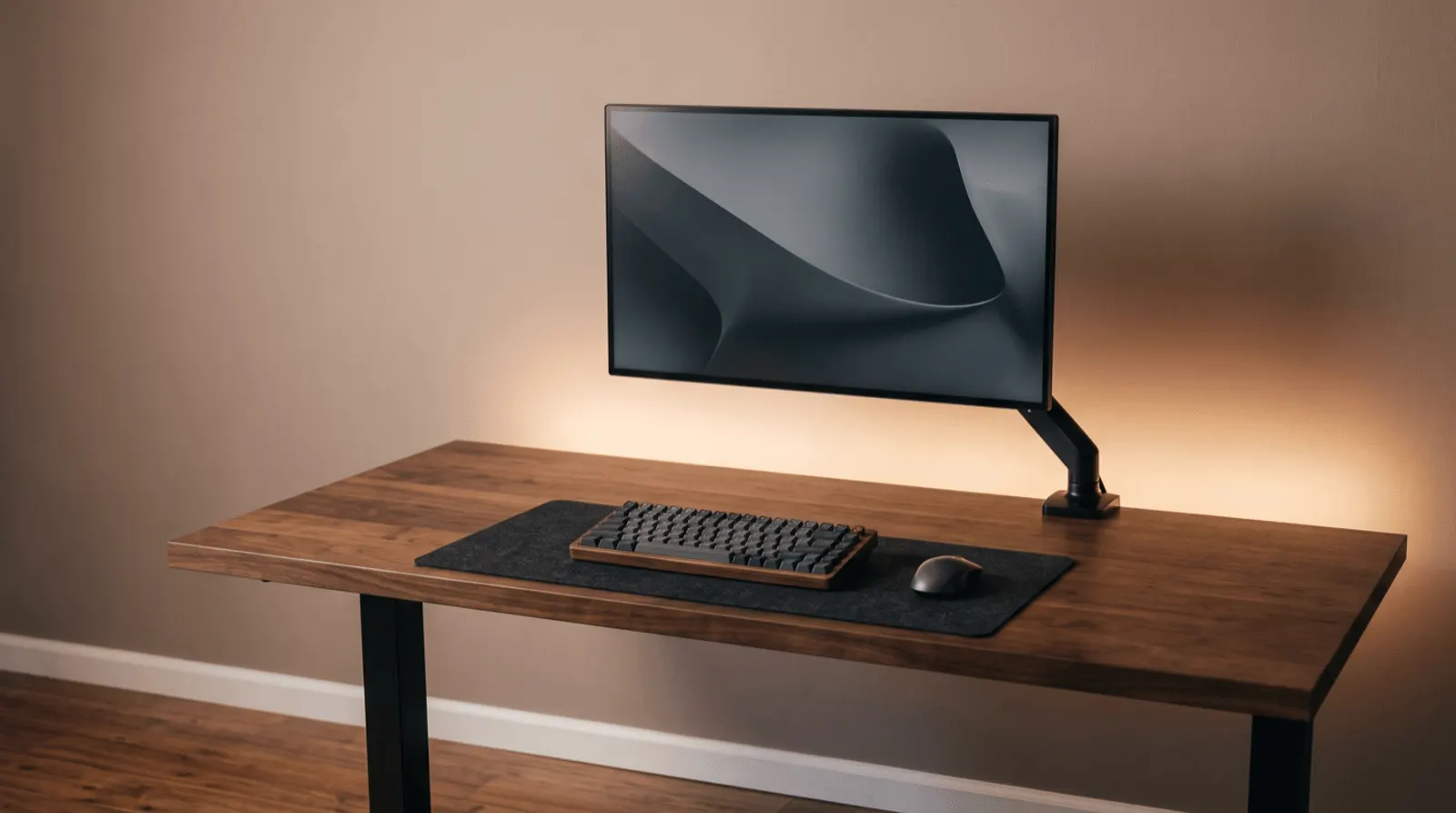
Pinterestで理想のデスク画像を保存したあと、多くの人がまず考えるのは「あのライトはどれだろう」「あのアームは何だろう」ということだと思います。けれど同じ製品を買いそろえても、なぜか画像のようにはならない。その差は、たいてい製品ではなく配置にあります。
保存したくなるデスクに共通しているのは、高価なガジェットが並んでいることではなく、置かれている物が少なく、それぞれの位置に理由があることです。モニターの高さ、手元の余白、光の向き、ケーブルの通り道。これらが決まっていると、同じ物を置いても空間は整って見えます。
配置は、お金をかけずに今日から変えられます。しかも一度決めてしまえば、あとから足すアイテムの選び方まで自然に定まります。この記事では、レイアウトを決める順序を5つのステップに分け、最後に広さ別の実例を紹介します。

物を足し続けると、作業できる面積は気づかないうちに狭くなります。何か買い足したくなったら一度止めて、置き場所から決め直すほうが早く落ち着きます。
デスクレイアウトの基本|決める順番は5ステップ
レイアウトは、大きいものから決めていくと迷いません。デスクの寸法、モニター、手元、光と配線、収納。この順番で固めていきます。
STEP1|デスクの奥行きと幅を測る
すべての起点は天板の寸法です。特に効いてくるのが奥行きで、ここが足りないとモニターとの距離が取れず、どんなに整理しても窮屈な印象になります。
目安として、24インチ前後のモニターを1枚置くなら奥行き60cm、27インチ以上や複数枚なら70cm前後あると余裕が生まれます。奥行きが60cm未満のデスクでも、モニターを後述のアームで浮かせて後ろに下げれば、体感の距離はかなり稼げます。
幅は、100〜120cmが在宅ワークの標準的な範囲です。80cm前後でも、後半の実例で触れるように縦方向を使えば十分に成立します。まずはメジャーで実測して、数字を把握するところから始めてください。
STEP2|モニターの位置を決める(視線・距離・高さ)
デスクで最も大きな存在はモニターです。ここが決まらないと、他のすべてが決まりません。基準は3つあります。
- 距離:画面から目まで50〜70cm程度。腕を伸ばして指先が画面に軽く触れるくらいが、おおまかな目安になります。
- 高さ:画面の上端が目の高さか、やや下。見上げる姿勢は首の負担につながりやすいため、下げすぎず、上げすぎずの位置を探ります。
- 角度:画面をわずかに後ろへ傾け、正面から見て垂直よりやや上向きにすると、映り込みが減ります。
この3つを同時に満たそうとすると、付属のスタンドでは限界があることが多いです。スタンドは高さの調整幅が狭く、台座がデスクの奥行きを占領してしまいます。モニターアームで画面を浮かせると、距離と高さを自由に決められるうえ、台座の下だった面積がまるごと空きます。レイアウトの観点では、アームは「モニターの位置を決める道具」であると同時に「デスクを広くする道具」です。
設置方式や耐荷重など、アーム選びの具体的な基準はモニターアームの選び方でまとめています。
STEP3|手元を3つのゾーンに分ける
モニターの位置が決まったら、手前の面積をどう使うかです。散らかるデスクの多くは、物の置き場所が決まっていないのではなく、置き場所の「格」が決まっていない状態にあります。次の3つのゾーンで考えると整理しやすくなります。
- 第1ゾーン(常用):肘を軸に手が自然に届く範囲。キーボードとマウス、それだけです。ここに他の物を置かないと決めるだけで、作業のしやすさが変わります。
- 第2ゾーン(準常用):少し身を乗り出せば届く、モニターの手前や左右。マグカップ、メモ帳、ペン、スマホスタンドなど、1日に数回触れる物の場所です。
- 第3ゾーン(退避):デスクの奥、シェルフの上、引き出しの中。充電器、書類、たまにしか使わない機材はここへ送ります。
大切なのは、第1ゾーンを常に空けておくことです。作業を終えたときに第1ゾーンだけリセットする習慣をつけると、翌朝のデスクが毎回きれいな状態から始まります。全体を片づけようとすると続きませんが、キーボードとマウスの周りだけなら30秒で終わります。
毎朝決まった時間からデスクに向かうなかで続いているのは、「終業時に手元だけ空にする」という一点だけです。完璧に片づけようとした時期はまるで続きませんでした。ルールは少ないほうが残ります。
STEP4|光の向きと配線の通り道を先に決める
物の配置が決まったら、次は目に見えにくい2つの要素です。ここを後回しにすると、あとで机ごと動かす羽目になります。
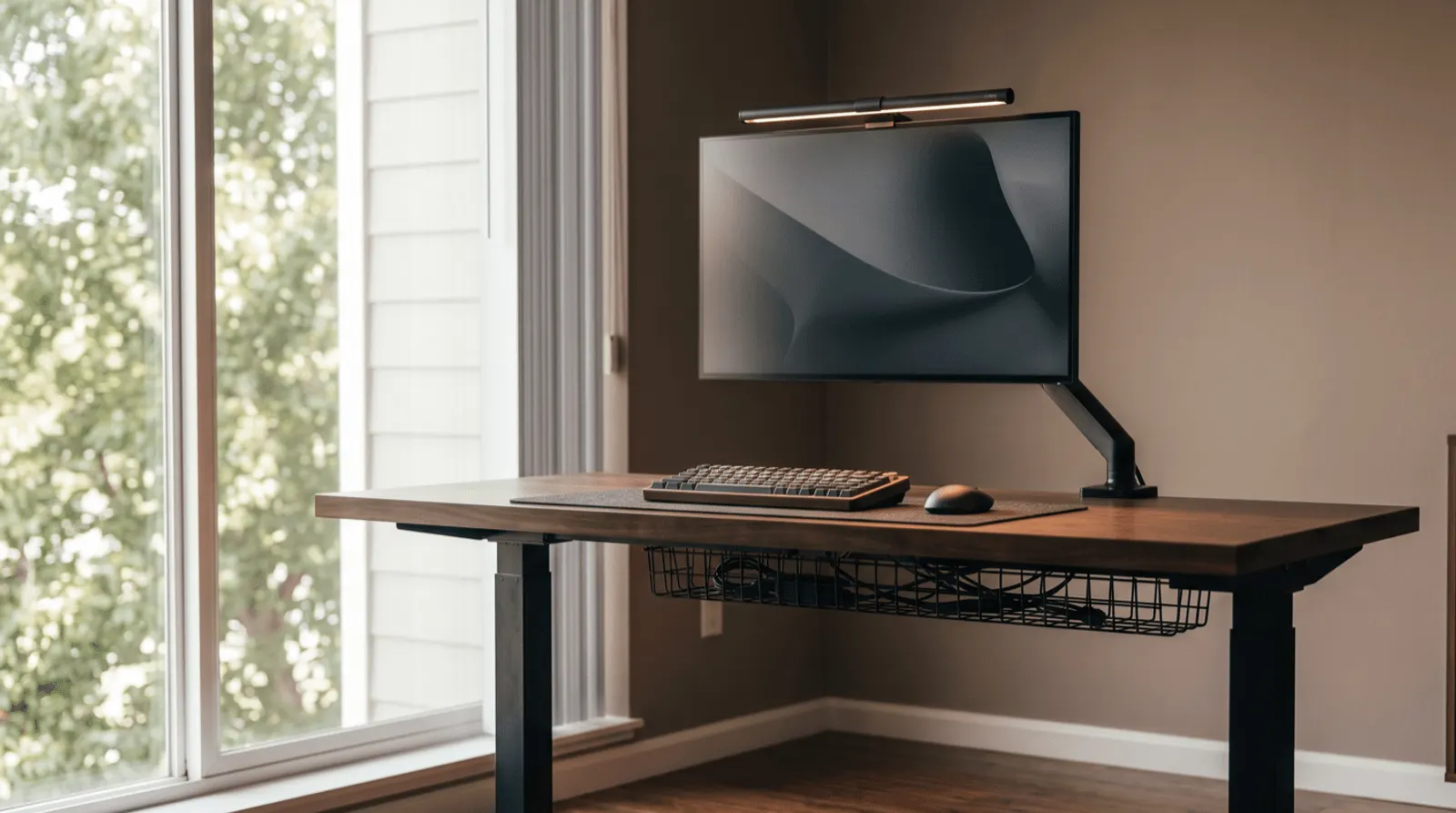
光の向きは、窓との位置関係で決まります。窓を背にすると画面に映り込みが出やすく、窓を正面にすると逆光で目が疲れやすくなります。理想は、窓が体の横に来る配置です。部屋の都合でそれが難しい場合は、カーテンで直射を和らげ、手元は画面上に取り付けるライトで補うと安定します。夜間の作業が多いなら、モニターライトの選び方で解説している画面上のライトと、間接照明のアイデアで紹介した壁側の光を役割分担させると、明るさと雰囲気を両立できます。
配線の通り道は、デスクを壁につけるか離すかで変わります。壁につけるなら天板の奥にケーブルを逃がし、離すなら天板下にトレーを渡して床に落とさないようにします。どちらの場合も、「電源タップをどこに固定するか」を先に決めるのがコツです。タップの位置が決まれば、そこへ集めるようにケーブルの流れが自然に決まります。
ケーブルトレー デスク下収納 ワイヤートレー(クランプ回転式 幅40cm)
- デスク下にケーブルや電源タップをまとめて、床に垂らさず浮かせられる
- 天板を挟んで固定するクランプ式(回転式)のワイヤートレー
- 幅40cmで、電源タップの集約場所として使いやすいサイズ
楽天レビュー ★4.64・88件(掲載時点)
楽天市場で詳細を見る価格・在庫はリンク先でご確認ください
具体的な隠し方の手順はデスクの配線整理完全ガイドにまとめています。レイアウトの段階では「どこに集めるか」だけ決めておけば十分です。
STEP5|置きっぱなしの物に、指定席をつくる
最後が収納です。デスクが散らかる原因のほとんどは、物が多いことではなく、帰る場所のない物があることです。第3ゾーンへ送る先を、具体的に用意します。
垂直方向を使うのが基本になります。モニター下に置くデスクシェルフ(モニター台)は、画面の高さを補正しながら、下の空間をキーボードの収納場所に変えてくれます。壁面に有孔ボードや薄いシェルフを足せば、天板を占領せずに小物の指定席が作れます。デスクの脇に引き出しワゴンを置く方法も、書類や充電器の逃がし先として確実です。
選ぶときの基準はひとつだけ、**「毎日使う物を、片手で出し入れできるか」**です。扉付きの美しい収納は、頻繁に使う物を入れると必ず開けっぱなしになります。日常的に触れる物ほど、隠さずに定位置を与えたほうが結果的に整います。
サンワダイレクト モニター台 100-MR167(卓上スリム 幅58.5cm)
- モニターの高さを補正しながら、台の下をキーボードの収納スペースにできる
- 幅58.5cmのスリム設計で、天板を占領しにくい
- サンワダイレクトのメーカー直販品
楽天レビュー ★4.47・89件(掲載時点)
価格・在庫はリンク先でご確認ください
書類や機材がまとまって余っているなら、天板の上ではなく下に逃がすほうが早いです。デスク下の引き出しワゴンやサイドラックは、第3ゾーンの受け皿としてよく働きます。
オフィスコム デスクワゴン 3段 サイドワゴン 鍵付き
- 3段の引き出しで、書類・充電器・小物の指定席をデスク下に作れる
- 鍵付きで、仕事の書類などの保管にも使える
- オフィス家具を扱うオフィスコムの製品
楽天レビュー ★4.41・1,246件(掲載時点)
価格・在庫はリンク先でご確認ください
広さ・目的別のレイアウト実例
ここからは、条件別に配置の型を紹介します。自分の環境に近いものから読んでください。
幅100〜120cmの標準デスク|引き算で作るミニマル配置
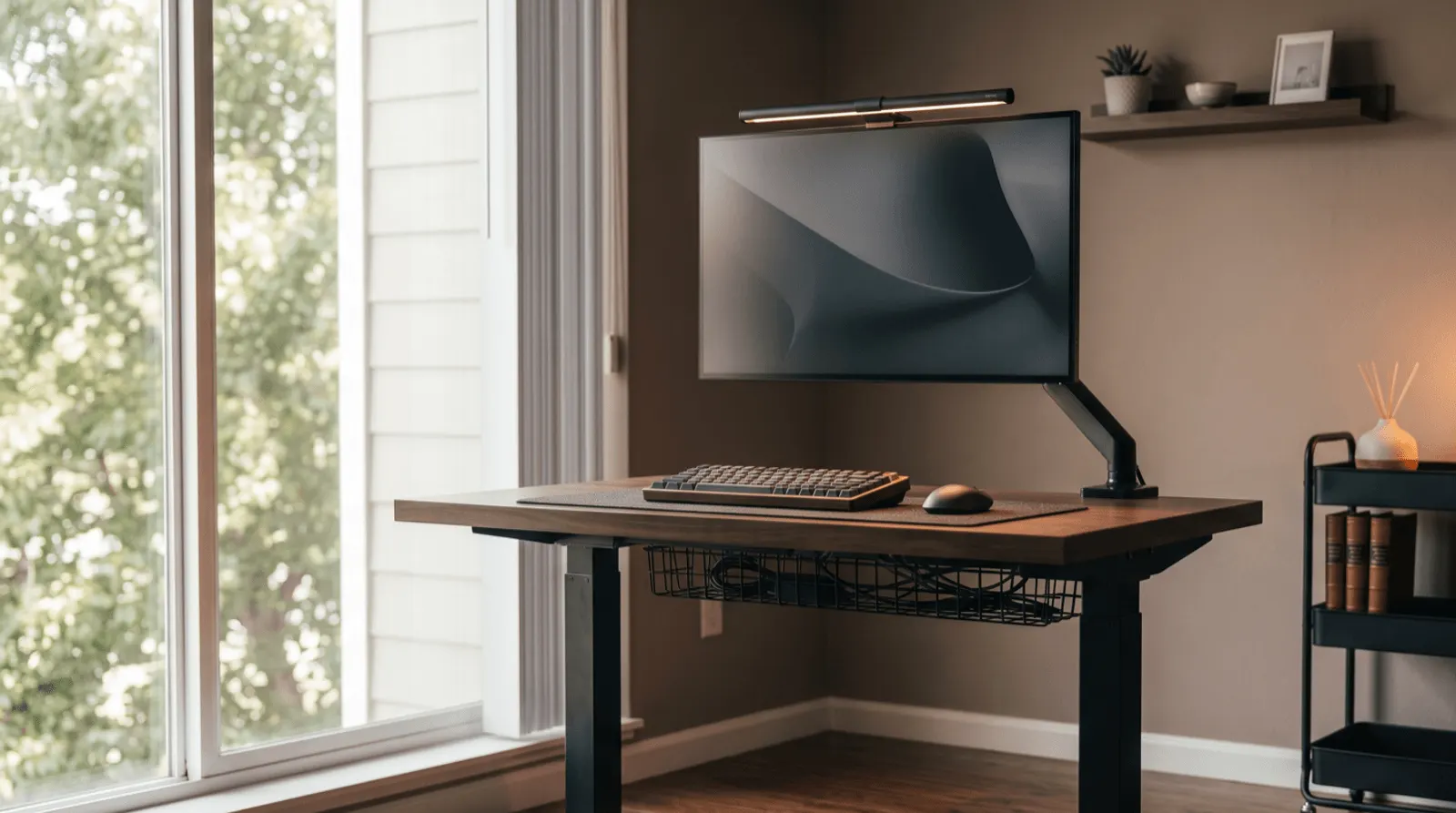
もっとも汎用性の高いサイズです。モニターをアームで奥に下げ、天板の手前半分を作業スペースとして空けておきます。左右のどちらかに「余白の側」を決め、そこには何も置かないようにすると、視覚的な軽さが出ます。
このサイズは物を置ける余裕があるぶん、意識しないと埋まっていきます。増やすときは「1つ足したら1つ引く」を目安にすると、完成した状態を保ちやすくなります。
幅80cm前後の狭いデスク・ワンルーム|縦に使う
天板が狭い場合、水平方向を奪い合っても解決しません。壁面を使い、上へ逃がします。モニターはアームで浮かせて奥の壁ぎりぎりまで下げ、天板の上には原則としてキーボードとマウス以外を置かない。小物は壁付けのシェルフか、モニター下のシェルフに収めます。
デスクの脇に細いワゴンを1台置ければ、書類や充電器の置き場所は足ります。狭いデスクほど、物の総量ではなく天板に接している物の数を減らすことが効きます。
デュアルモニター・3画面|視線の中心を決める
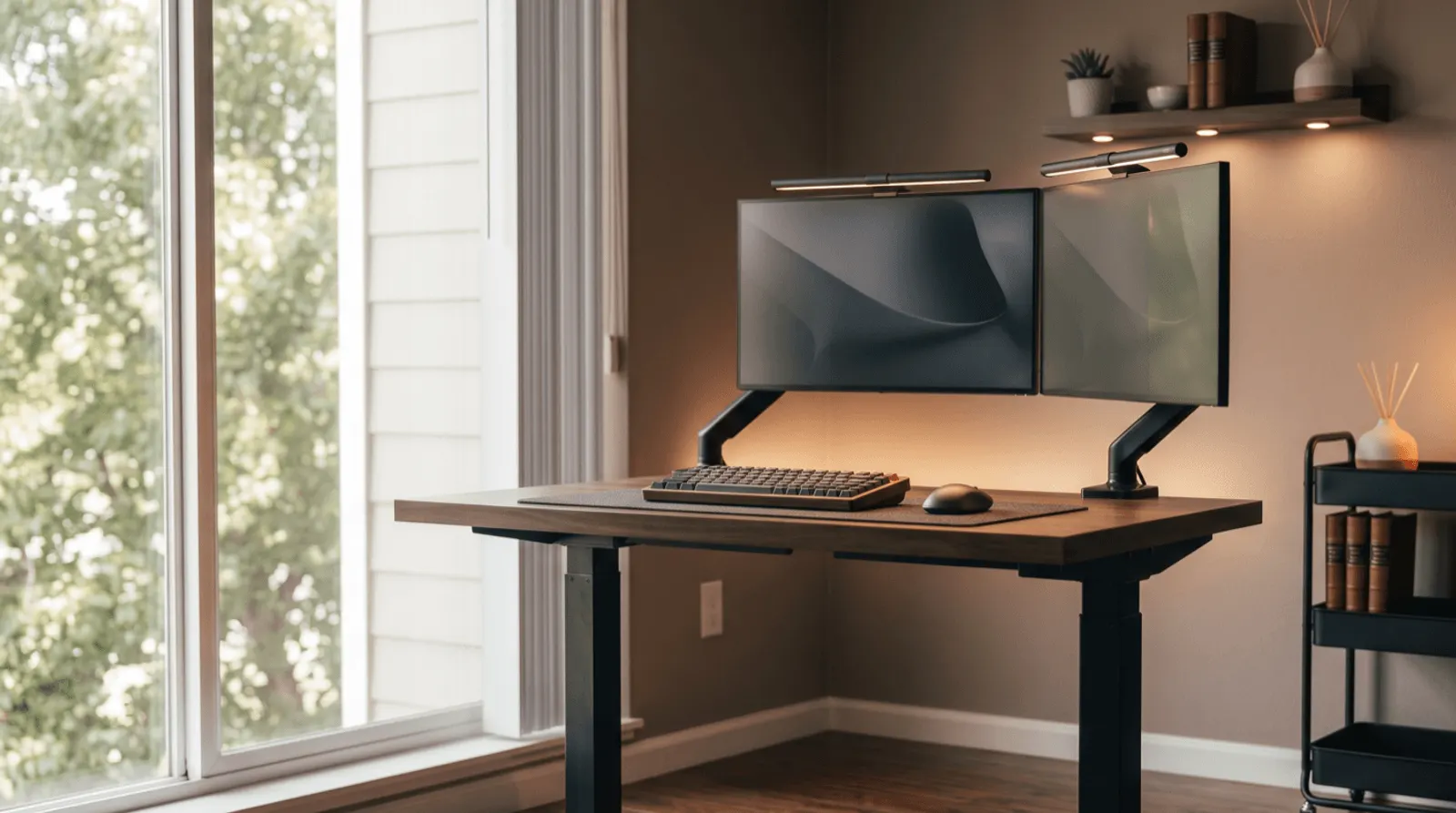
複数画面では、どれを正面に置くかが最初の判断です。メインの1枚を体の正面に据え、サブは利き手側または視線移動の少ない側へ角度をつけて配置します。すべてを均等に並べると、正面が2枚のモニターの継ぎ目になり、首をどちらかに向け続けることになります。
デスクの奥行きは、この構成でこそ効いてきます。画面が横に広がるぶん、端まで視界に入れるには距離が必要だからです。奥行きが足りないと感じたら、モニターを浮かせて下げるか、デスク自体の買い替えを検討する段階かもしれません。
立つ・座るを切り替える|高さを変えるレイアウト
配置が決まっていれば、そこに「高さの変化」を足すこともできます。昇降デスクは天板ごと高さが変わるため、レイアウトを崩さずに姿勢だけを切り替えられるのが利点です。導入の判断基準はスタンディングデスクは必要かで整理しています。
天板そのものを見直すという選択
ここまでの手順を試したうえで、それでも窮屈さが残るなら、原因は配置ではなく天板の寸法です。特に奥行き50cm台のデスクは、モニターを1枚置いた時点で選択肢がかなり狭まります。
デスクを選び直すときに見るのは、素材やデザインより先に、奥行き・幅・脚の内寸の3つです。脚の内寸は見落としやすいのですが、ここが狭いと収納ワゴンが入りません。天板の下に何を置くかまで含めて寸法を測ってから選ぶと、買い直しを避けられます。
サンワダイレクト パソコンデスク 100-DESKF004(幅120cm 奥行60cm)
- 幅120cm×奥行60cmで、在宅ワークの標準的なレイアウトが組みやすい寸法
- モニターとの距離を確保しやすい奥行60cm
- サンワダイレクトのメーカー直販品
楽天レビュー ★4.64・875件(掲載時点)
価格・在庫はリンク先でご確認ください
正直なところ、奥行きが足りているデスクなら、無理に買い替える必要はありません。天板の色が気になるだけであれば、大判のデスクマットを敷くだけでも印象は大きく変わります。マットは第1ゾーンの範囲を目に見える形で示してくれるので、手元が散らかりにくくなる効果もあります。
よくある質問
デスクは壁につけるべきですか、離すべきですか?
配線と圧迫感のどちらを優先するかで決めてください。壁につけると背面のケーブルを隠しやすく、部屋も広く使えます。一方、5cmほど離しておくと、天板の奥にケーブルを落とす隙間ができ、あとからの機材追加が楽になります。窓の光を横から受けたい場合は、壁付けよりも配置の自由度が上がるので離すほうが有利です。
部屋が狭くてデスクを置く場所がありません。どこに置くのが正解ですか?
窓が体の横に来て、背後に人の通り道ができない位置が第一候補です。背中側が通路になっていると集中が途切れやすいため、可能なら壁を背にするか、部屋の隅を使ってください。それも難しい場合は、視界に入る正面をできるだけシンプルな面(壁や棚の側面)に向けると、狭さの体感が和らぎます。
モニターは何台まで置くのが現実的ですか?
デスクの幅と奥行きで決まります。幅120cmで24インチ2枚、幅140cm以上で3枚が現実的な範囲です。ただし画面が増えるほど視線移動が大きくなるので、必要性で判断してください。台数を増やすより、1枚を大きくして作業領域を確保するほうが、レイアウトはすっきりまとまります。
レイアウトを変えたのに、すぐ散らかってしまいます。
物の総量ではなく、指定席のない物が残っている可能性が高いです。散らかったときにデスク上にある物を書き出して、それぞれの帰る場所を決めてみてください。帰る場所を作れない物は、そもそもデスクに置く必要がない物かもしれません。あわせて、終業時に手元の第1ゾーンだけを空にする習慣を作ると、崩れにくくなります。
まとめ|配置が決まると、買うものが決まる
在宅ワークのデスクレイアウトは、次の順序で決めていきます。
- 寸法を測る:奥行き60〜70cm、幅100〜120cmが基準
- モニターの位置:距離50〜70cm、上端は目の高さかやや下
- 手元のゾーニング:第1ゾーンにはキーボードとマウスだけ
- 光と配線の通り道:窓は体の横、ケーブルは集める先を先に決める
- 収納の指定席:垂直方向を使い、毎日使う物は片手で届く場所へ
理想のデスクは、良い物を集めた先にあるのではなく、物の位置が決まった状態のことだと思っています。配置が定まると、次に何が足りないかが具体的な形で見えてきます。そこで初めてアイテムを選べば、買ってから後悔することはほとんどありません。
デスクが整ったと感じられるのは、新しい機材を買った日ではなく、置き場所が全部決まった日です。今日は何も買わずに、モニターの位置を数センチ動かすところから始めてみてください。