昇降デスクのデスク下収納|天板と一緒に動かす収納を選ぶ3つの基準
本記事にはプロモーション(アフィリエイトリンク)が含まれます。
この記事の内容
本記事にはプロモーション(アフィリエイトリンク)が含まれます。
この記事でわかること
- 昇降デスクのデスク下収納が、固定デスクと同じ選び方ではうまくいかない理由
- 選ぶときに見る3つの基準(天板と一緒に動かすか床に残すか・昇降の耐荷重に足される重さ・下限の高さで当たらない厚み)
- 天板裏の引き出し・吊り下げ式のCPUホルダー・デスク下の収納ラック、3つの収納の向き不向き
- 取り付ける前に物を仕分け、上限と下限を往復させて確かめるまでの手順
昇降デスクのデスク下は「動く収納」と「動かない収納」に分かれる
固定のデスクなら、デスク下は「空いている場所」です。ワゴンを置く、箱を並べる、パソコン本体を床に置く。どこに何を置いても、天板との位置関係は変わりません。
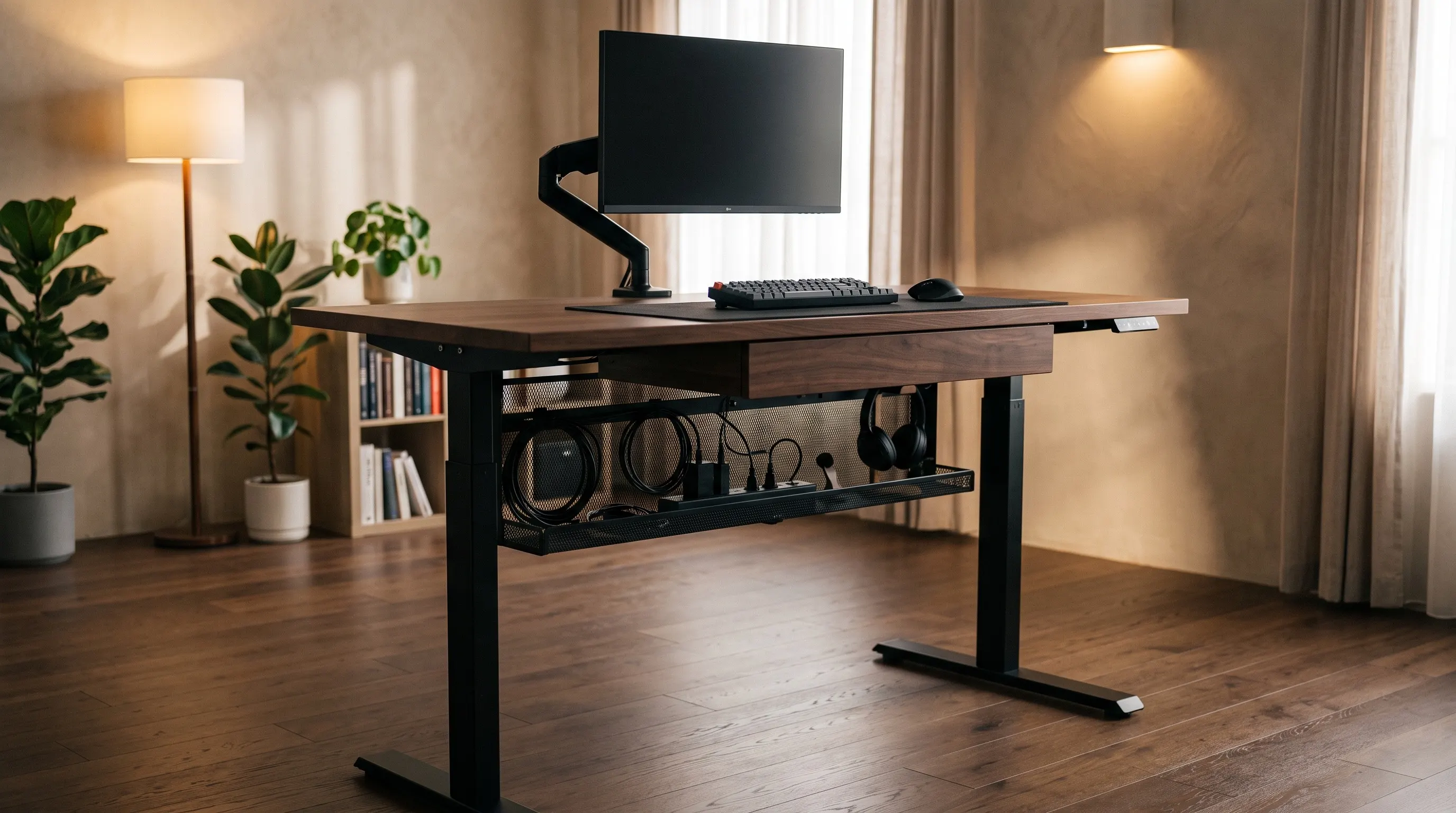
昇降デスクでは、ここが変わります。天板を上げると、天板の裏と床の間が数十センチ広がります。床に置いた物はそのまま床に残り、天板の裏に付けた物は天板と一緒に上がります。デスク下の収納は、天板と一緒に動く物と、床に残る物の2つに分かれるわけです。
この違いを意識せずに収納を置くと、次のようなことが起こります。
- 床に置いたパソコン本体から天板の上のモニターまで、ケーブルが届かなくなる
- 天板の裏に付けた引き出しが、座った高さまで下げたときに膝に当たる
- 天板の裏に重い物を集めすぎて、昇降の動きが重くなる、あるいは途中で止まる
どれも、収納そのものの品質とは関係がありません。昇降デスクの「高さが変わる」という条件を、選ぶ段階で入れていなかったことが原因です。固定デスク向けの収納全体の考え方はデスク収納の完全ガイドにまとめています。この記事では、昇降デスクのデスク下に絞って、何を天板に付け、何を床に残すかの選び方を整理します。

昇降デスクのデスク下で迷ったら、収納を探す前に「その物は、天板の上の何とつながっているか」を書き出してみてください。天板の上の機器と線でつながっている物ほど、天板と一緒に動かしたほうが後で困りません。
ここから、選ぶときに確認する3つの基準を、決める順番に並べます。
昇降デスクのデスク下収納を選ぶ3つの基準
1. 天板と一緒に動かすか、床に残すか
最初に決めるのは、物ごとの置き場所の振り分けです。基準は、天板の上の機器と線でつながっているかどうかです。
天板と一緒に動かしたほうがいい物は、次のようなものです。
- パソコン本体(デスクトップ):モニター・キーボード・マウスの線が天板へ上がる
- 電源タップとACアダプター:天板の上の機器に電気を送る
- ドッキングステーションやUSBハブ:天板の上のノートパソコンとつながる
- ヘッドホンやバッグを掛けるフック:使うときに手が届く高さで一緒に動いてほしい
反対に、床に残してかまわない物もあります。
- ルーターやONU:壁の回線とつながっていて、天板の上の機器とは無線か1本の線でつながる
- 紙の書類やストック品:線がなく、高さが変わっても困らない
- 重くて大きい物:天板の裏に付けると、次の基準2で問題になる
床に残す物と天板の上の機器をつなぐ線は、昇降のたびに伸び縮みする「動く区間」になります。この区間をなるべく少なく、短くすることが、デスク下を整える近道です。動く区間のケーブルの長さと経路の考え方は昇降デスクの配線整理|天板が上下しても引っぱられない3つの基準に詳しく書いています。
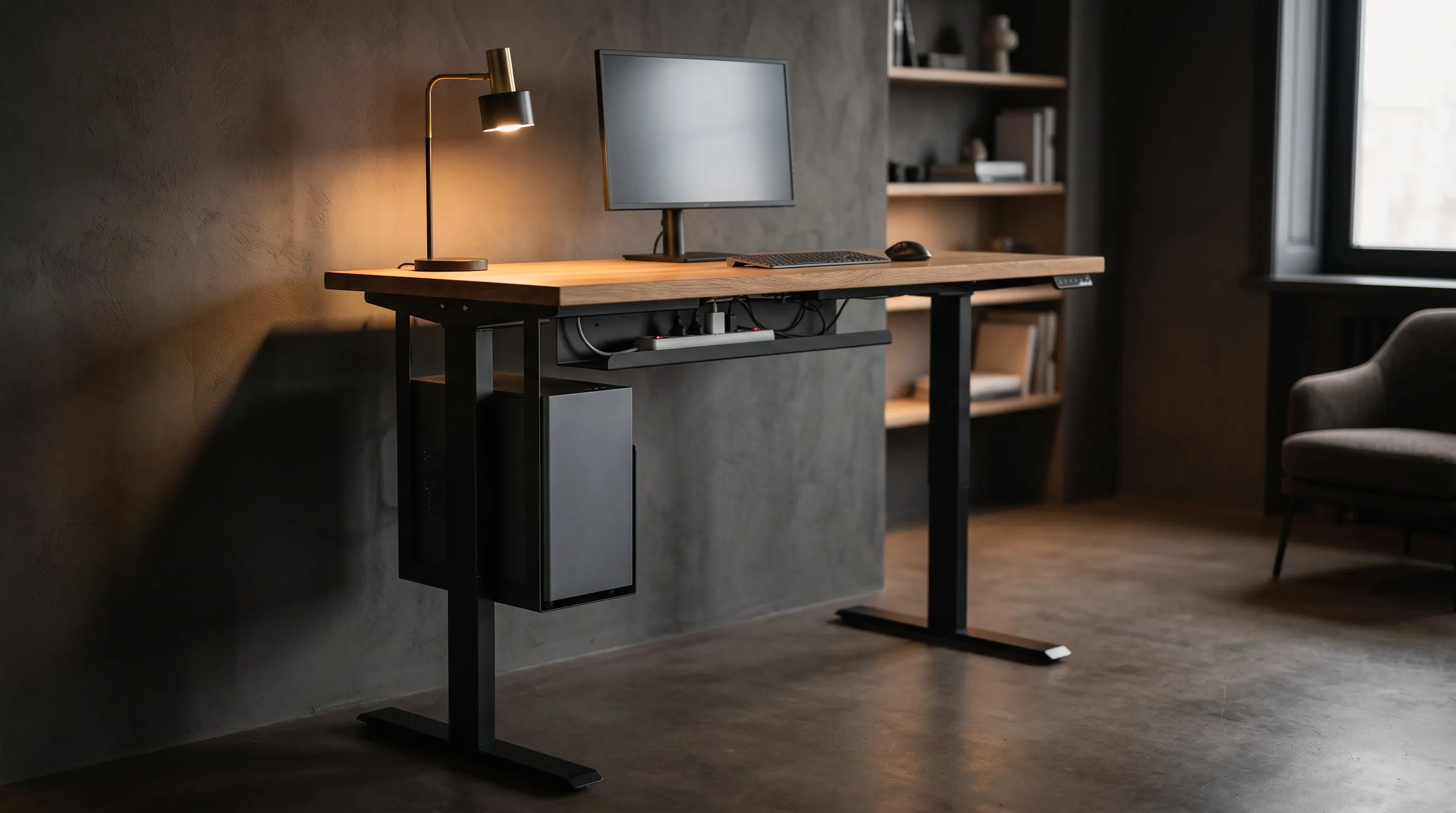
パソコン本体を天板と一緒に動かすなら、天板から吊り下げるCPUホルダーが選択肢になります。床置きと違って、本体からモニターまでの線が昇降で引っぱられなくなり、床の掃除もしやすくなります。
吊り下げ式CPUホルダーを楽天市場で探す
- 天板の裏に固定し、パソコン本体を吊り下げて天板と一緒に昇降させられる
- 挟み込む幅を調整できるタイプなら、本体の厚みに合わせて取り付けられる
- 対応する本体の幅・高さ・重さの範囲を仕様表で確認してから選ぶ
価格・在庫はリンク先でご確認ください
2. 昇降の耐荷重に足される重さ
次に確かめるのは重さです。ここは固定デスクにはない、昇降デスク特有の基準です。
昇降デスクの仕様表には「耐荷重」や「昇降荷重」が書かれています。この数字は、天板の上に載せる物だけの上限ではありません。天板の裏に付けた収納と、その中身も、すべて昇降で持ち上げる重さに含まれます。天板そのものの重さを含めて数えるかどうかは製品によって違うので、仕様表の注記まで目を通しておきます。
数えるときは、天板の上と下を足します。
- 天板の上:モニター、モニターアーム、ノートパソコン、スピーカー、ライト
- 天板の下:収納本体、パソコン本体、電源タップ、アダプター類、引き出しの中身
モニターアームとデスクトップのパソコン本体は、どちらもそれなりの重さがあります。両方を天板に載せると、天板の上だけを見て余裕があると思っていても、合計では上限に近づいていることがあります。
上限ぎりぎりで使うと、昇降の速度が落ちる、異音がする、途中で止まるといった症状が出ることがあります。正直なところ、合計が耐荷重の7割程度に収まっていれば、普段の使い方で気にすることはまずありません。それを超えそうなら、重い物から順に床側へ戻すか、天板の上の物を減らします。
重さの合計は、ざっくりでかまわないので一度だけ数えておくと安心です。天板の裏は目に入らないぶん、物を足していくうちに重さが増えていても気づきにくい場所です。
重さのバランスも気にかけます。片側の脚の近くにパソコン本体と電源タップを集めると、天板が左右どちらかに偏った状態で昇降することになります。重い物は天板の中央寄り、または左右に分けて付けると、動きが安定しやすくなります。
3. 下限の高さで膝や椅子に当たらない厚み
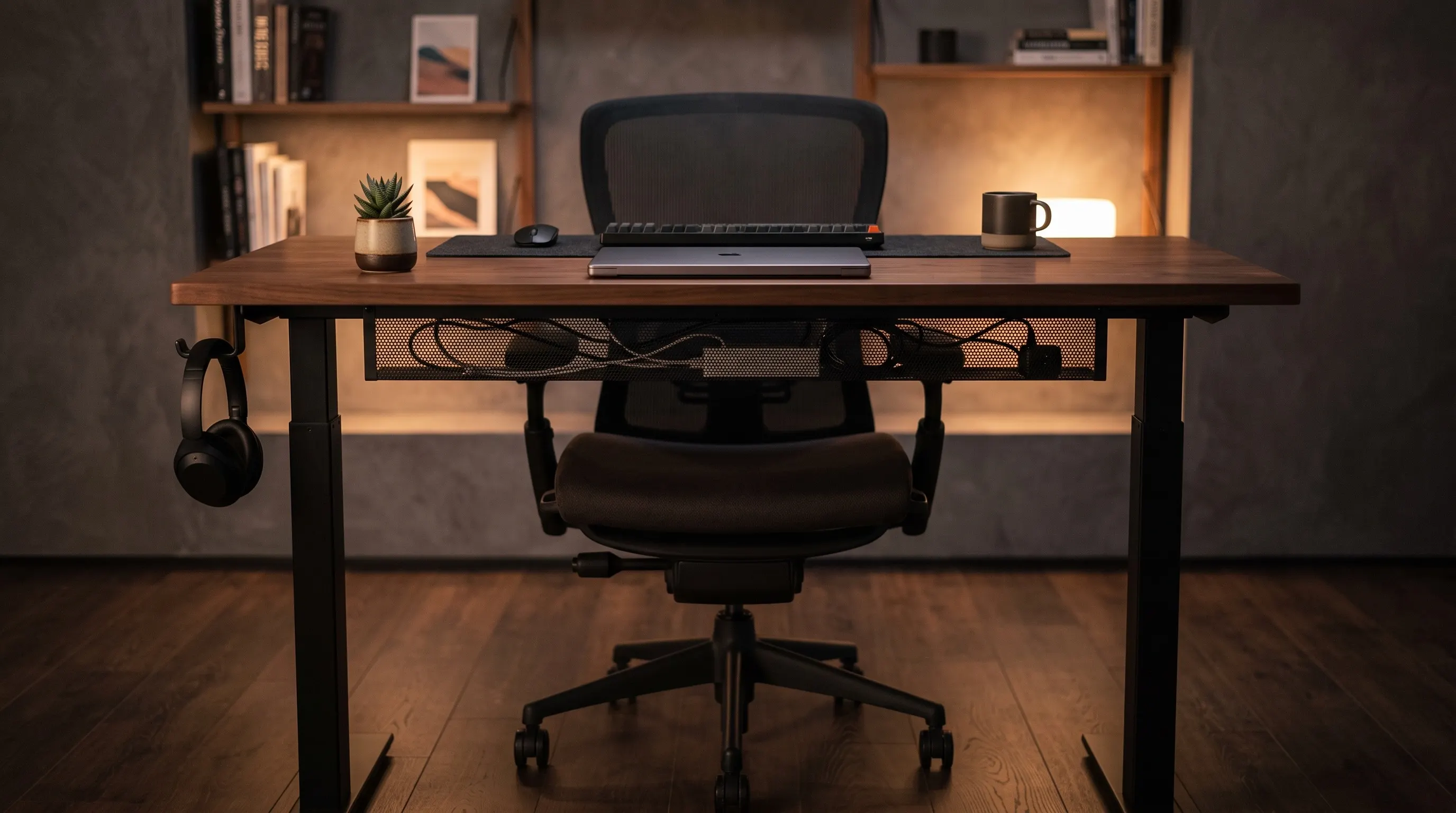
最後に、収納の厚みを確かめます。天板を上げた状態では気にならなくても、座る高さまで下げたときに、天板の裏に付けた収納が膝や太もも、椅子のアームに当たることがあります。
測り方は単純です。座って作業するときの高さまで天板を下げ、椅子に座った状態で、太ももの上から天板の裏までのすき間を測ります。この数字から、指が入るくらいの余裕を引いた値が、天板の裏に付けられる収納の厚みの上限です。椅子のアームを天板の下に収めたい場合は、アームの高さも同じように測っておきます。
すき間が十分にない場合は、収納を付ける位置で調整します。座ったときに膝が入る天板の手前から中央は空け、奥側や左右の端に寄せます。引き出しを付けるなら、天板の手前に付けても膝に当たらない薄型のものを選びます。
デスク下 後付け引き出し(3サイズ・A4対応・粘着固定)
- 天板の裏に付属の粘着テープで貼り付けるタイプで、ネジ穴を開けずに取り付けられる
- 3つのサイズから選べ、大きいサイズはA4のファイルまで収まる
- 貼り付ける位置にフレームが重ならないか、天板の裏の空き面を測ってから選ぶ
楽天レビュー ★4.66・192件(掲載時点)
楽天市場で詳細を見る価格・在庫はリンク先でご確認ください
もうひとつ見ておきたいのが、昇降デスクのフレームです。天板の裏には、脚をつなぐ横の梁やモーターの箱、配線を通すトレーなどが付いています。収納を取り付けようとしたら、ネジ穴の位置がフレームと重なっていた、ということがよくあります。収納を選ぶ前に天板の裏をのぞき、フレームのない空き面の幅と奥行きを測っておきます。
3つのデスク下収納の比較
天板と一緒に動かす収納の代表的な3つを表にまとめました。
| 天板裏の引き出し | 吊り下げ式CPUホルダー | デスク下の収納ラック | |
|---|---|---|---|
| 収める物 | ペン・充電ケーブル・小物 | デスクトップのパソコン本体 | 電源タップ・ACアダプター・ドッキングステーション |
| 重さの負担 | 軽い | 重い(本体の重さがそのまま加わる) | 中くらい(載せる物しだい) |
| 付ける位置 | 天板の手前〜中央 | 天板の左右どちらかの端 | 天板の奥側 |
| 膝との干渉 | 薄型なら当たりにくい | 端に寄せれば当たりにくい | 奥に付ければ当たりにくい |
| 注意点 | 天板の厚みとフレームの位置 | 対応する本体サイズと耐荷重 | 熱がこもらない形状か |
結論|どれを選ぶか
- デスクトップのパソコンを床に置いていて、昇降のたびに線が張る人:吊り下げ式CPUホルダーで本体を天板と一緒に動かす
- 電源タップやアダプターが床に散らばっている人:デスク下の収納ラックを天板の奥に付ける
- 天板の上の小物が片づかない人:薄型の引き出しを天板の手前に付ける
3つを全部付ける必要はありません。天板の上の機器と線でつながっている物から順に、天板の側へ寄せていけば十分です。迷ったら、床に置いている物のうち、線が天板まで伸びている物の数を数えます。いちばん多いのがパソコン本体ならCPUホルダー、電源タップやアダプターなら収納ラックが、最初の1つになります。
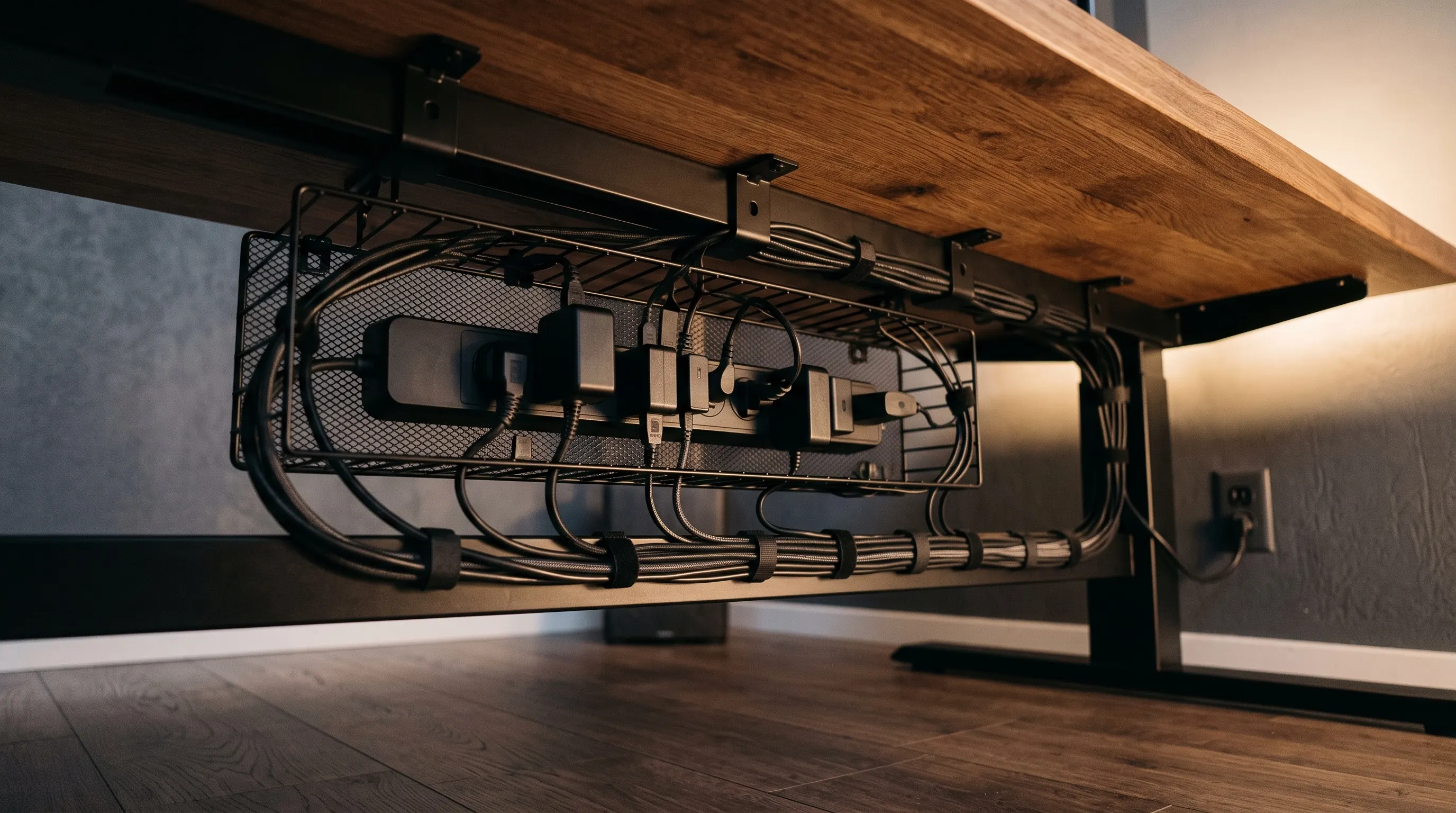
収納ラックは、電源タップやアダプターを載せるだけでなく、デスク下の配線をまとめる場所にもなります。メッシュや隙間のある棚板を選ぶと、熱がこもりにくく、結束バンドで線を留める場所にも困りません。
ケーブルトレー デスク下収納 ワイヤートレー(クランプ回転式 幅40cm)
- 天板の奥側にクランプで挟んで取り付け、穴あけをせずに電源タップやACアダプターを天板と一緒に動かせる
- スチール製のワイヤーメッシュで熱がこもりにくく、結束バンドで配線を留めやすい
- 対応する天板の厚みは1.5〜4cmで、ブラックとホワイトから選べる
楽天レビュー ★4.63・92件(掲載時点)
楽天市場で詳細を見る価格・在庫はリンク先でご確認ください
天板の裏に付けた収納は、昇降デスクの上限まで上げるとよく見える位置に来ます。立って作業したときの見え方まで気になるなら、天板やフレームと同じ色の収納を選ぶと、上げた状態でも目立ちにくくなります。
取り付けから確認までの4つの手順
買ってから位置を考えると、フレームと重なる、膝に当たる、といった手戻りが出ます。次の順番で進めると、一度で決まります。
1. デスク下の物を「動かす物」と「残す物」に分ける
デスク下に置いている物をすべて書き出し、天板の上の機器と線でつながっているかで分けます。つながっている物が天板と一緒に動かす候補、つながっていない物が床に残す候補です。床に残す物は、ワゴンや箱にまとめて1か所に寄せておくと、昇降の邪魔になりません。
2. 天板の裏の空き面と、下限でのすき間を測る
天板の裏をのぞき、フレームやモーターの箱のない空き面の幅と奥行きを測ります。続けて天板を座る高さまで下げ、椅子に座った状態で、太ももから天板の裏までのすき間を測ります。この2つの数字で、付けられる収納の大きさと位置が決まります。
3. 重さの合計を数える
天板の上に載せている物と、これから天板の裏に付ける物の重さを足し、昇降デスクの耐荷重と比べます。重さが分からない物は、製品の仕様ページや取扱説明書で確認します。合計が上限に近いなら、重い物から順に床側へ戻すか、天板の上の物を減らします。
4. 上限と下限を一往復させてから仕上げる
収納を取り付け、中身を載せたら、配線を結束バンドで留める前に、天板を上限まで上げて下限まで下げる動きを一度通します。線が引っぱられていないか、収納が脚やフレームに当たっていないか、下げたときに膝や椅子と干渉しないかを確かめます。問題がなければ、配線を収納ラックやフレームに沿って留めて仕上げます。
よくある質問
昇降デスクの天板裏に収納を付けても、故障の原因になりませんか?
天板の上と下の重さの合計が、昇降デスクの耐荷重の範囲に収まっていれば、収納を付けること自体が問題になることは少ないと考えられます。注意したいのは、重さが片側に偏っている場合と、収納や中身がフレームや脚に当たっている場合です。取り付けたら一度上限と下限を往復させ、動きに引っかかりや異音がないかを確かめてください。気になる症状があるときは、昇降デスクの取扱説明書やメーカーの案内を確認します。
デスクトップのパソコン本体は、床に置くのと吊り下げるのとどちらがいいですか?
昇降デスクで使うなら、吊り下げるほうがケーブルの扱いは楽になります。床に置くと、本体からモニターまでの線が昇降のたびに伸び縮みするため、上限で足りる長さを用意する必要があります。一方で、本体が大きく重い場合は、昇降の耐荷重を圧迫します。重さの合計に余裕があれば吊り下げ、余裕がなければ床に置いて線の長さで調整する、という分け方が選びやすくなります。
デスク下のワゴンは昇降デスクでも使えますか?
使えます。ワゴンは床に残る収納なので、天板の高さが変わっても影響を受けません。気をつけたいのは、天板を下げたときにワゴンの天面と天板の裏が当たらないかです。座る高さまで下げた状態で、ワゴンの高さと天板の裏までのすき間を確かめてから置きます。
賃貸でネジを使いたくない場合はどうすればいいですか?
デスク下の収納は、天板に穴を開けるネジ留め式と、天板の縁を挟むクランプ式があります。天板に傷を付けたくない場合は、クランプ式を選びます。ただし、クランプ式は挟める天板の厚みに範囲があり、天板の縁の近くにしか付けられません。天板の厚みを測り、フレームと重ならない縁の位置があるかを先に確かめてください。
まとめ|動かす物を決め、重さと厚みを合わせる
ここまでの選び方を、確認する順番に整理します。
- 天板と一緒に動かすか、床に残すか:天板の上の機器と線でつながっている物を、天板の側へ寄せる
- 昇降の耐荷重に足される重さ:天板の上と下の重さを足し、耐荷重の7割程度に収める。重い物は中央寄りか左右に分ける
- 下限の高さで当たらない厚み:座る高さで太ももから天板の裏までを測り、収納は奥側や端に寄せる
- 手順は、物を分ける→空き面とすき間を測る→重さを数える→一往復させてから仕上げる
昇降デスクのデスク下は、高さが変わるぶん、固定デスクより決めることが1つ多い場所です。今のデスク下に置いている物のうち、天板の上まで線が伸びている物がいくつあるかを数え、そこから天板の側へ寄せてみてください。