昇降デスクにモニターアームを付ける|揺れ・クランプ位置・配線で決める3つの基準
本記事にはプロモーション(アフィリエイトリンク)が含まれます。
この記事の内容
本記事にはプロモーション(アフィリエイトリンク)が含まれます。
この記事でわかること
- 昇降デスクにモニターアームを付けるときに、固定デスクとは違って気をつける点
- 選ぶときに見る3つの基準(上限の高さでの揺れにくさ・天板裏のフレームとクランプの位置・アームに沿わせる配線)
- ガススプリング式・メカニカルスプリング式・デュアルアームの3つの型の向き不向き
- 取り付けてから座り姿勢と立ち姿勢で調整するまでの4つの手順
昇降デスクにモニターアームを付けると何が変わるか
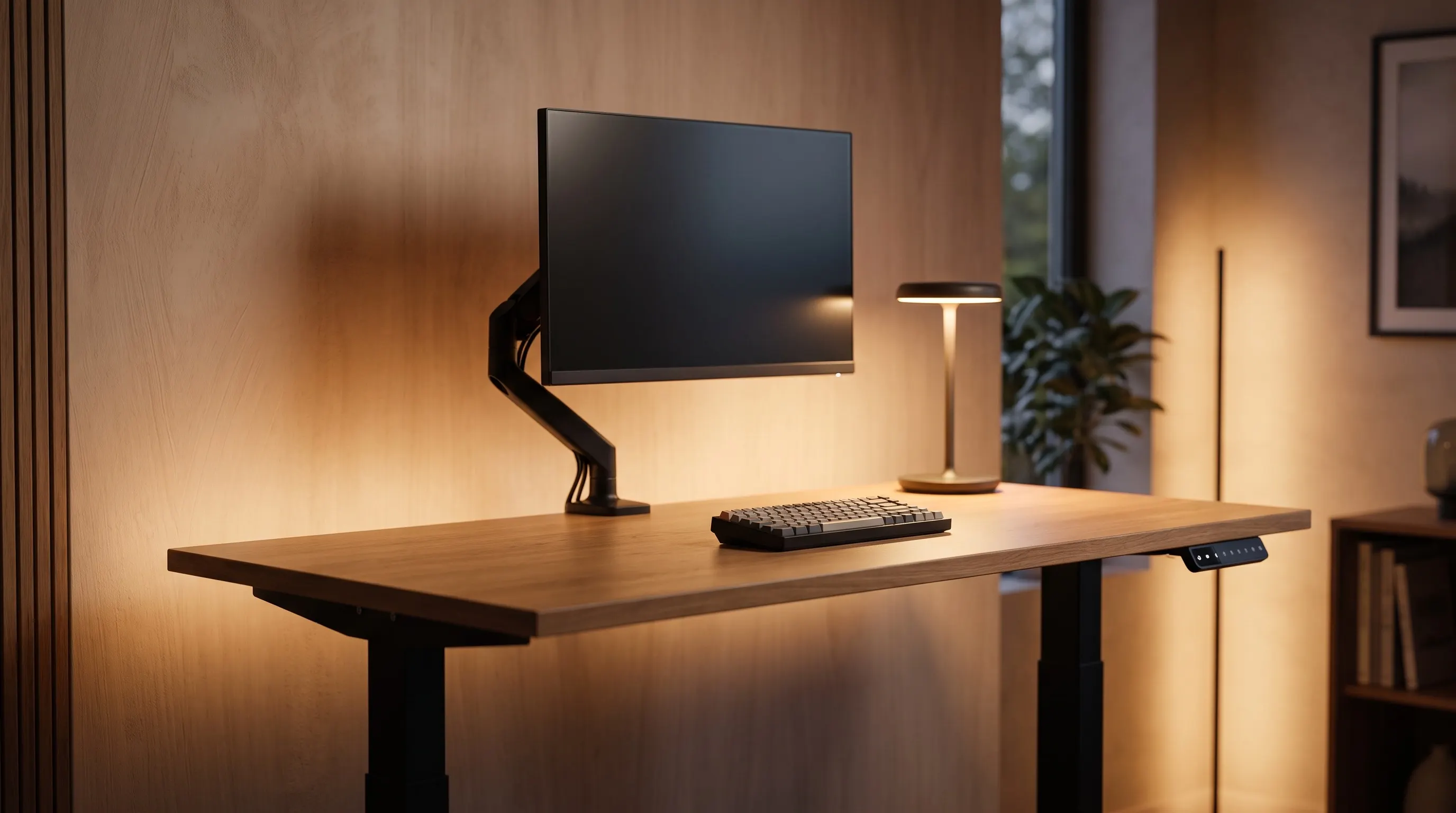
昇降デスクとモニターアームは、相性のよい組み合わせです。天板の高さを変えると、座っているときと立っているときで、目から画面までの距離や角度が少しずつ変わります。モニターをスタンドに載せたままだと、その差を毎回スタンドの高さ調整で埋めることになります。アームで画面を浮かせておけば、天板を上げ下げしたあとに画面の高さや角度を手で軽く直すだけで済みます。
天板の上が空くのも、昇降デスクでは効いてきます。スタンドの台座がなくなるぶん、キーボードを奥まで寄せたり、立ち作業のときに書類を広げたりする場所ができます。
ただ、固定デスクと同じ感覚で選ぶと、つまずく点が3つあります。
ひとつめは揺れです。昇降デスクは脚が伸びて天板が高い位置に来るほど、タイピングの振動で天板がわずかに揺れやすくなります。その天板の端からアームが腕を伸ばしていると、揺れが画面の先で大きく見えます。
ふたつめは天板裏です。昇降デスクの天板の裏には、脚どうしをつなぐフレームやモーターの配線、操作パネルの本体が付いています。固定デスクならどこにでも付けられたクランプが、ちょうどフレームと重なって付けられない、ということが起こります。
みっつめは配線です。モニターの電源と映像のケーブルは、アームを伝って天板の裏へ下り、そこから床へ向かいます。天板が上下するたびに、この線のどこかが引っぱられたり、たるんだりします。
この3つは、どれも買う前に確かめられます。モニターアームそのものの選び方の基本はモニターアームの選び方にまとめているので、この記事では昇降デスクに付けるときに足して見る基準に絞って整理します。

アームを選ぶ前に、一度だけ天板の下にもぐって、裏側を眺めておくと失敗しにくくなります。奥の辺のどこにフレームが通っていて、どこが空いているか。それが分かると、選べるクランプの形が先に絞れます。
昇降デスク用のモニターアームを選ぶ3つの基準
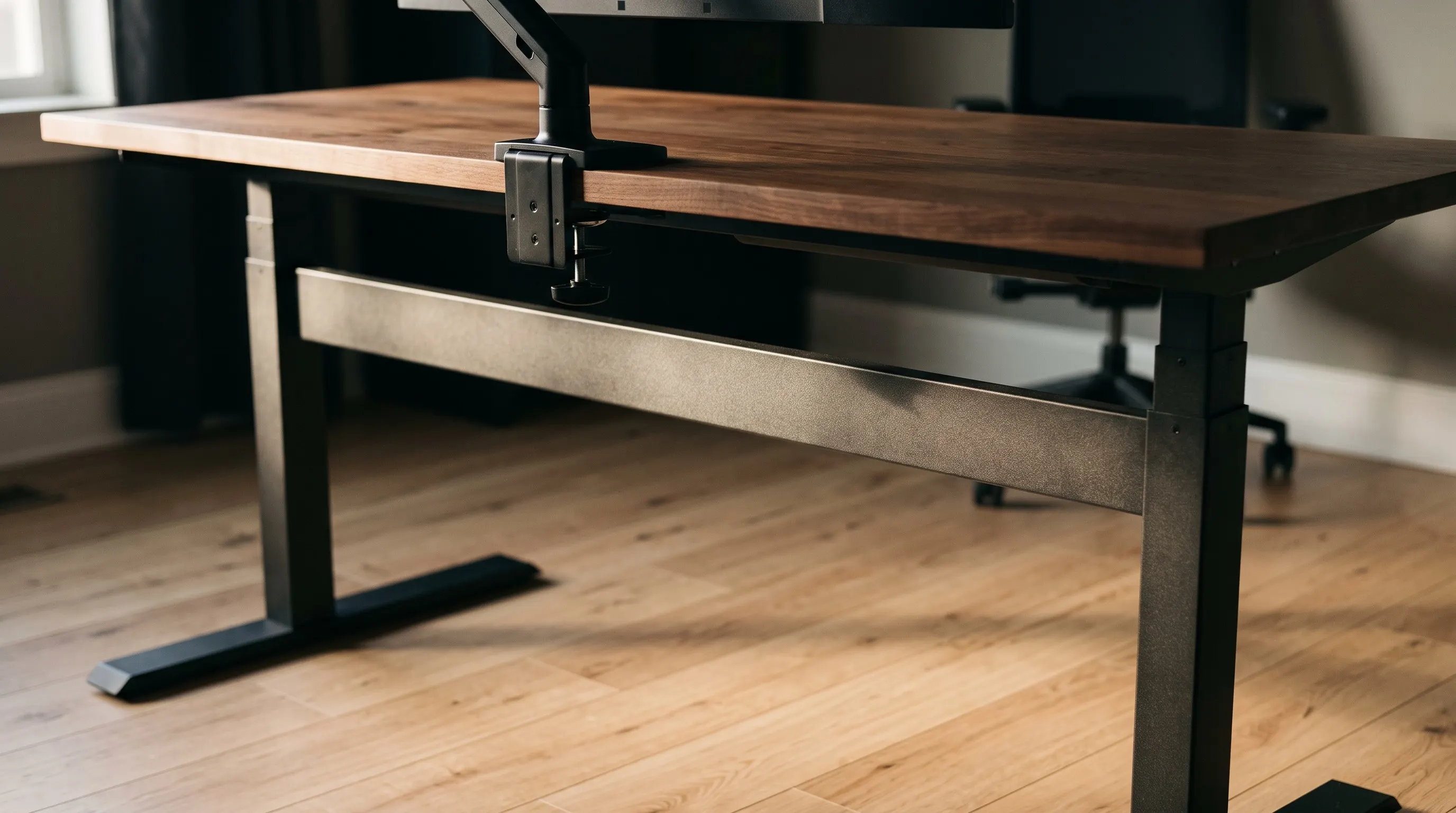
ここからは、揺れ・クランプ・配線の順に、選ぶときに見る基準を並べます。揺れは使い始めてから気づきやすく、あとから直しにくいので、最初に確かめます。
1. 上限の高さで揺れにくいか
昇降デスクに付けるアームは、立ち作業の高さで画面が揺れにくいかどうかを先に見ます。
揺れの大きさは、主に3つの要素で決まります。アームの長さ、モニターの重さ、そしてアームの付け根の固さです。腕が長く伸びるほど、付け根の小さな揺れが画面の先で大きくなります。モニターがアームの耐荷重の上限に近いほど、関節がたわみやすくなります。付け根の支柱が細かったり、天板への固定が甘かったりすると、それだけで揺れが出ます。
昇降デスクでは、高さの調整をデスクに任せられるのが強みです。アームに大きな上下の可動域は要らないので、必要以上に長いアームや、支柱の背の高いアームを選ぶ理由はあまりありません。画面を前後に寄せたり、角度を変えたりできれば十分、という人も多いはずです。腕が短めで支柱の低いアームを選ぶと、そのぶん揺れの出る余地が小さくなります。
耐荷重は、モニターの重さが範囲の真ん中あたりに来るものを選ぶと安心です。上限ぎりぎりでは関節が下がりやすく、下限ぎりぎりではバネが強すぎて画面が上を向いたまま止まりにくくなります。モニターの重さは、スタンドを外した本体だけの重さで比べます。商品ページの仕様表で「スタンドなし」の重さを確かめておきます。
もうひとつ、昇降デスク側の条件もあります。脚が2本の柱で天板を支える形のデスクは、天板の奥の端が揺れやすい傾向があります。アームの付け根を脚の真上に近い位置に寄せると、天板の揺れがアームに伝わりにくくなります。
サンワダイレクト モニターアーム シングル ガス式 100-LAC003
- ガス圧式のシングルアームで、画面の上下・左右・角度を手で動かして調整できる
- 耐荷重は1.5〜12kgと範囲が広く、32インチまでのモニターに対応する
- 天板の端を挟むクランプ式で固定する
楽天レビュー ★4.29・85件(掲載時点)
楽天市場で詳細を見る価格・在庫はリンク先でご確認ください
揺れが気になるかどうかは、上限の高さでキーボードを打ったときに決まります。下げた状態で問題がなくても、上げると揺れが目立つことはよくあります。迷ったら、アームの長さより付け根の固さを優先すると失敗しにくくなります。
2. 天板裏のフレームとクランプが当たらないか
次に見るのは、アームの付け根を天板のどこに付けるかです。昇降デスクでは、ここで「付けられない」とつまずくことがよくあります。
モニターアームの固定方法は、主にクランプ式とグロメット式の2つです。クランプ式は天板の端を上下から挟む方式で、穴を開けずに付けられます。グロメット式は天板に開いた穴にボルトを通して留める方式で、天板の端から離れた位置にも付けられます。
昇降デスクで気をつけるのは、クランプの「掴み代」です。クランプは天板の端から数センチ内側までを挟みます。その範囲に脚どうしをつなぐフレームが通っていると、クランプの下側がフレームに当たって締め込めません。天板の奥の辺とフレームの間がどれくらい空いているかを、取り付ける前に定規で測っておきます。クランプの掴み代より空きが狭いときは、フレームのない位置(脚の外側や、フレームの切れ目)にずらすか、グロメット式を検討します。
天板の厚みも確かめます。昇降デスクの天板は、強度を保つために厚めに作られているものがあります。クランプが対応する天板の厚みの範囲に、手持ちの天板が入っているかを見ます。
天板の素材によっては、補強プレートを挟むと安心です。クランプで一点を強く締めると、天板の表面がへこんだり、薄い化粧板が割れたりすることがあります。天板の上下に金属のプレートを挟んで力を広く分散させると、天板への負担が減り、付け根の固さも上がります。基準1で見た揺れにも効く部品です。
サンワダイレクト モニターアーム補強プレート 100-LA065
- スチール製のプレートを天板の上下から挟み、クランプの圧力を分散させる
- 天板のたわみや、クランプ跡・へこみを防ぎやすくする
- クランプ式だけでなく、グロメット式の取り付けにも対応する
楽天レビュー ★4.19・21件(掲載時点)
楽天市場で詳細を見る価格・在庫はリンク先でご確認ください
3. 配線がアームと一緒に動くか
最後は配線です。ここは、昇降デスクならではの事情が2つ重なります。
ひとつは、アームの上の区間です。モニターの電源と映像のケーブルは、画面の裏からアームに沿って付け根まで下ります。アームに配線を収めるカバーや溝が付いていると、線がアームと一緒に動くので、画面を動かしても引っかかりにくくなります。関節の部分は、腕を伸ばしきったときと折りたたんだときで長さが変わるので、関節ごとに少したるみを残して固定します。
もうひとつは、天板の裏から床への区間です。アームの付け根から天板の裏へ下りた線は、そこで電源タップや床のコンセントにつながります。天板を上げると、この区間が一気に伸びます。アームの上の配線をきれいにまとめても、この区間が足りなければ、上限の高さで線が突っ張ります。ケーブルの長さを決めるときは、アームを伸ばしきった状態で、天板を上限まで上げたときの長さで測ります。天板裏から床までのまとめ方は昇降デスクの配線整理|天板が上下しても引っぱられない3つの基準で詳しく扱っています。
正直なところ、配線カバーの付いたアームなら、アームの上の区間はほとんど迷いません。迷いやすいのは、付け根から先の区間です。アームの付け根を天板の奥の端に付け、そのすぐ近くにケーブルトレーを置いて線を集めると、天板と一緒に動く区間と、床へ下りる区間の境目がはっきりします。
サンワダイレクト デュアルモニターアーム 100-LA030
- 支柱の内部にケーブルを通せる構造と、ケーブルクリップを備える
- 1本の支柱で2台を支えるため、天板の奥に付ける土台が1か所で済む
- アーム1本あたり最大10kgまで対応し、クランプ式で天板に固定する
楽天レビュー ★4.07・116件(掲載時点)
楽天市場で詳細を見る価格・在庫はリンク先でご確認ください
ガス式・メカ式・デュアルの3つの型の比較
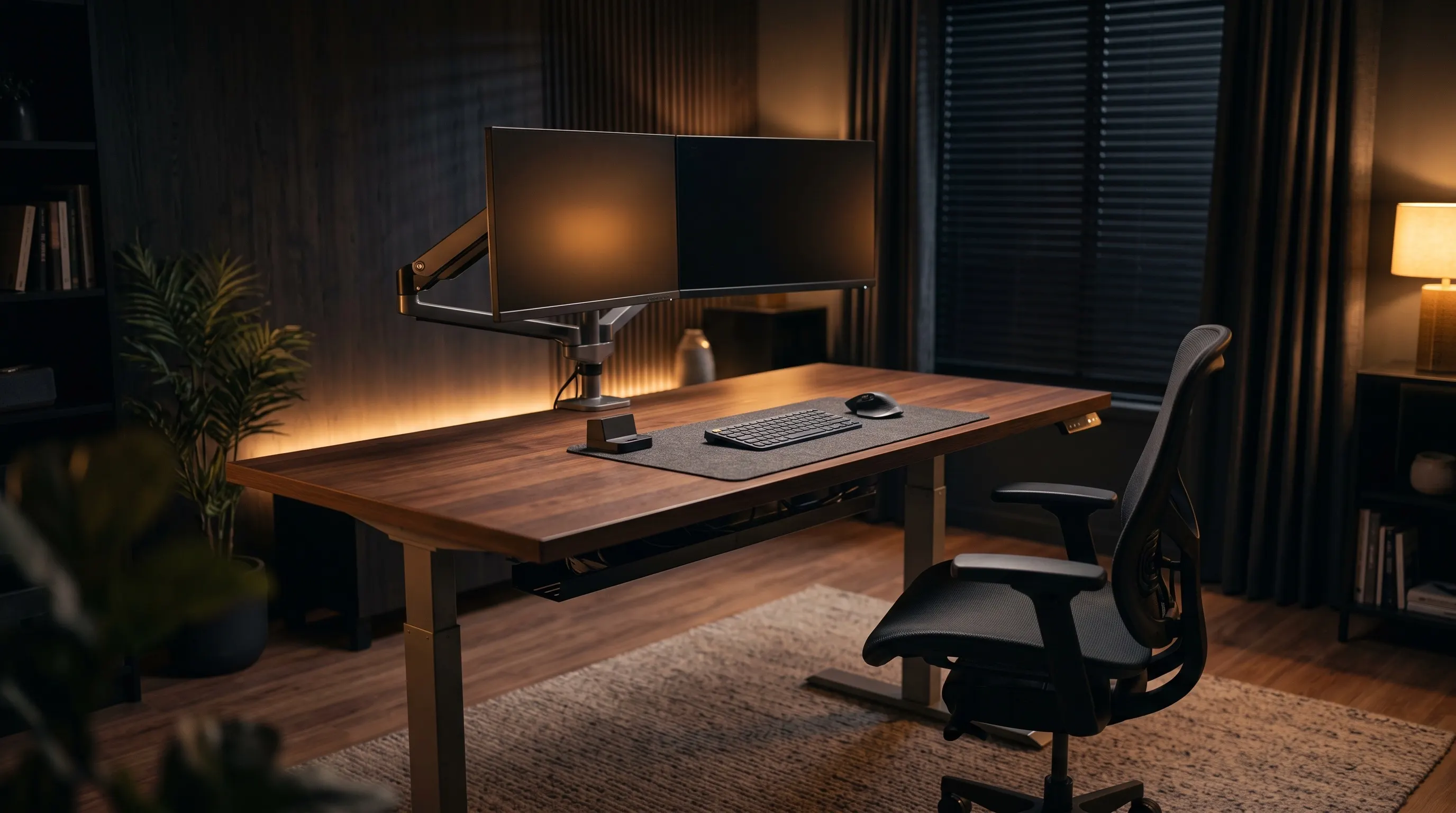
3つの基準をふまえると、昇降デスクに付けるアームは、おおむね3つの型から選ぶことになります。それぞれの向き不向きを表にまとめました。
| ガススプリング式シングル | メカニカルスプリング式シングル | デュアルアーム | |
|---|---|---|---|
| 画面の動かしやすさ | 手で軽く上下できる | 上下は軽いが、重さの調整が細かい | 2台を別々に動かせる |
| 揺れにくさ | 腕の長さと耐荷重しだい | バネが固めで、止めた位置が保ちやすい | 支柱に2台分の重さがかかる |
| 天板裏で見ること | 掴み代とフレームの位置 | 掴み代とフレームの位置 | 土台が大きく、補強プレートがあると安心 |
| 配線 | 腕の溝に1台分を通す | 腕の溝に1台分を通す | 2台分の線を支柱に集める |
| 気をつけること | 耐荷重の下限より軽い画面は止まりにくい | 重さの調整に手間がかかる | 天板の耐荷重に2台分が加わる |
結論|どれを選ぶか
- 画面1台で、立ち座りのたびに高さを手で直したい人:ガススプリング式シングル
- 画面1台で、一度決めた位置をあまり動かさない人:メカニカルスプリング式シングル
- 2台の画面を並べて、天板の上を広く使いたい人:デュアルアーム
迷ったときは、画面の台数と、どれくらい頻繁に動かすかで決めます。昇降デスクで1日に何度も立ち座りを切り替えるなら、手で軽く動かせるガススプリング式が扱いやすくなります。立つのは午後の一時間だけ、という使い方なら、位置を保ちやすいメカニカルスプリング式でも困りません。
デュアルアームは、天板の上がすっきりするぶん、昇降デスクの耐荷重を見直す必要があります。モニター2台とアームの重さに、パソコンやスピーカー、天板裏に付けた収納の重さが加わります。合計が昇降デスクの耐荷重に対して余裕のある範囲に収まるかを、先に足し算しておきます。
取り付けてから調整するまでの4つの手順
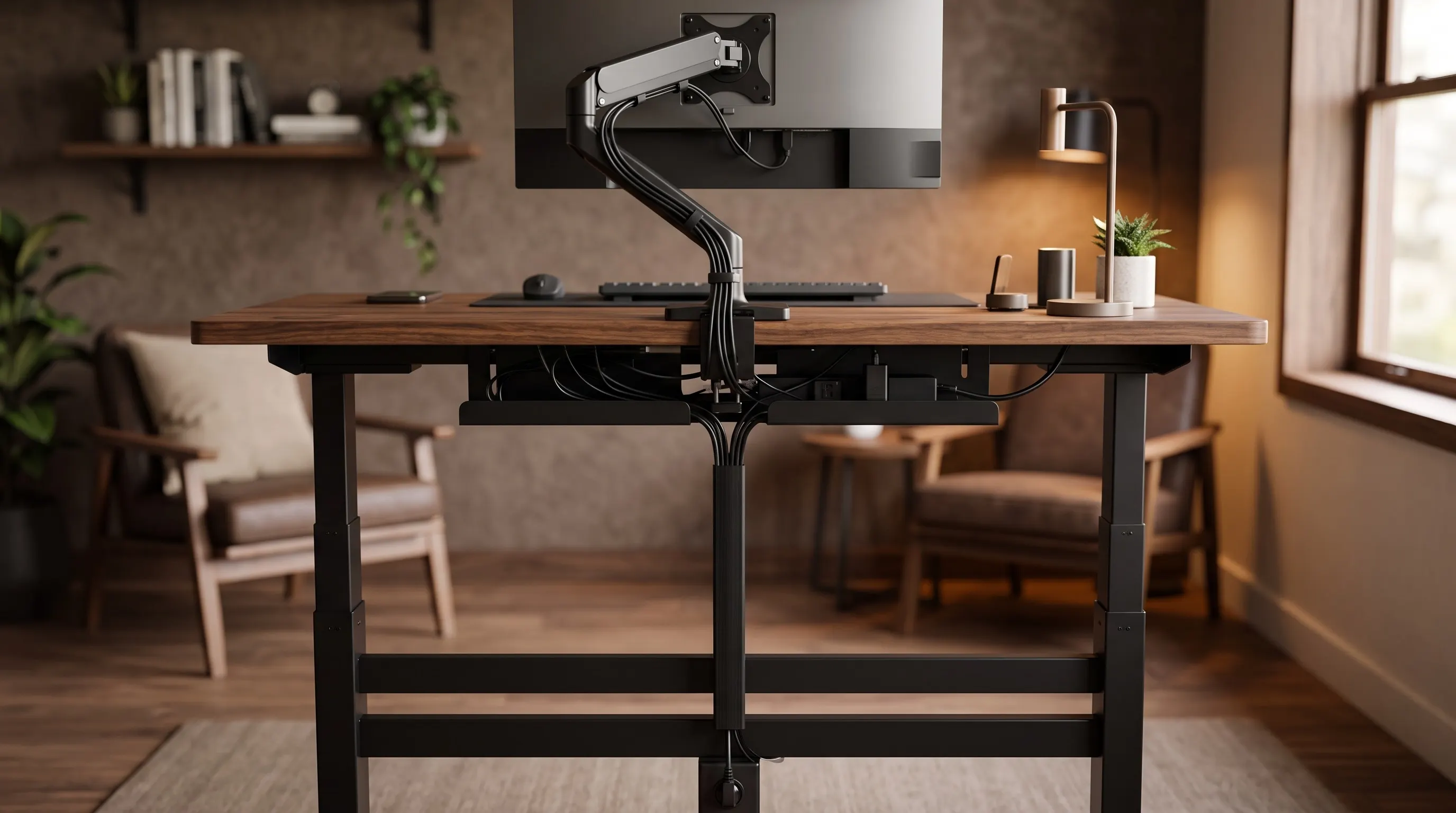
アームは、取り付けたあとの調整で使い心地が大きく変わります。次の順番で進めると、やり直しが少なく済みます。
STEP1. 天板を下限まで下げて、付け根を固定する
取り付けは、天板を下限まで下げた状態で行います。天板の裏に手が届きやすく、クランプを締め込むときに力をかけやすいからです。基準2で測ったフレームとの空きを確かめながら、付け根を天板の奥の辺に固定します。補強プレートを使う場合は、このときに天板の上下に挟みます。
STEP2. モニターを付けて、バネの強さを合わせる
モニターをアームに付けたら、画面が手を離した位置で止まるように、バネの強さを調整します。画面が下がってくるならバネを強く、上がってくるなら弱くします。ここを合わせておかないと、昇降の振動で画面の位置が少しずつずれていきます。
STEP3. 座り姿勢と立ち姿勢で、画面の位置を決める
次に、座る高さと立つ高さの両方で、画面の位置を決めます。目安は、画面の上の端が目の高さか少し下に来ることと、腕を伸ばしたくらいの距離に画面があることです。昇降デスクにメモリー機能があれば、座る高さと立つ高さを登録しておき、それぞれの高さで画面の位置を確かめます。両方の高さで同じ位置のまま使えるなら、アームはほとんど動かさずに済みます。
STEP4. 上限まで上げて、配線の長さを確かめる
最後に、アームを伸ばしきった状態で、天板を上限まで上げます。このとき、アームの関節や天板裏から床へ下りる区間で、線が突っ張っていないかを見ます。突っ張る線があれば、関節のたるみを増やすか、床までの区間の線を長いものに替えます。確認が済んだら、アームの溝やカバーに線を収め、天板裏のケーブルトレーで固定します。
STEP4は、一度通しで上げ下げしてから配線を固定するのがおすすめです。先に結束バンドで留めてしまうと、上限で突っ張ったときに全部ほどくことになります。動かしてから留める順番にすると、手戻りがありません。
よくある質問
昇降デスクにモニターアームを付けても、昇降の故障の原因になりませんか?
アームとモニター、天板の上の機器の合計が、昇降デスクの耐荷重に収まっていれば、通常の使い方で問題になることは少ないと考えられます。気をつけたいのは、重さが天板の片側に偏ることです。アームを天板の端に付ける場合は、脚の真上に近い位置に寄せると、左右の脚にかかる重さの差が小さくなります。
クランプが天板裏のフレームに当たって付けられません。どうすればいいですか?
いくつかの方法があります。フレームのない位置(脚の外側やフレームの切れ目)にずらして付ける、掴み代の浅いクランプのアームを選ぶ、天板に穴を開けてグロメット式で留める、のいずれかです。賃貸や天板に穴を開けたくない場合は、まず位置をずらせるかを確かめ、それが難しければクランプの形を見直します。
昇降デスクでは、モニターアームの上下の可動域は大きいほうがいいですか?
必ずしも大きい必要はありません。高さの調整は昇降デスク側でできるので、アームは画面を前後に寄せたり角度を変えたりできれば十分なことが多いです。上下の可動域が大きいアームは支柱が高く、腕も長くなりがちで、そのぶん上限の高さで揺れが出やすくなります。座りと立ちで画面の高さを大きく変えたい理由がなければ、支柱の低いアームから検討すると選びやすくなります。
まとめ|揺れは付け根、取り付けはフレーム、配線は上限で決める
ここまでの基準を、決める順番に整理します。
- 上限の高さでの揺れにくさ:腕が短めで支柱の低いアームを選び、モニターの重さが耐荷重の中ほどに収まるようにする。付け根は脚の真上に近い位置に寄せる
- 天板裏のフレームとクランプの位置:天板の奥の辺とフレームの空きを測り、クランプの掴み代と天板の厚みが合うかを確かめる。合わなければ位置をずらすかグロメット式を検討し、補強プレートで固定を安定させる
- アームに沿わせる配線:アームの溝やカバーに線を収め、関節にたるみを残す。天板裏から床への区間は、アームを伸ばしきって上限まで上げたときの長さで測る
- 手順は、下限で固定する→バネを合わせる→座りと立ちで位置を決める→上限で配線を確かめてから留める
昇降デスクにモニターアームを付けると、高さを変えるたびに画面を合わせ直す手間が小さくなります。そのかわり、上げたときの揺れと、天板の裏と、床までの配線という、固定デスクでは気にしなかった場所に目を向ける必要があります。買う前に一度天板の下をのぞいて、フレームの位置を測るところから始めてみてください。