デスク用ケーブルクリップ・ホルダーの選び方|抜き差しするケーブルの定位置を作る3つの基準
本記事にはプロモーション(アフィリエイトリンク)が含まれます。
この記事の内容
本記事にはプロモーション(アフィリエイトリンク)が含まれます。
この記事でわかること
- デスク下の配線を片づけたあとも、天板の上に線が戻ってきてしまう理由
- ケーブルクリップ・ホルダーを選ぶときに見るべき3つの基準(固定方式・保持のしかたと本数・設置場所)
- 粘着式のシリコンクリップ・マグネット式ホルダー・クランプ式クリップの違いと向いている条件
- 貼ったクリップが数日で剥がれる原因と、天板や壁紙を傷めない取り付けと剥がし方
隠す配線が終わっても、天板の上には「抜き差しする線」が残る
電源タップをケーブルトレーに載せ、床を這うコードをモールで隠し、機器間の束をスリーブでまとめるところまで進むと、デスクの見た目はかなり落ち着きます。ところが、それでも天板の上に戻ってくる線があります。
スマートフォンの充電ケーブル、ノートPCの給電ケーブル、有線イヤホン、ときどき使う外付けSSDのケーブル。こうした線は「隠す」対象ではなく「使う」対象です。抜いた瞬間に天板の縁から滑り落ち、床に垂れて、次に使うときに椅子の下を探すことになります。拾い上げたケーブルはまた天板の上に無造作に置かれ、これが繰り返されるうちに、せっかく整えたデスクの上に線が戻ってきます。
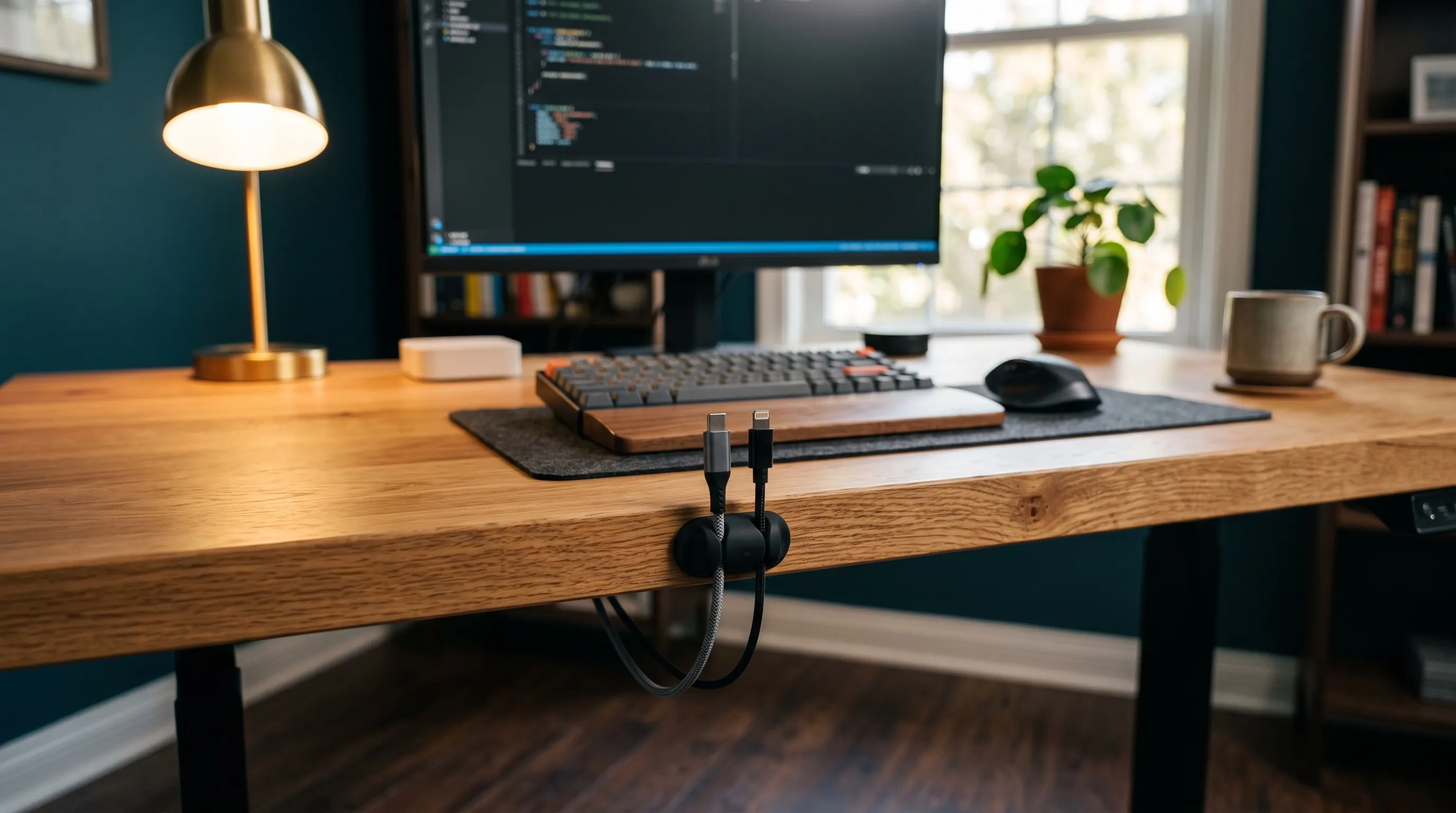
この「抜き差しする線」を扱う道具が、ケーブルクリップ(ケーブルホルダー・コードクリップとも呼ばれます)です。天板の縁やモニターの裏などに固定し、ケーブルの先端を挟んだり吸着させたりして、抜いたあとの定位置を作ります。隠すのではなく、決まった場所に戻る仕組みを作ることで、線は目に入っても散らかった印象にはなりません。
配線整理で最後まで残るのは、隠せない線ではなく、隠してはいけない線です。毎日抜き差しするケーブルは隠すほど使いにくくなるので、見える場所に定位置を作るほうが片づけとして長持ちします。
ただ、ケーブルクリップは小さく安価な道具のわりに、選び方を間違えると機能しません。粘着が弱くて数日で落ちる、スリットが太いケーブルに合わず入らない、天板の縁が厚くてクランプが届かない、といった失敗は、いずれも購入前に確認できる項目です。手持ちのデスクとケーブルに合うものを選ぶために、確認する順番を3つの基準として整理します。
ケーブルクリップ・ホルダーを選ぶ3つの基準
1. 固定方式(粘着式・クランプ式・マグネット式)
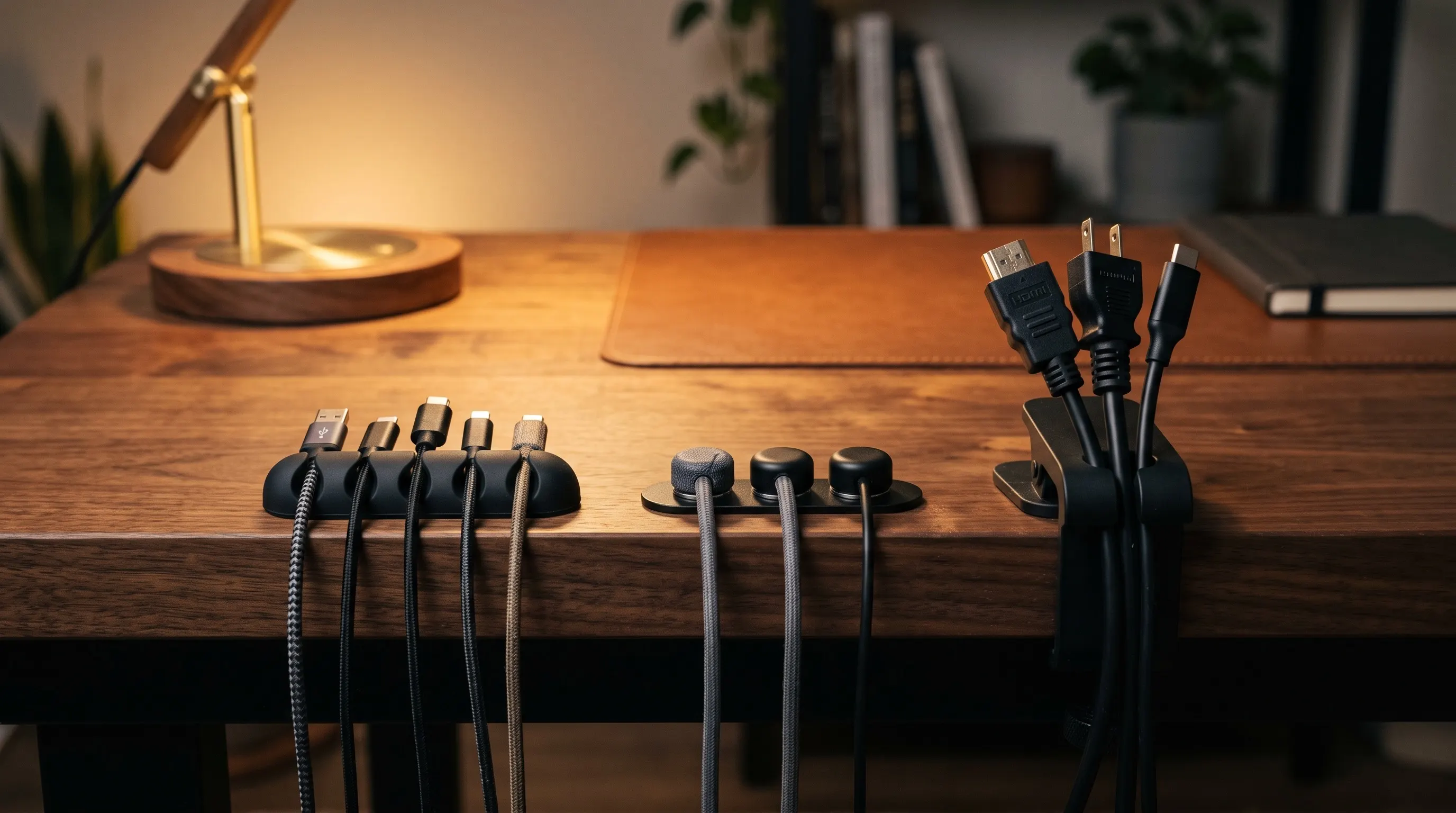
最初に決めるべきなのは、クリップ本体をデスクにどう固定するかです。固定方式は大きく3つに分かれ、それぞれ向いている天板の素材と、剥がすときのリスクが違います。
粘着式は、裏面の両面テープで天板や壁に貼り付けるタイプです。工具が要らず、貼る場所を選ばないのが利点で、シリコン製の小さなクリップの多くがこの方式です。注意したいのは、貼る面の素材です。塗装やウレタン仕上げの木製天板、ガラス、金属など、表面が平らで硬い面には安定して貼れますが、オイル仕上げの無垢材やザラつきのある化粧板、布張りの面では粘着が効きにくく、数日で落ちることがあります。また、粘着が強い製品を塗装面に貼ると、剥がすときに塗膜を持っていくことがあり、賃貸で備え付けのデスクや壁に貼る場合は特に慎重になる必要があります。
クランプ式は、天板の縁を上下から挟んで固定するタイプです。粘着を使わないため、天板の仕上げを問わず取り付けでき、剥がした跡も残りません。位置を変えたくなったときに動かせるのも利点です。一方で、天板の厚みに上限と下限があり、厚い無垢材の天板や、縁に金属フレームが回っているデスクでは挟めないことがあります。購入前に、自分の天板の厚みと、製品が対応する厚みの範囲を突き合わせておくのが確実です。
マグネット式は、クリップ本体をスチール製の脚やフレームに磁力で付けるタイプと、ケーブル側に小さなマグネットヘッドを付けて台座に吸着させるタイプの2種類があります。前者は木製天板には付かないので、金属製のデスク脚やモニターアームの支柱が近くにあることが前提です。後者は台座を粘着で貼るため、基本的には粘着式の一種として考えると整理しやすくなります。
MOTTERU sofumo ソフトタッチ ケーブルクリップ 3個セット(MOT-CBCLIP02・シリコン製・3M両面テープ)
- シリコン製の本体に3つの穴が開いた構造で、クリップ1個あたり直径6mm以下のケーブルを3本まで押し込んで保持できる
- 接着面は3M社製の両面接着テープで、天板の縁や机の側面に貼れ、工具や穴あけが要らない
- 3色×1個の3個セットで、留めたい線の本数や場所に合わせて分けて貼れる。商品企画・設計・サポートは日本(神奈川県海老名市)
楽天レビュー ★4.73・37件(掲載時点)
楽天市場で詳細を見る価格・在庫はリンク先でご確認ください
2. 保持のしかたと本数(スリットで挟むか、磁石で吸着させるか)
固定方式が決まったら、次はケーブルをどう保持するかです。ここで見るべきなのは「片手で戻せるか」と「留めたいケーブルの太さに合っているか」の2点です。
スリット式は、シリコンやゴムの切れ込みにケーブルを押し込む方式です。保持力が安定しており、一度入れれば軽く引っ張った程度では抜けません。ただし、スリットの幅には適合するケーブル径があります。細いイヤホンの線と、被覆の厚いノートPCの給電ケーブルでは太さがまったく違い、細い線に合わせたスリットに太い線は入らず、太い線に合わせたスリットでは細い線が抜け落ちます。留めたい線の中で最も太いものと最も細いものを確認し、その両方に対応した幅のスリットを持つ製品を選ぶと、買ってから入らない失敗を防げます。
マグネット式は、ケーブルの先端近くに小さな磁石のヘッドを付け、台座に近づけると吸着する方式です。片手で、しかも見ないでも戻せるため、続けやすさではスリット式に勝ります。保持力は穏やかで、勢いよく引っ張ると外れますが、抜き差しの用途ではそれが都合のよい場合もあります。留めるケーブルにヘッドを付ける手間が1本ごとに発生する点と、ヘッドの分だけケーブルの先端が少し重くなる点は、購入前に知っておきたいところです。
本数については、いま留めたい線の数に1本足した製品を選んでおくと、線が増えたときに買い足さずに済みます。ただし、天板の縁に5本も6本も並べると、それ自体が視覚的なノイズになります。手元に来る線が多いなら、まずは充電器やドッキングステーションで本数を減らすほうが先で、その考え方はデスクの充電ケーブルを減らす手順|充電器とハブで1本にまとめるで整理しています。
スリット式かマグネット式かで迷うなら、基準は「戻すときに両手が要るか」です。片手で戻せない道具は、数日で使わなくなります。確実さより、続けられるほうを選ぶのが結果として片づいた状態に近づきます。
3. 設置場所(天板の縁・天板の裏・モニター裏・デスク脚)
3つ目の基準は、クリップをどこに付けるかです。同じクリップでも、付ける場所によって役割が変わり、向いている製品も変わります。
天板の縁は、抜き差しするケーブルの定位置として最も使いやすい場所です。座った位置から手が届き、線の先端が視界の端に見えるので、戻す動作が自然になります。ここに付けるのは、スリット式の粘着クリップか、クランプ式です。手前の縁に付けると腕が当たるため、利き手側の側面か、モニターの脇の奥側に寄せると邪魔になりません。
天板の裏は、常時つないだままの線の経路を作る場所です。モニターやスピーカーの電源ケーブルを天板裏に沿わせてケーブルトレーまで導くのに、粘着式のクリップを複数貼って使います。ここでは保持力より、粘着の持ちが重要です。裏面は下向きに貼ることになり、ケーブルの重さが常に粘着面を引き剥がす方向にかかるため、両面テープの面積が大きい製品を選び、1本の経路に対して数箇所で支えると剥がれにくくなります。
モニターの裏やモニターアームの支柱は、ディスプレイの電源と映像ケーブルを束ねて目立たなくする場所です。モニター背面は樹脂で平らな面が多く粘着が効きやすい一方、通気口の近くは熱で粘着が弱まることがあるため、少し離した位置に貼ります。金属製の支柱があるなら、マグネット式のクリップ本体を付けるほうが跡を残さず、位置の調整も楽です。
デスク脚に沿わせる区間は、複数本を束ねる用途になるため、クリップよりケーブルスリーブや面ファスナーのほうが向いています。空中を渡る線の束ね方はデスク用ケーブルスリーブの選び方|バラつく配線を1本にまとめる3つの基準にまとめています。
MOTTERU sofumo マグネットケーブルクリップ(MOT-CBCLIP04・磁石とシールの両対応・全8色)
- ケーブルを挟んだマグネット付きクリップを土台に近づけるだけで吸着する構造で、片手で付け外しできる
- 土台の裏面はマグネットと接着シールの両対応で、スチール製の脚やモニターアームの支柱には磁力で、木製天板の縁やモニターの脇にはシールで設置できる
- 対応するケーブルの太さは直径3.0〜5.0mmで、LightningやUSB Type-Cの充電ケーブルが対象。材質はシリコンと磁石
楽天レビュー ★4.73・66件(掲載時点)
楽天市場で詳細を見る価格・在庫はリンク先でご確認ください
固定方式ごとのケーブルクリップの比較
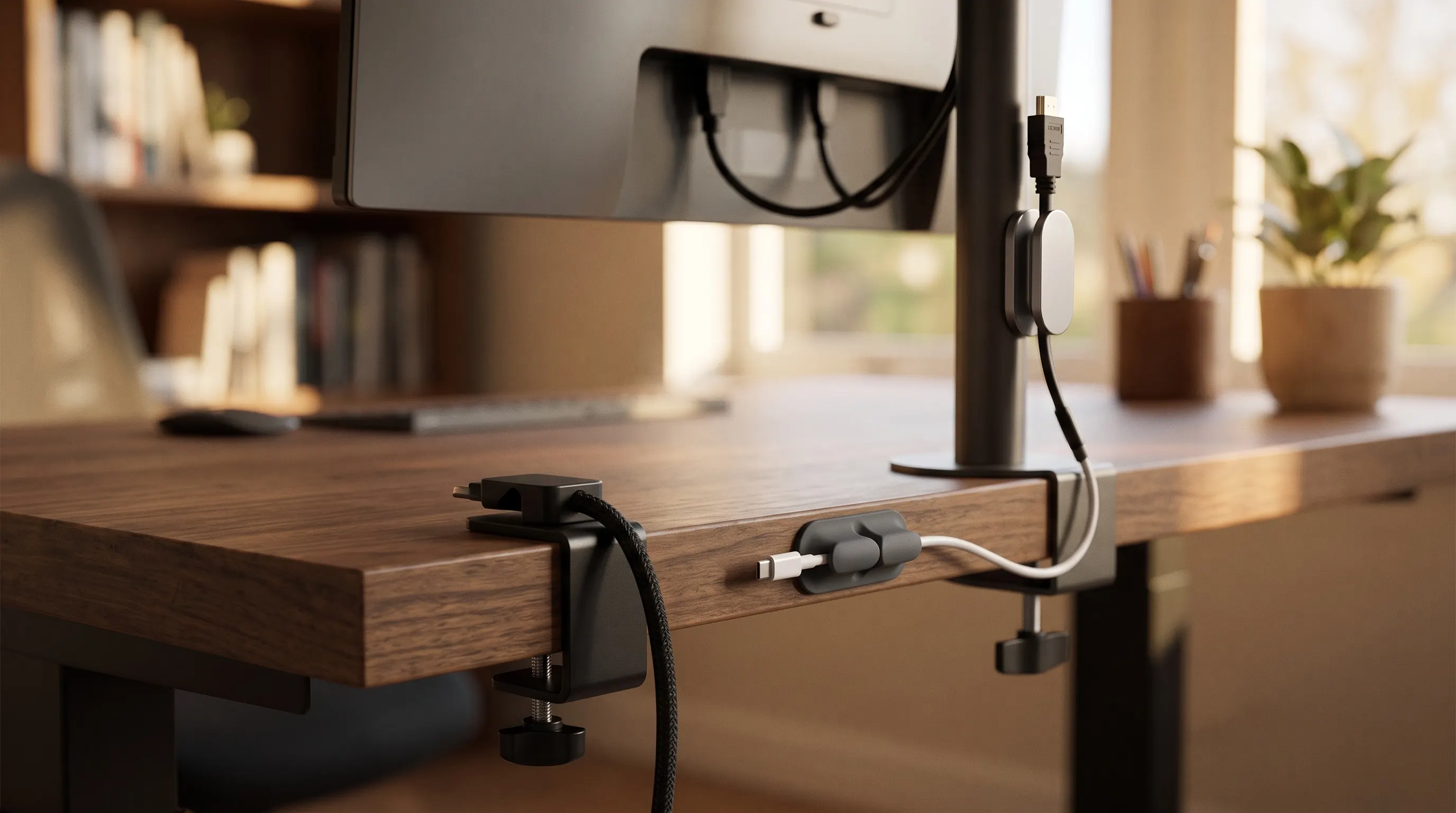
3つの基準をふまえて、固定方式ごとの違いを表に整理しました。
| 粘着式シリコンクリップ | マグネット式ホルダー | クランプ式クリップ | |
|---|---|---|---|
| 固定のしかた | 両面テープで貼る | 台座を貼る・または本体を金属に吸着 | 天板の縁を挟む |
| 向いている天板 | 塗装・ガラス・金属など平らで硬い面 | 台座は粘着式と同じ・本体はスチール脚やアーム支柱 | 厚みが対応範囲内なら仕上げを問わない |
| 戻しやすさ | 押し込む動作が要る | 片手で近づけるだけ | 押し込む動作が要る |
| 剥がしたあと | 粘着跡が残ることがある | 台座は粘着跡が残ることがある | 跡が残らない |
| 位置の変更 | 貼り直しが必要 | 台座は貼り直しが必要 | 緩めて動かせる |
結論|どれを選ぶか
- 塗装済みの天板で、充電ケーブルを数本まとめて留めたい人:粘着式シリコンクリップ
- 戻す動作を極力減らしたい人・モニターアームなど金属の支柱がある人:マグネット式ホルダー
- 無垢材やオイル仕上げの天板・賃貸の備え付けデスクで跡を残したくない人:クランプ式クリップ
現実には、1つの方式だけでデスク全体をまかなうことは少なく、場所ごとに使い分けることになります。手元の充電ケーブルは天板の縁のクランプ式かマグネット式に、天板裏の常設ケーブルの経路は粘着式を数箇所に、モニターの支柱にはマグネット式のクリップ本体を、という組み合わせが典型です。同じ色味(黒なら黒、白なら白)で揃えると、複数の方式が混ざっていても視覚的にはひとまとまりに見えます。
デスク横ケーブルホルダー(クランプ式)を楽天市場で探す
- 天板の縁をネジ式のクランプで挟んで固定するため、両面テープを使わず天板の仕上げを傷めにくい
- 位置を変えたいときは緩めて動かせるので、デスクの模様替えや配置換えに追従できる
- 対応する天板の厚みの範囲が決まっており、購入前に手持ちのデスクの厚みと突き合わせて選ぶ
価格・在庫はリンク先でご確認ください
剥がれず、使い続けられる取り付けの4つのコツ
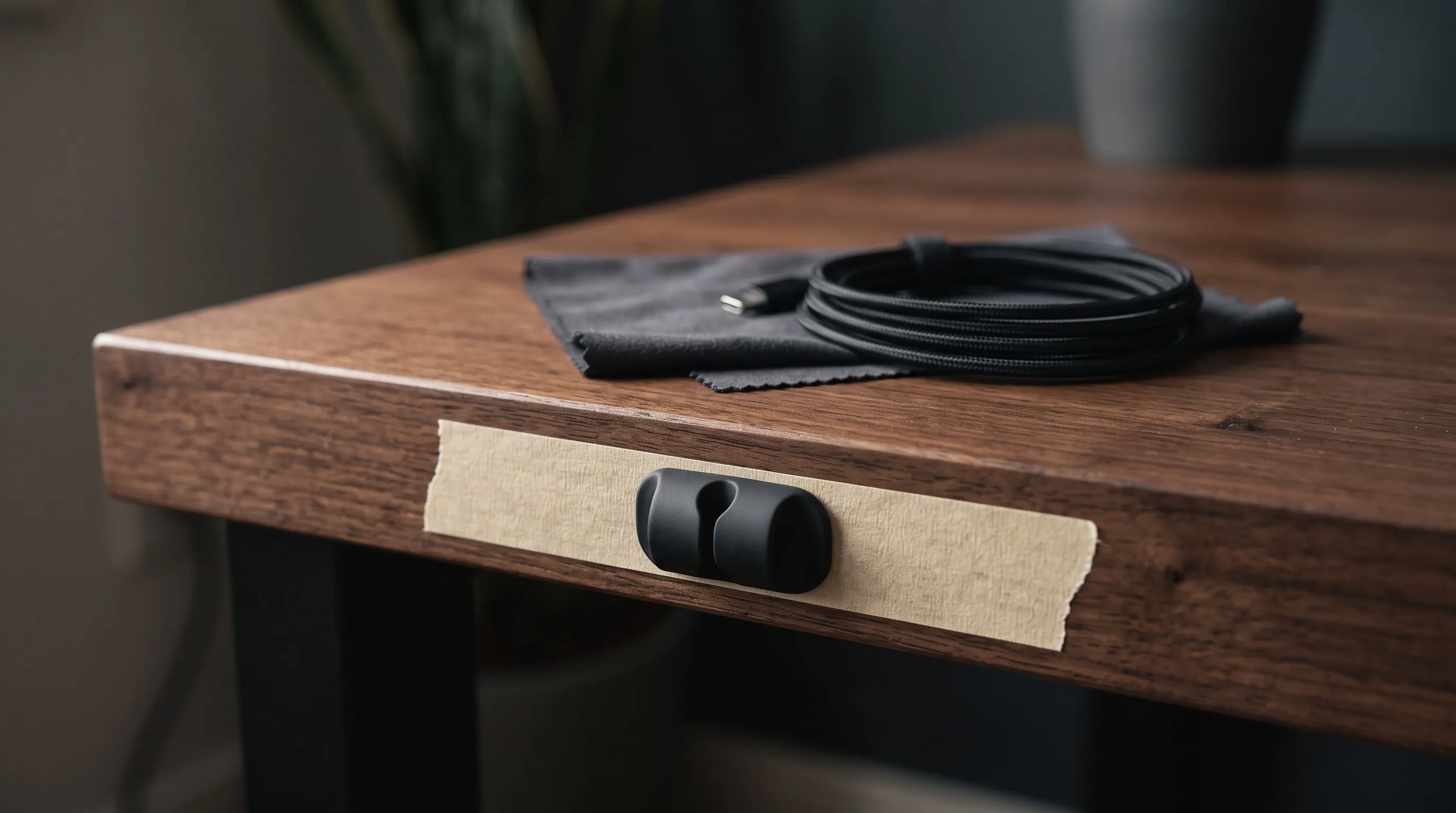
ケーブルクリップは、貼ったあとに落ちるかどうかが、製品の差より貼り方の差で決まります。特に粘着式は、次の4点を守るかどうかで持ちが大きく変わります。
1. 貼る面を拭き、粘着を落ち着かせる時間をとる
両面テープは、表面のホコリや手の油分があると接着力が落ちます。貼る前に乾いた布か、アルコールを含ませた布で拭き、しっかり乾かしてから貼ります。オイル仕上げの木材は、拭いても表面に油分が残るため、そもそも粘着式が向きません。
貼ったら、指で10秒ほど押さえて密着させ、すぐにケーブルを入れずに置いておきます。両面テープの多くは、貼ってから接着力が安定するまでに時間がかかります。貼った直後に重いケーブルをかけると、粘着が定着する前に剥がれる方向に力がかかり、数日で落ちる原因になります。
2. ケーブルの重さがかかる向きを考えて位置を決める
粘着面に対して、ケーブルの重さが「引き剥がす方向」にかかるか「ずらす方向」にかかるかで、持ちが変わります。天板の側面に貼って、ケーブルが下に垂れる配置なら、重さは粘着面をずらす方向にかかり、比較的持ちます。天板の裏に貼って、ケーブルが真下にぶら下がる配置は、重さがそのまま引き剥がす方向にかかるため、最も剥がれやすい条件です。
天板裏に貼る場合は、1本のケーブルを1箇所で支えるのではなく、数十センチおきに複数のクリップで支え、1箇所あたりの負担を分散させます。加えて、ケーブルの余長を天板の裏で折り返して垂らすのではなく、トレー側で処理しておくと、クリップにかかる重さそのものが減ります。余長の逃がし方はケーブルを1本も見せない!在宅ワーク向け『美デスク』配線整理の完全ガイドの手順の中で説明しています。
3. 跡を残したくない面には下地を作る
備え付けのデスクや、傷つけたくない塗装面、壁紙の上に貼る場合は、先にマスキングテープを貼り、その上からクリップの両面テープを貼ります。剥がすときはマスキングテープごと剥がれるため、面を傷めにくくなります。マスキングテープは粘着面よりひとまわり小さく切ると、クリップの外にはみ出さず、下地の存在が見えません。
下地方式にすると、粘着の持ちは直貼りよりわずかに落ちます。天板の縁で軽い充電ケーブルを留める程度なら実用上の差はほぼありませんが、天板裏で重い線を支える用途では、下地なしの直貼りか、そもそもクランプ式を選ぶほうが安定します。
4. 剥がすときは引っ張らず、テープの糸で切る
粘着式のクリップを剥がすとき、本体をつかんで引っ張ると、塗膜や壁紙が一緒に剥がれることがあります。剥がすときは、本体と面の間の両面テープに、デンタルフロスのような細い糸を差し込み、のこぎりを引くように動かして粘着層を切ります。残った粘着剤は、粘着剥がし用の溶剤か、消しゴムのように指で丸めながら落とします。
クリップで迷いやすいのは、貼る位置です。使う場所の近くに貼りたくなりますが、腕や書類が当たる場所に貼ると、そこが次の散らかりの起点になります。手が届いて、かつ動線に入らない位置を一度紙で仮置きしてから貼ると、貼り直しが減ります。
こうした準備をしても、粘着式は環境によっては持たないことがあります。数週間で2回以上落ちるなら、貼り方の問題ではなく面との相性の問題です。その場合は貼り直しを繰り返すより、クランプ式か、金属部分にマグネット式へ切り替えるほうが早く片づきます。
よくある質問
ケーブルクリップを貼ったのに、数日で落ちてしまいます。原因は何ですか?
多くの場合、貼る面の油分・ホコリと、貼った直後にケーブルの重さをかけたことのどちらかです。貼る面を拭いて乾かし、貼ってから時間を置いてケーブルを入れるだけで、持ちは改善します。それでも落ちる場合は、天板がオイル仕上げの木材やザラつきのある化粧板で、粘着が効きにくい素材である可能性が高く、クランプ式やマグネット式への切り替えを検討してください。
賃貸のデスクや壁にケーブルクリップを貼っても大丈夫ですか?
両面テープをそのまま貼るのは避けたほうが安全です。先にマスキングテープを貼り、その上からクリップを貼る下地方式にすれば、退去時にマスキングテープごと剥がせます。備え付けの天板であれば、粘着を使わないクランプ式を選ぶのが最も確実で、跡の心配がありません。
スリットの幅とケーブルの太さは、どう合わせればいいですか?
留めたい線の中で最も太いものと最も細いものを決め、その両方が保持できるかを確認します。製品ページに対応するケーブル径の記載がある場合はそれを見て、スマートフォンの充電ケーブルなら細めの範囲、ノートPCの給電ケーブルやHDMIケーブルなら太めの範囲に入るかを突き合わせます。記載がない場合は、太さの違うスリットが混在している製品を選ぶと、どちらの線にも対応しやすくなります。
マグネット式のホルダーは、ケーブルや機器に影響しませんか?
ホルダーに使われる磁石は小型で、USBケーブルやスマートフォンの充電に影響することは通常ありません。ただし、磁気に敏感な機器(磁気カードや一部のストレージ機器など)を台座のすぐ近くに置くのは避けておくと安心です。マグネットヘッドの分だけケーブルの先端が少し重くなるため、細く軽い線に付けると先端が垂れやすくなる点は、購入前に知っておくと選びやすくなります。
まとめ|固定方式を天板に合わせ、片手で戻せる保持方式を、動線に入らない場所に
ここまでの選び方を、確認する順番に整理します。
- 固定方式を天板の素材から決める:塗装や硬い面なら粘着式、無垢材や備え付けならクランプ式、金属の脚や支柱があるならマグネット式
- 保持方式は「片手で戻せるか」と「ケーブルの太さ」で選ぶ:確実さのスリット式、続けやすさのマグネット式。留めたい線の太さの範囲を先に確認する
- 設置場所ごとに役割を分ける:天板の縁は抜き差しの定位置、天板裏は常設線の経路、モニター裏と支柱はディスプレイ周りの束ね
- 取り付けは脱脂・時間・向き・下地の4点:貼ってすぐ使わず、重さの向きを考え、跡が心配な面には下地を作る
ケーブルクリップは、配線整理の中でも最も安価で、最も後回しにされやすい道具です。ただ、デスク下を整えたあとに天板の上へ戻ってくる線を止められるのは、この小さな道具だけです。隠す配線がひと段落したら、手元で抜き差しする線の定位置を、固定方式と設置場所の2点から決めてみてください。