ドッキングステーションの選び方と置き場所|配線を1本にまとめる3つの基準
本記事にはプロモーション(アフィリエイトリンク)が含まれます。
この記事の内容
本記事にはプロモーション(アフィリエイトリンク)が含まれます。
この記事でわかること
- ドッキングステーションを買ったのに配線が片づかない理由と、先に置き場所を決める考え方
- 選ぶときに見る3つの基準(給電のW数・映像出力とポート構成・置き場所から逆算する形状とケーブル長)
- 天板の上・天板の裏・モニターの裏、3つの置き場所の向き不向き
- 買う前に接続する機器を書き出し、設置してから確認するまでの手順
ドッキングステーションは「置き場所」で決まる
ドッキングステーションを入れる目的は、ノートパソコンとデスクの間の線を1本にすることです。モニター、電源、有線LAN、キーボードの受信機、外付けSSD。これまで机に戻るたびに挿していた線を、すべてドッキングステーション側に挿しっぱなしにしておき、ノートパソコンとはUSB-Cケーブル1本でつなぎます。
ところが、導入したのに机の上がかえって散らかって見える、という結果になることがあります。理由はたいてい置き場所です。ドッキングステーションは、背面や側面から何本もの線が出る機器です。モニターへの映像ケーブル、電源アダプター、LANケーブル、USB機器の線。それを天板の真ん中に置くと、1か所に線が集まり、その束がそのまま目に入ります。線の本数はノートパソコン側では1本に減っていても、デスク全体の線の本数は変わっていないからです。
つまりドッキングステーションは、ポートの数や性能だけで選ぶと半分しか効果が出ません。どこに置くかを先に決め、その場所に合う形と長さを選ぶと、線が集まる場所ごと視界の外に出せます。線を減らす全体の考え方はデスクの充電ケーブルを集約する記事にまとめていますが、この記事ではドッキングステーション単体の選び方と置き場所に絞ります。

ドッキングステーションで迷ったら、製品ページを開く前に「どこに置くか」を決めておくのがおすすめです。置き場所が決まると、必要な形とケーブルの長さが自然に絞られ、候補が一気に減ります。
ここから、選ぶときに確認する3つの基準を、決める順番に並べます。
ドッキングステーションを選ぶ3つの基準
1. ノートパソコンが求める給電のW数
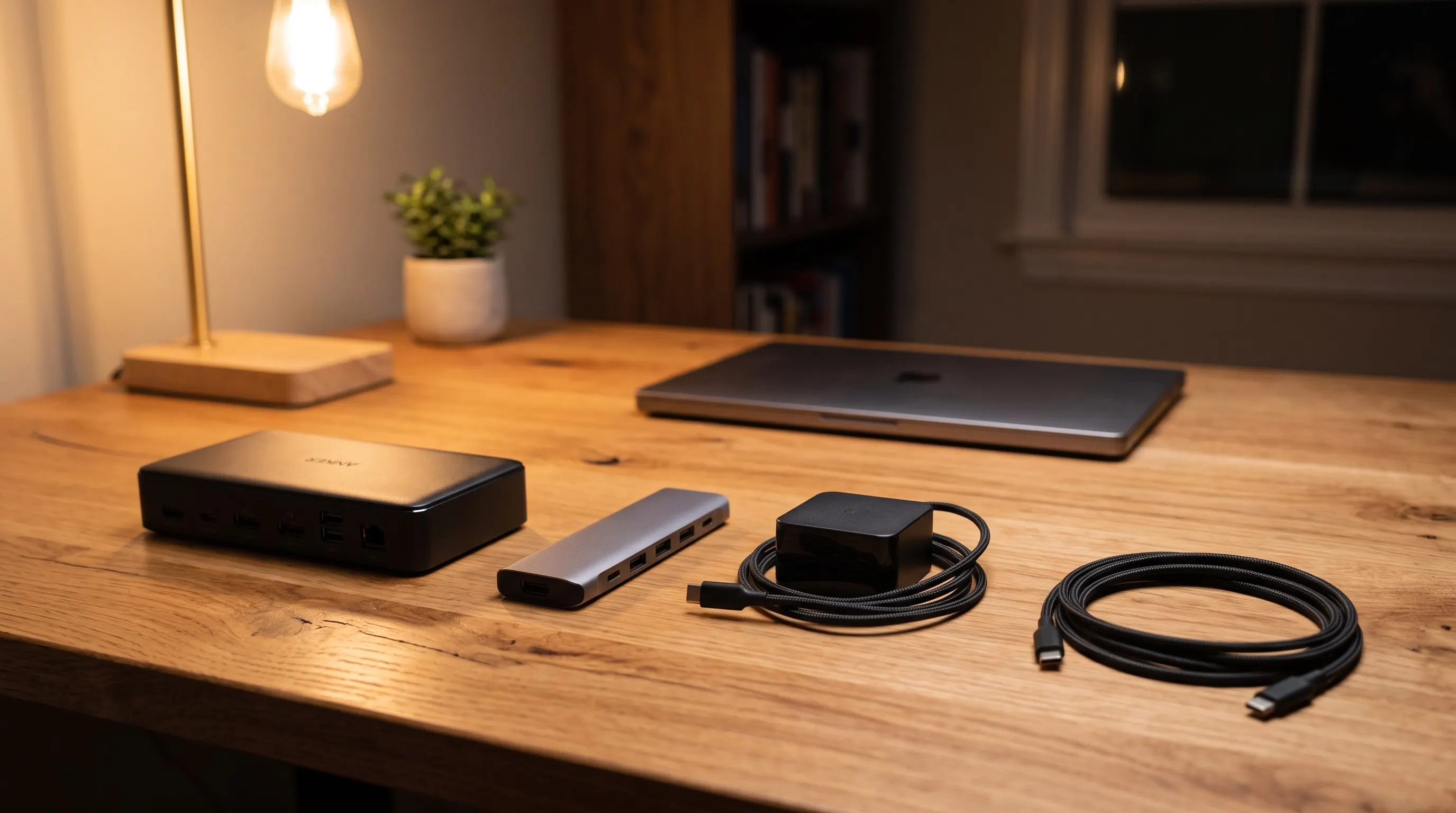
最初に確かめるのは、ノートパソコンへの給電です。ドッキングステーションの多くは、USB-Cケーブル1本でノートパソコンを充電しながら映像や通信もやりとりします。この充電の力が足りないと、作業中にバッテリーが少しずつ減っていく、高い負荷をかけたときに警告が出る、といった状態になります。
見る数字は、ノートパソコンに付属している充電器のW数です。本体の裏やアダプターのラベルに「65W」「100W」のように書かれています。ドッキングステーション側の「PD給電」「パススルー充電」の項目がこの数字以上であれば、普段の作業で給電が足りなくなることはまずありません。
注意したいのは、表記の数字がそのままノートパソコンに届くとは限らない点です。ドッキングステーション自体も動くための電力を使うため、「最大100W入力」と書かれていても、パソコンへ届くのはそれより少ない値になっている製品があります。仕様表に「PC給電◯W」「出力◯W」と分けて書かれていれば、そちらを見ます。付属の充電器のW数と同じか、少し上回るものを選ぶと安心です。
もうひとつ、電源の取り方には2種類あります。専用のACアダプターが付属する据え置き型と、ノートパソコンの充電器をドッキングステーションに挿して使うスティック型です。据え置き型はアダプター分の線が1本増えますが、給電が安定し、ポートも多くなります。スティック型は小さく軽い反面、給電はパソコン付属の充電器頼みになります。
WAVLINK 13-in-1 USB-Cドッキングステーション WL-UG69PD2N PRO-JP(PD100W給電・130W電源アダプター付属)
- USB-Cのアップストリームポートが最大100WのPD給電に対応し、付属の130W電源アダプターで動く据え置き型
- HDMI×2とDisplayPort×2、USB-C 10Gbps×2、USB-A 5Gbps×4、ギガビットLANを備える
- 映像出力にDisplayLinkを使うため、使い始める前にDisplayLink公式サイトのドライバーをインストールする
楽天レビュー ★4.52・21件(掲載時点)
楽天市場で詳細を見る価格・在庫はリンク先でご確認ください
2. 映像出力とポート構成
次に、何をつなぐかを書き出します。ここでポートの数を「多いほど安心」で選ぶと、使わない穴が並んだ大きな箱を天板に置くことになります。
映像出力は、モニターの台数と端子で決まります。モニター1台なら、HDMIかDisplayPortが1つあれば足ります。2台つなぐ場合は、映像出力が2系統あるかを確認します。ここで見落としやすいのが、パソコン側の対応です。ドッキングステーションが2画面出力に対応していても、ノートパソコンの機種によっては、外部モニターに同じ画面しか映せない、あるいは1台までしか出せないことがあります。Macの一部の機種がこれに当たります。2台つなぐ予定があるなら、パソコンのメーカーの仕様ページで「外部ディスプレイの台数」を先に確かめておきます。
解像度とリフレッシュレートも、映像出力の欄で確認します。4Kモニターを使うなら「4K 60Hz」に対応しているか。30Hzまでしか出ない製品だと、マウスの動きが遅れて見えます。
映像以外のポートは、次の順で数えます。
- 有線LAN:Web会議や大きなファイルの転送が多いなら、あると通信が安定しやすい
- USB-A:キーボードやマウスの受信機、Webカメラ、古いUSBメモリ
- USB-C(データ用):外付けSSDや新しい周辺機器
- SDカードやイヤホン端子:使う人だけ
数えた結果に1つ足したくらいの構成が目安です。線が増えるたびに買い替えずに済み、使わない穴も並びません。
WAVLINK USB-C ウルトラ5Kドッキングステーション WL-UG69DK1-JP(DP×2・HDMI×2・USB3.0×6・ギガビットLAN)
- DisplayPort×2とHDMI×2を備え、拡張表示とミラー表示の両方に対応する。DisplayLinkのドライバーを入れて使う
- USB 3.0×6とギガビットLAN、音声出力・マイク入力の端子を備え、SDカードスロットは搭載していない
- ノートパソコンへの給電機能は無いため、パソコンの充電器は別につなぐ
楽天レビュー ★4.59・41件(掲載時点)
楽天市場で詳細を見る価格・在庫はリンク先でご確認ください
3. 置き場所から逆算する形状とケーブル長
最後に、置き場所に合わせて形と長さを決めます。ここがこの記事の中心です。
置き場所の候補は3つあります。天板の上、天板の裏、モニターの裏です。どこに置くかで、選ぶべき形が変わります。天板の上なら、縦置きできるスタンド型や、ノートパソコンの横に並べても目立たない平たい形。天板の裏やモニターの裏に固定するなら、軽くて四角く、固定具で挟みやすい形が向きます。
見落としやすいのが、ノートパソコンとつなぐUSB-Cケーブルの長さです。ドッキングステーションに付属するケーブルは短めのものが多く、天板の裏やモニターの裏に移すと、ノートパソコンまで届かないことがあります。本体からケーブルが直接出ている一体型だと、長さを変えられません。置き場所を天板の上以外にするなら、ケーブルを外せるタイプを選び、置き場所からノートパソコンまでの距離を実測しておきます。長いケーブルに替える場合は、給電と映像の両方に対応した規格のものを選ばないと、充電が遅くなったり画面が映らなかったりします。
熱も置き場所で気にかけます。ドッキングステーションは、給電と映像出力を同時に行うと表面がかなり温かくなります。布や紙で囲われた場所、ケーブルの束に埋もれた場所は避け、周りに空気が通る隙間を残せる位置に置きます。
一体型のケーブルか、取り外せるケーブルか。ここは見落としやすいわりに、置き場所の自由度を大きく左右します。天板の上以外に置く可能性が少しでもあるなら、ケーブルを外せるほうを選んでおくと後から動かせます。
天板の裏に固定するなら、専用のホルダーや、ドッキングステーションを挟み込むブラケットが便利です。モニターの裏に寄せる場合は、VESAのネジ穴を使うホルダーで背面に取り付けます。背面への固定方式の考え方や重さの目安はモニター裏の配線整理|背面に線と機器を寄せる3つの基準に詳しくまとめています。
ドッキングステーションを置けるデスク下収納ラックを楽天市場で探す
- 天板の裏にクランプやネジで取り付け、ドッキングステーションや電源タップを視界の外へ移せる
- 固定する機器の幅と厚みに合うか、対応サイズを仕様表で確認してから選ぶ
- メッシュや棚板に隙間がある形状を選ぶと、給電と映像出力を同時に行ったときの熱がこもりにくい
価格・在庫はリンク先でご確認ください
置き場所ごとの比較
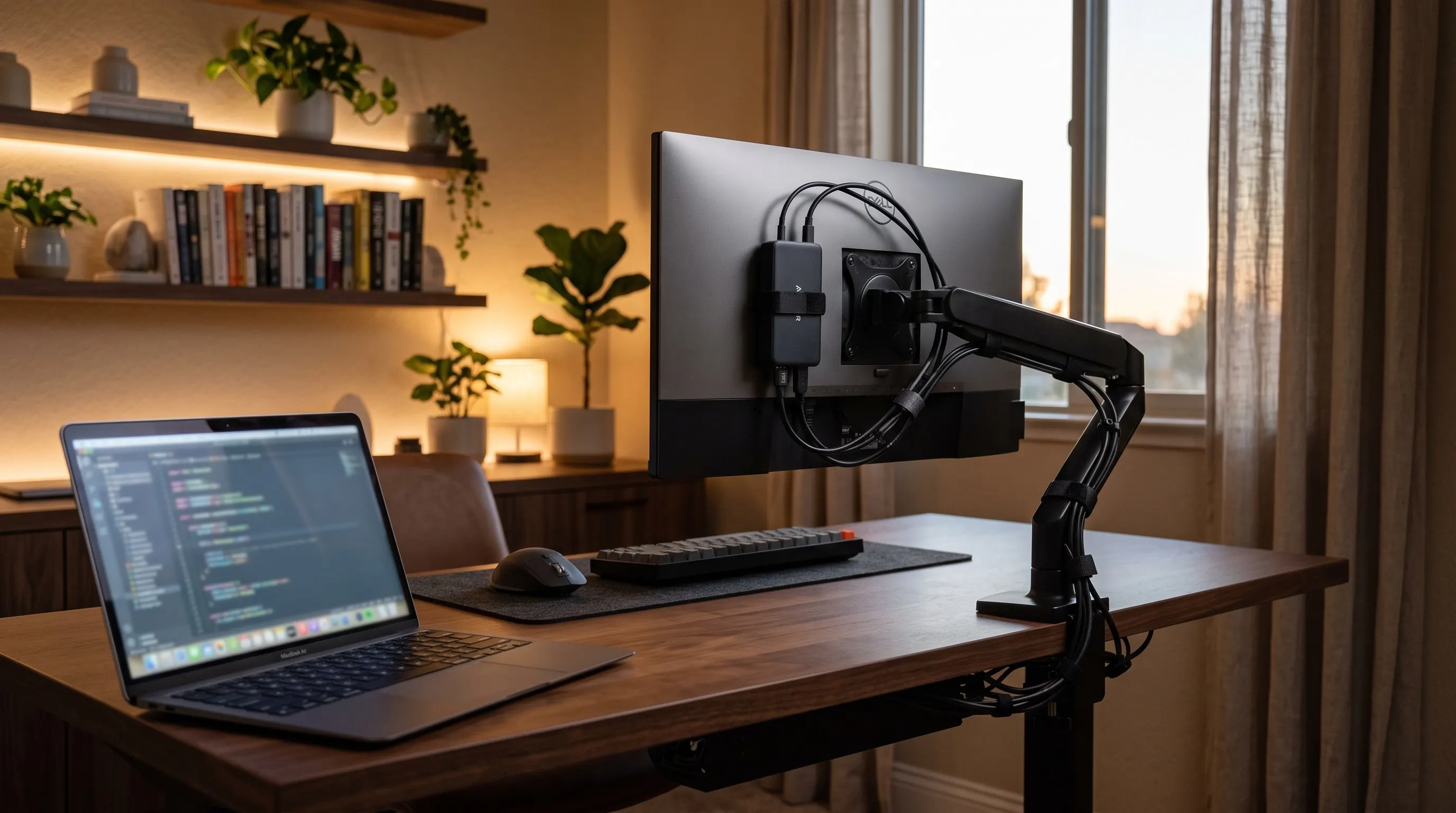
3つの置き場所の違いを表に整理しました。
| 天板の上 | 天板の裏 | モニターの裏 | |
|---|---|---|---|
| 見た目 | 線の束が見えやすい | 天板の上に何も残らない | 正面からはほぼ見えない |
| 抜き差しのしやすさ | すぐ手が届く | かがんで手を入れる | 背面に手を回す |
| 向く形状 | 縦置き・平たい据え置き型 | 軽く四角い据え置き型 | 小型・軽量のもの |
| 必要なもの | ほぼ不要 | ホルダーやブラケット | VESAホルダー・長めのケーブル |
| 注意点 | 配線の束をデスク奥へ逃がす | 熱と固定具の耐荷重 | モニターアームの重さ制限 |
結論|どこに置くか
- SDカードやUSBメモリを頻繁に抜き差しする人:天板の上。縦置き型をデスク奥の端に寄せる
- 天板の上に何も置きたくない人:天板の裏にホルダーで固定する
- モニターアームを使っていてモニター周りに線を集めたい人:モニターの裏に小型のものを取り付ける
天板の上に置く場合でも、置き方で見え方は変わります。デスクの奥の端、できればモニターの真下あたりに置き、ポートの出ている面を壁側に向けます。そうすると、線は手前に出ずに天板の奥から下へ抜けていきます。ノートパソコンとつなぐ面だけが手前を向く製品なら、線が視界に入る範囲はさらに狭くなります。
天板の裏に固定する方式は、線の見た目を整える効果が大きい一方、抜き差しが必要な機器には向きません。SDカードを毎日使う人が天板の裏に移すと、そのたびにかがむことになります。抜き差しする機器は天板の上に残る小さなハブに分け、挿しっぱなしの機器だけを裏のドッキングステーションに寄せる、という分け方もあります。
正直なところ、モニターにつながずノートパソコン単体で使っているなら、据え置きのドッキングステーションまでは要りません。スティック型のUSB-Cハブを1本持っておけば十分です。据え置き型が効いてくるのは、外部モニターと有線LANと周辺機器を、毎日同じ机で同じようにつなぐ人です。
導入から設置までの4つの手順
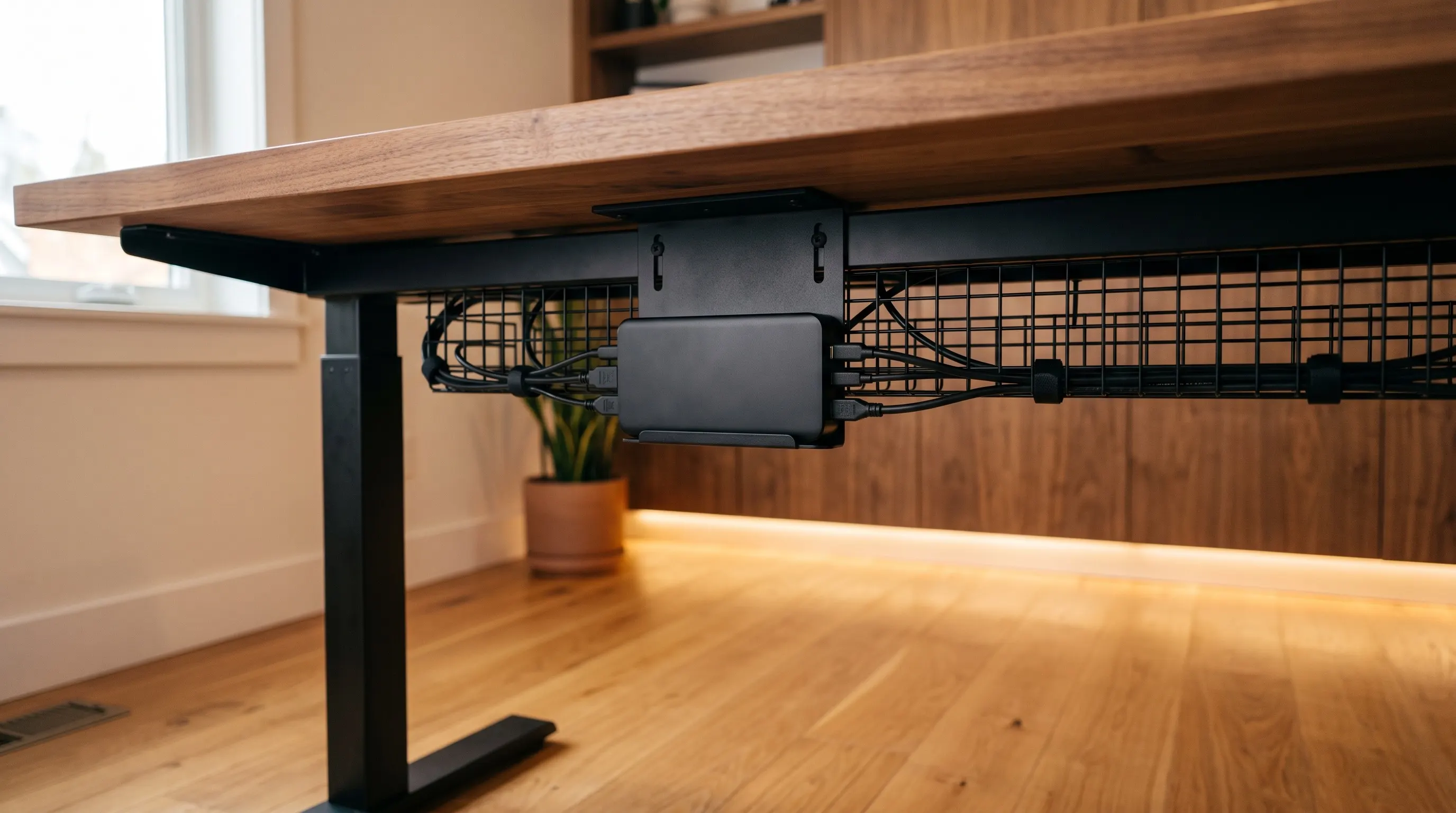
買ってから置き場所を考えると、ケーブルが届かない、形が合わない、といった手戻りが出ます。次の順番で進めると、一度で決まります。
1. つなぐ機器を書き出し、置き場所を決める
まず、ドッキングステーションに挿す予定の機器を紙に書き出します。モニターの台数と端子、有線LANの有無、USB機器の数。そのうえで、抜き差しする機器と挿しっぱなしの機器に分けます。挿しっぱなしが多ければ天板の裏かモニターの裏、抜き差しが多ければ天板の上、というように置き場所の候補が決まります。
2. ノートパソコンの仕様を確かめる
付属の充電器のW数と、外部ディスプレイの対応台数を確認します。どちらもパソコンのメーカーの仕様ページに書かれています。ここで2画面の拡張表示に対応していないと分かれば、2系統出力の製品を選ぶ必要がなくなります。
3. 置き場所からノートパソコンまでの距離を測る
決めた置き場所から、ノートパソコンを置く位置のUSB-C端子までを、実際に線を通す経路どおりに測ります。天板の裏から縁を回って天板の上に出る場合、直線距離よりかなり長くなります。この長さが付属ケーブルで足りるかどうかで、ケーブルを外せるタイプが必要かが決まります。
4. 仮置きで動かしてから固定する
届いたら、いきなり固定せずに、置き場所の近くで仮置きしてすべての機器をつなぎます。給電が足りているか、モニターが意図どおりに映るか、しばらく使ってから本体の温度を手で確かめます。問題がなければホルダーで固定し、ドッキングステーションから出る線をまとめて天板の奥や裏へ逃がします。デスクの下へ下りる線を1本にまとめておくと、見た目がさらに落ち着きます。
よくある質問
ドッキングステーションとUSB-Cハブは何が違いますか?
呼び方に厳密な区別はありませんが、一般的には、専用の電源を持ち、映像出力や有線LAN、多数のUSBポートを備えてデスクに据え置くものをドッキングステーション、パソコン側の給電で動く小型のものをUSB-Cハブと呼ぶことが多いです。デスクで外部モニターや周辺機器を常につなぐなら据え置き型、持ち歩いて出先で使うならハブ、という分け方が選びやすくなります。
ドッキングステーションは熱くなりますが、大丈夫ですか?
給電と映像出力を同時に行うため、使用中に表面が温かくなるのは珍しくありません。気をつけたいのは置き場所で、布やクッションの上、ケーブルの束に埋もれた場所、密閉された箱の中は避け、周りに空気が通る隙間を残します。触れられないほど熱い、動作が不安定になるといった症状があれば、使用をやめて製品の取扱説明書やメーカーの案内を確認してください。
ノートパソコン付属の充電器より低いW数のドッキングステーションでも使えますか?
多くの場合は動作しますが、負荷の高い作業をしているとバッテリーが減っていくことがあります。パソコンによっては、給電不足の警告が表示されることもあります。常にデスクで使う前提なら、付属の充電器と同じか、それ以上のW数でパソコンに給電できるものを選ぶと安心です。
MacとWindowsで選び方は変わりますか?
基本の3基準は同じです。違いが出やすいのは外部モニターの台数で、Macの一部の機種は外部ディスプレイを1台までしか拡張表示できません。2台つなぐ予定があるなら、パソコン側の仕様を先に確認し、それに合う映像出力の製品を選びます。
まとめ|置き場所を先に決め、給電とポートを合わせる
ここまでの選び方を、確認する順番に整理します。
- 給電のW数:ノートパソコン付属の充電器のW数を確かめ、それ以上をパソコンに給電できるものを選ぶ
- 映像出力とポート構成:モニターの台数と端子、パソコン側の対応台数を確かめ、つなぐ機器の数に1つ足した構成にする
- 置き場所から逆算する形状とケーブル長:天板の上・天板の裏・モニターの裏から置き場所を決め、ケーブルを外せるかと熱の逃げ道を確認する
- 手順は、機器を書き出して置き場所を決める→パソコンの仕様を確かめる→距離を測る→仮置きしてから固定する
ドッキングステーションは、パソコン側の線を1本にする道具ですが、デスク全体の線を減らすかどうかは置き場所しだいです。今のデスクで、ノートパソコンの周りに何本の線が集まっているかを数え、その束をどこへ逃がすかを決めてから選んでみてください。