モニター裏の配線整理|背面に線と機器を寄せる3つの基準
本記事にはプロモーション(アフィリエイトリンク)が含まれます。
この記事の内容
本記事にはプロモーション(アフィリエイトリンク)が含まれます。
この記事でわかること
- デスク下を整えても、モニターの背面だけが片づかないまま残る理由
- モニター裏の配線整理で見るべき3つの基準(背面への固定方式・ケーブルの長さと端子の向き・載せる機器の重さと熱)
- VESAのネジ穴に共締めする方式・モニターアームの支柱に沿わせる方式・背面に粘着で貼る方式の使い分け
- ハブやACアダプターを背面に寄せるときの通気の確保と、画面を動かしても線が引っぱられない取り回しの手順
デスク下が片づいても、モニター裏だけが残る
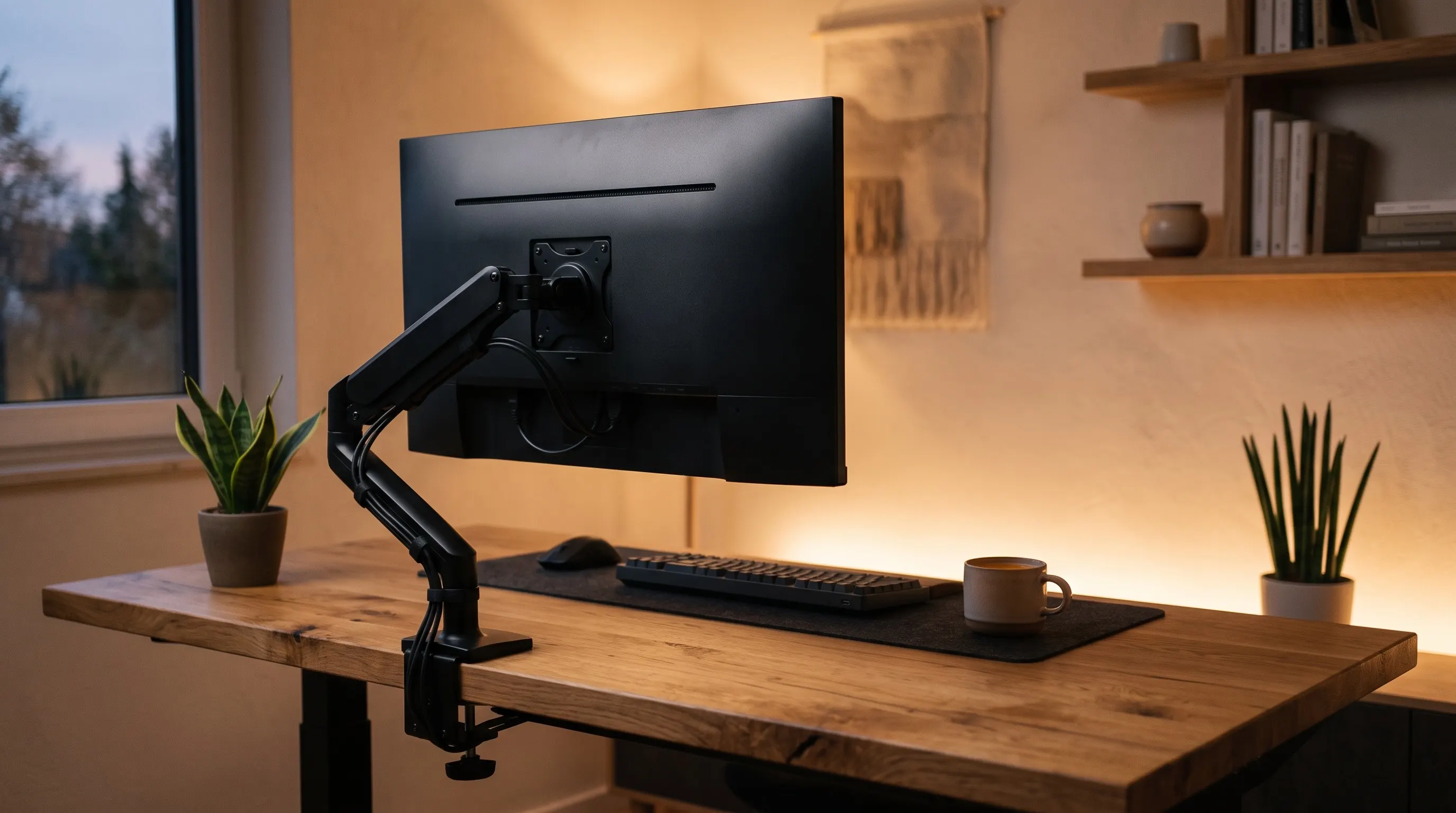
デスク下の配線をひととおり整えたあとに、意外と長く残るのがモニターの背面です。電源ケーブルと映像ケーブルは、天板の奥へ落とす前に必ず画面の後ろを通ります。そこにハブやACアダプターが加わると、背面だけ配線が集まった状態になり、座った位置からは見えなくても、横から見たときや部屋に入ったときに真っ先に目に入ります。
モニター裏が片づかない理由は、置き場所がないからではありません。背面は平らな面が広く、むしろ機器を寄せるのに向いた場所です。片づかないのは、線が背面から真下に垂れて天板の奥へ落ちるだけの状態で止まっていて、経路が決まっていないからです。経路が決まっていない線は、画面の角度を変えるたびに引っぱられ、そのうち長さの余りが背面の下からはみ出してきます。
背面を整えると、デスク全体の印象がもう一段変わります。天板の上に残る線が減り、モニターの周りに視界を遮るものがなくなるので、デスク下の配線整理よりも変化を感じやすい部分です。しかも、モニターは一度設置したら動かさないことが多いので、一度決めた経路がそのまま長く持ちます。

デスク下から手をつけるか、モニター裏から手をつけるかで迷うなら、先にモニター裏です。背面で線の行き先が決まると、天板の奥へ落ちる本数と長さが確定するので、デスク下の道具を選ぶ判断が楽になります。
背面に寄せるために使う道具は、大きく分けて3種類です。モニター背面のネジ穴を使って金具を固定するもの、モニターアームの支柱に沿わせるもの、背面の平らな面に粘着や面ファスナーで貼るもの。どれを選ぶかは、モニターの構造と、背面に置きたいものの重さで決まります。確認する順番を3つの基準として整理します。
モニター裏の配線整理で見る3つの基準
1. 背面への固定方式(VESAのネジ穴・アームの支柱・粘着と面ファスナー)
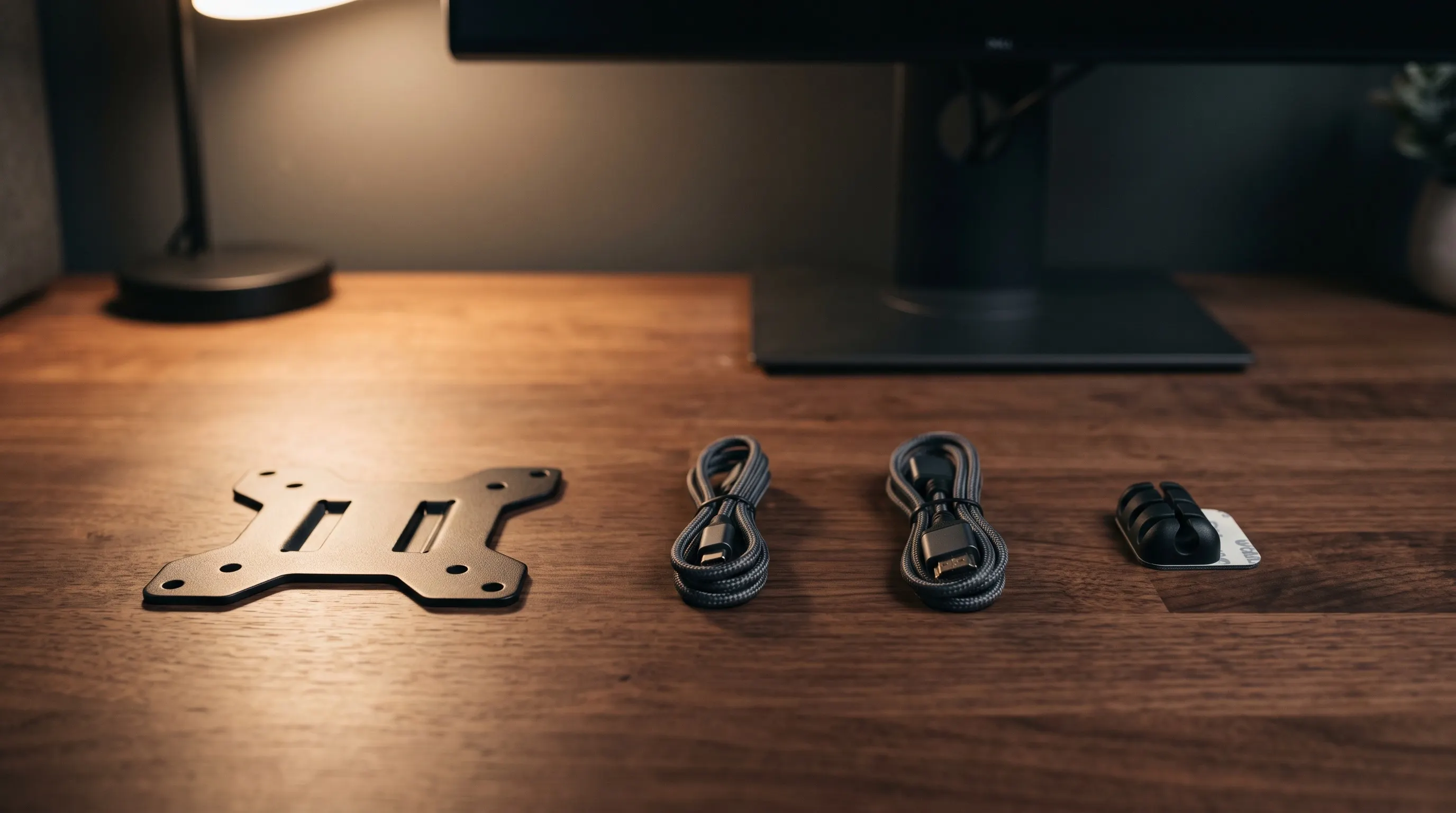
最初に決めるのは、背面のどこに何を固定するかです。固定方式は3つに分かれ、それぞれモニター側に必要な条件が違います。
VESAのネジ穴を使う方式は、モニター背面の規格化されたネジ穴に、金具やプレートを共締めして固定するものです。モニター背面には75×75mmまたは100×100mmの間隔でネジ穴が空いていることが多く、ここに小型機器を載せるトレーやホルダーを取り付けます。固定力が高く、ハブやACアダプターのように多少重さのあるものでも安定します。前提になるのは、そのネジ穴が空いていること、そしてスタンドやモニターアームで既に使われている場合は、間に挟むタイプのプレートを選ぶ必要があることです。ネジ穴の間隔と、付属ネジの長さが手持ちのモニターに合うかどうかは、購入前に確認しておきます。背面が曲面になっているモニターでは、金具が密着せず、ネジを締めても遊びが残ることがあります。
モニターアームの支柱に沿わせる方式は、アームのポールやアーム本体に、クリップやスリーブでケーブルをまとめていくものです。多くのモニターアームには、ポールの内側や背面にケーブルを通す溝やカバーが用意されていて、まずそこを使うのが基本です。溝に収まらない太い線や、後から増えた線は、支柱にクリップを付けて外側に沿わせます。金属製の支柱なら、マグネット式のクリップが跡を残さず位置も変えやすく便利です。モニターアームそのものの選び方はモニターアームの選び方|失敗しない4つの基準とおすすめに整理してあります。
粘着と面ファスナーで背面に貼る方式は、アームを使っていないモニターや、VESAのネジ穴が塞がっている場合に選びます。モニター背面は樹脂の平らな面が広く、粘着が効きやすい場所です。ただし、貼ってよい場所には制約があります。通気口の周囲は熱で粘着が弱まるため、少し離した位置を選びます。背面が細かいシボ加工(細かな凹凸のある表面処理)になっているモニターでは、接着面積が減るので、軽いものに限って使います。重いACアダプターを粘着だけで背面に貼るのは避け、天板裏など別の場所に移すほうが確実です。
VESA対応の背面マウントホルダー・収納プレートを楽天市場で探す
- モニター背面のVESAネジ穴に金具を共締めして固定する方式。粘着に頼らないため、ハブやACアダプターのように重さのあるものを背面に寄せられる
- 対応するネジ穴の間隔(75×75mmか100×100mm)と、載せる機器の外寸・耐荷重を購入前に突き合わせる。モニターアームと併用する場合は、アームとモニターの間に挟めるプレート型を選ぶ
- 背面が曲面のモニターや、ネジ穴が浅いモニターでは密着しないことがあるため、背面が平らで規格どおりのネジ穴が空いているモニターが前提
価格・在庫はリンク先でご確認ください
2. ケーブルの長さと端子の向き(余長を作らない・下向きに出す)
固定方式が決まったら、次は線そのものです。モニター裏が散らかる原因のうち、道具では解決できないのがケーブルの長さの余りです。
付属のケーブルは、どんな設置環境でも届くように長めに作られています。モニターとPCが同じデスクの上にあるなら、必要な長さは想像よりずっと短く済みます。長い線をそのまま使うと、余った分が背面でとぐろを巻き、どんな道具で固定しても膨らみが残ります。ここは束ねる工夫より、必要な長さのケーブルに替えるほうが早く片づきます。モニターとPCの距離を実際に測り、経路の分の余裕を少し足した長さを選びます。天板の奥を通して床のタップに向かう電源ケーブルは、経路の長さを測ってから決めます。
端子の向きも、背面の仕上がりを左右します。ケーブルの端子がまっすぐ後ろへ出るタイプは、モニターを壁に寄せたときに端子が壁に当たり、線が横へ張り出します。端子が下向きに曲がったL字型のケーブルなら、差した線がそのまま真下へ抜けるので、背面から壁までの隙間を詰められます。モニターの入力端子が背面の下向きに付いている機種では、逆にストレート端子のほうが収まることもあるため、手持ちのモニターの端子の向きを見てから選びます。
FSC HDMIケーブル ハイスピード Ver.2.0(1m/1.5m/2m/3m/5m・スリム細線)
- 長さが1m・1.5m・2m・3m・5mの5段階から選べるため、モニターとPCの距離を実測してから、余長の出ない長さを指定できる
- HDMI Ver.2.0規格で、4K/8K・60Hz・3D・イーサネットに対応。端子はタイプA-19ピンのHDMIプラグ同士のストレート形状
- ケーブル本体が細いスリムタイプで、背面で複数本を並べたときに束の体積が小さく収まる
楽天レビュー ★4.56・932件(掲載時点)
楽天市場で詳細を見る価格・在庫はリンク先でご確認ください
背面が片づかないとき、まず疑うのは道具ではなくケーブルの長さです。余りが1mあると、どんな金具で留めても膨らみは消えません。固定具を買い足す前に、線の長さを測り直すほうが結果は早く出ます。
3. 背面に載せるものの重さと熱(ハブ・ACアダプター・通気)
3つ目は、背面に何を置くかです。モニター裏は、線を隠すだけでなく、小型機器の置き場所としても使えます。ここを使えるかどうかで、天板の上に残る機器の数が変わります。
背面に寄せる候補になるのは、USBハブやドッキングステーション、小型のACアダプター、映像の変換アダプターなどです。天板の上に置くと背面から何本も線が出て目立つ機器ほど、モニター裏に移す効果が大きくなります。ドッキングステーションで線の本数自体を減らす考え方はデスクの充電ケーブルを減らす手順|充電器とハブで1本にまとめるで扱っていますが、集約した機器の置き場所を背面にすると、手前から見える線はさらに減ります。
重さは、固定方式を決め直す基準になります。粘着で貼れるのは、数十グラム程度の軽い変換アダプターや、細い線をまとめるクリップまでです。ハブやドッキングステーションのように、そこから何本も線が出て、その線の重さも一緒にかかる機器は、VESAのネジ穴を使う方式か、天板裏に移します。粘着が剥がれるときは、貼った直後ではなく数週間後に落ちることが多く、下に置いたものを傷めることがあります。
熱も見落としやすい点です。モニターの背面には通気口があり、そこから熱が抜けます。通気口を覆う位置に機器やケーブルの束を置くと、熱が逃げにくくなります。ハブやアダプター自体も動作中に温まるため、モニター背面の熱と重ならない位置を選びます。背面の下寄り、通気口から外れた位置に置き、周囲に空気の通る隙間を残すのが基本です。機器の取扱説明書に設置に関する注意書きがある場合は、そちらを優先してください。
固定方式ごとの比較
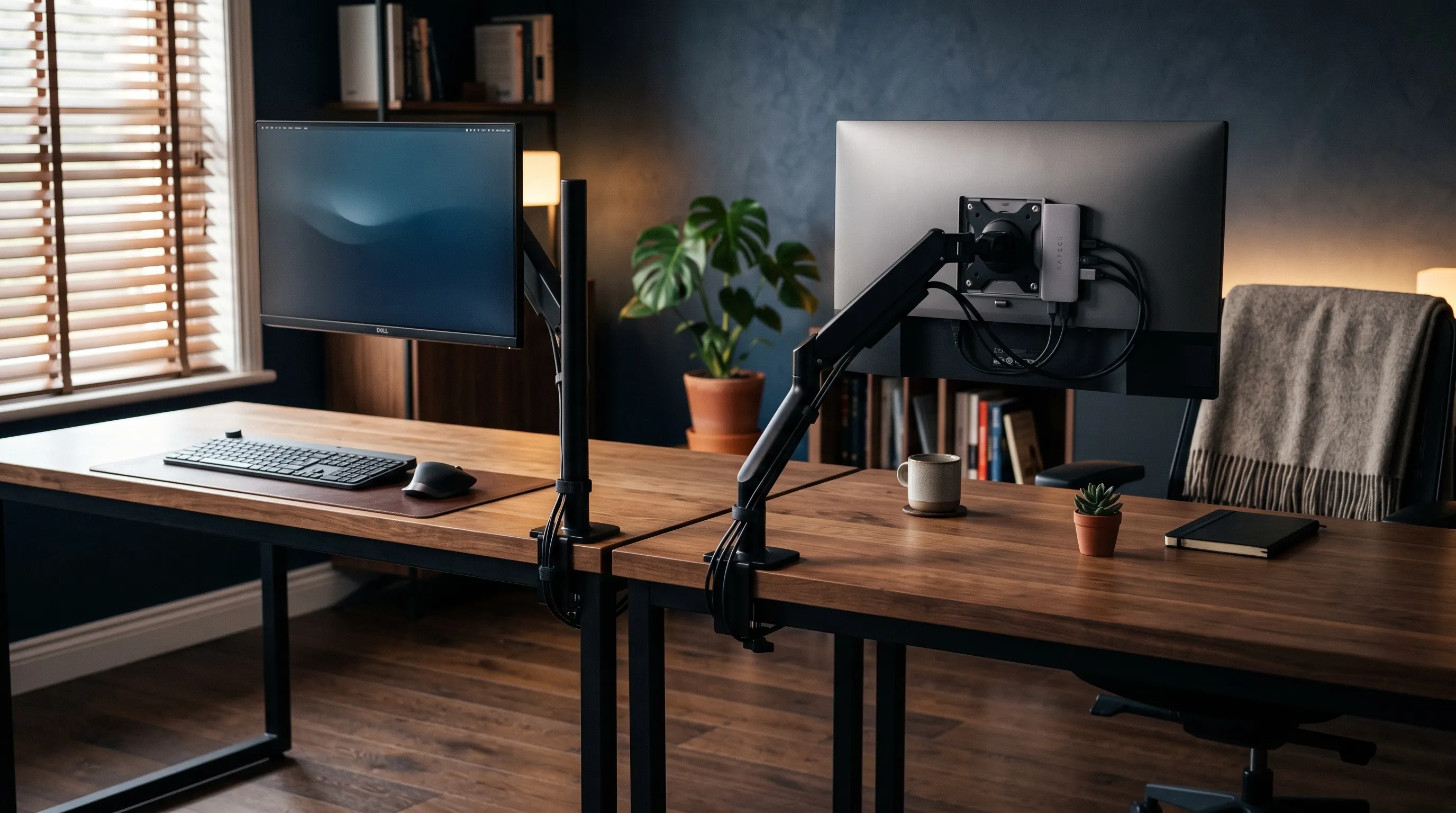
3つの基準をふまえて、固定方式ごとの違いを表に整理しました。
| VESAのネジ穴 | アームの支柱 | 粘着・面ファスナー | |
|---|---|---|---|
| 固定のしかた | 背面のネジ穴に金具を共締め | ポールの溝やクリップで沿わせる | 背面の平らな面に貼る |
| 必要な条件 | 規格どおりのネジ穴と平らな背面 | モニターアームを使っている | 通気口を避けた平らな面 |
| 載せられる重さ | ハブやアダプターも安定 | 線の束が中心。機器は載せない | 軽い変換アダプターと線まで |
| 外したあと | ネジ穴は元から空いているので跡なし | 跡が残らない | 粘着跡が残ることがある |
| 位置の変更 | ネジを緩めて付け替える | 自由に動かせる | 貼り直しが必要 |
結論|どれを選ぶか
- ハブやACアダプターごと背面に寄せたい人:VESAのネジ穴に共締めするマウントホルダー
- モニターアームを使っていて、線の経路だけ決めたい人:アームの支柱に沿わせる方式
- アームもネジ穴も使えず、軽い線だけ留めたい人:粘着・面ファスナーで背面に貼る方式
ここでよく出る疑問が、背面をまとめるのにスリーブで束ねるのか、クリップで留めるのか、という点です。判断の基準は、その線を後から抜くかどうかです。モニターの電源と映像ケーブルのように、一度差したらしばらく抜かない線は、スリーブで1本にまとめてしまうほうが見た目が整います。逆に、ノートPCにつなぐUSB-Cケーブルのように毎日抜き差しする線は、束ねてしまうと使いにくくなるので、クリップで定位置を作るだけにします。
正直なところ、モニター1台にPC1台の構成なら、短尺ケーブルに替えてクリップを2つ付けるだけで、背面はほぼ整います。金具やトレーが必要になるのは、そこにハブや変換アダプターが加わってからです。道具を増やす順番を間違えると、使わない金具が余ります。
MOTTERU sofumo ソフトタッチ ケーブルクリップ 3個セット(MOT-CBCLIP02)
- シリコン製で穴が3つ空いており、クリップ1個で3本までケーブルを留められる。対応するケーブルの直径は6mm以下
- 接着面は3M社製の両面テープ。保護シールを剥がして貼る方式で、剥がすときにのり跡が残らないとメーカーが記載している
- 本体は約67×22×15mm・約10gと小さく、モニター背面の平らな面のほか、天板の縁や側面にも同じ方式で貼れる
楽天レビュー ★4.73・37件(掲載時点)
楽天市場で詳細を見る価格・在庫はリンク先でご確認ください
モニター裏を片づける5つの手順
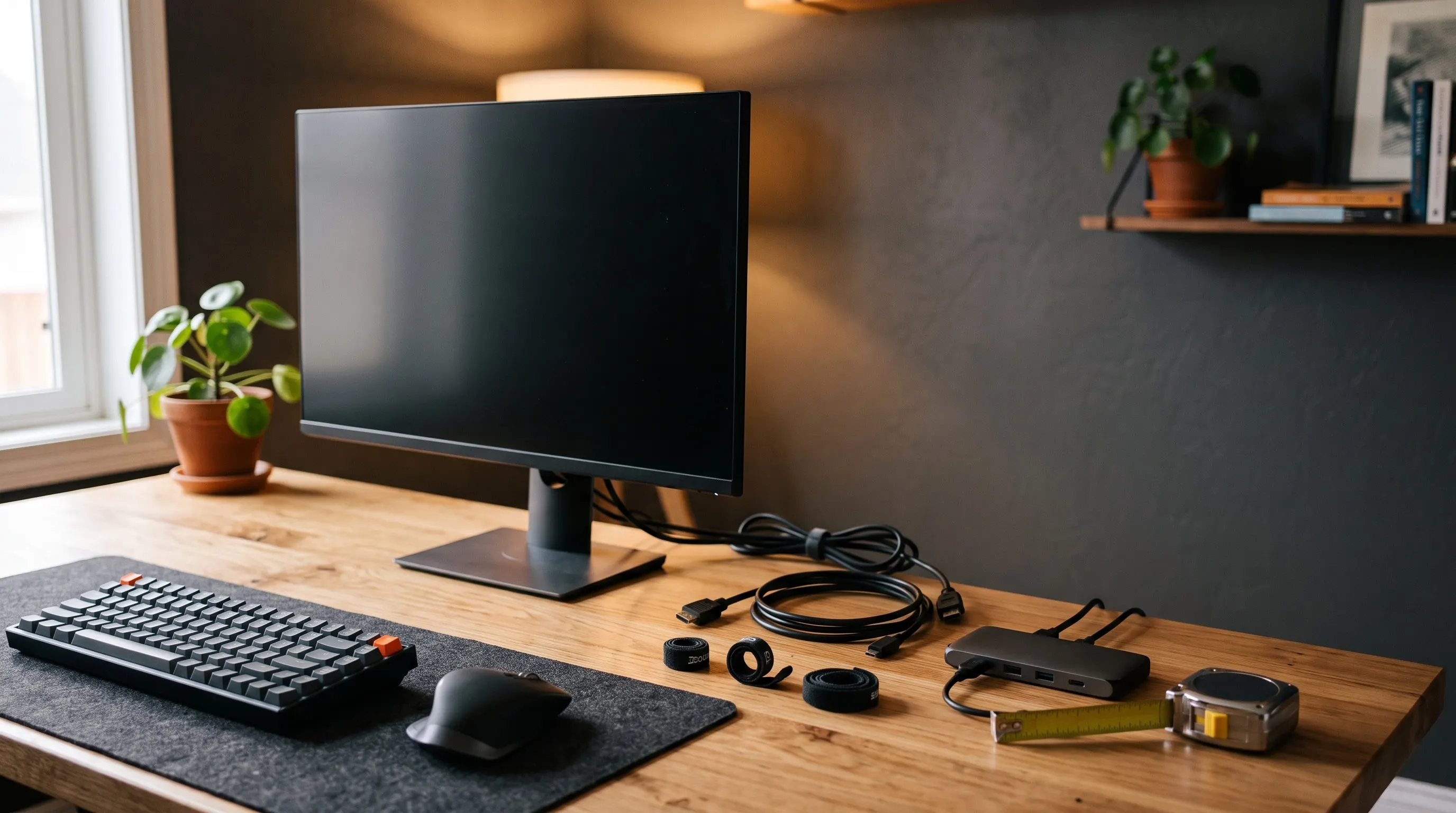
背面の配線は、道具をそろえる前にやり直す順番で仕上がりが変わります。次の順で進めると、途中で取り付け直す手戻りが出ません。
1. 全部抜いて、必要な線だけ戻す
まず背面の線をすべて抜き、いま本当に使っている線だけを戻します。使わなくなった機器のケーブルや、外した周辺機器の線が背面に残っているのはよくあることです。本数が1本減るだけで、まとめ方の選択肢が広がります。抜いた線は、戻す前に長さを測っておきます。
2. モニターを動かして、必要な長さを決める
モニターアームを使っているなら、画面を最も手前に引いた状態と、最も上げた状態の両方で線の余裕を確認します。固定した位置に合わせてぴったりの長さにすると、画面を動かしたときに端子が引っぱられます。可動範囲の中で一番線が伸びる姿勢を基準に、そこから少し余裕を足した長さにします。アームを使わない固定スタンドなら、壁との隙間を詰めた位置で測ります。
3. 経路を決めてから固定具を付ける
線の経路を先に決め、そのあとで固定具の位置を決めます。順番を逆にすると、金具を付けた位置に線を無理に寄せることになり、余りが別の場所に膨らみます。経路は、背面から下向きに出して支柱か天板の奥へ落とす形が基本です。マスキングテープで仮に留めて一度全体を見てから、固定具の位置を確定させます。
4. 機器は下寄り・通気口から外して固定する
ハブやアダプターを背面に載せるなら、位置は背面の下寄りで、通気口から外れた場所にします。機器から出る線が下へ抜ける向きに固定すると、線が背面の上側を横切らずに済みます。機器の周囲には空気の通る隙間を残し、上にケーブルの束を重ねません。
5. 余った長さは背面ではなく天板の奥で処理する
どうしても残る余長は、モニターの背面ではなく、天板の奥やデスク下で処理します。背面は面積が限られていて、束が一つあるだけで膨らみが目立ちます。天板の奥まで下ろしてから束ねれば、視界には入りません。天板の縁や裏で線を支える小物の選び方はデスク用ケーブルクリップ・ホルダーの選び方|抜き差しするケーブルの定位置を作る3つの基準にまとめています。
背面の配線でいちばん多い失敗は、モニターを固定した姿勢のまま線をぴったり留めてしまうことです。画面の高さや角度を一度でも変えると、端子に力がかかります。可動範囲の端で余裕が残るかを、留める前に確かめておくと安心です。
よくある質問
モニター背面のVESAネジ穴が、スタンドやアームで使われていても使えますか?
アームとモニターの間に挟むプレート型のマウントなら使えます。アームの取り付けネジを一度外し、プレートを重ねて共締めする形です。ネジの長さがプレートの厚み分足りなくなることがあるので、長めのネジが付属する製品を選ぶか、規格に合ったネジを別に用意します。共締めできない構造の場合は、アームの支柱に沿わせる方式か、背面の平らな面に貼る方式に切り替えるほうが早く片づきます。
ハブやACアダプターをモニター裏に置くと、熱がこもりませんか?
通気口を覆わず、周囲に空気の通る隙間を残せば、天板の上に置く場合と大きくは変わりません。注意したいのは、モニターの通気口の真上や真横に機器を密着させないこと、機器の上にケーブルの束を重ねないこと、布やスリーブで包むように固定しないことです。動作中に触ってはっきり熱いと感じる機器は、背面ではなく天板裏など空気が動く場所に移します。機器の取扱説明書に設置に関する注意書きがある場合は、そちらを優先してください。
付属のケーブルを短いものに買い替える価値はありますか?
背面に余長が大きく残っている構成なら、固定具を買い足すより先に検討する価値があります。余りが1m近くあると、どの固定方式でも背面に膨らみが残るためです。ただし、映像ケーブルは規格と対応解像度の確認が必要なので、いまの表示設定に対応した規格表記のあるものを選びます。電源ケーブルは機器付属のものを使うのが基本で、短くしたい場合は延長側やタップの位置で調整します。
モニターアームを使っていない場合、背面はどこまで片づきますか?
固定スタンドのモニターでも、線を下向きに出して壁との隙間を詰めれば、横から見える線はかなり減ります。背面の平らな面に粘着式のホルダーを2つほど付けて経路を決め、余長は天板の奥で処理する形です。アームがないぶん画面を動かさないので、一度決めた経路が崩れにくいという利点もあります。背面に機器まで寄せたいなら、VESAのネジ穴が空いているかを確認してください。
まとめ|固定方式をモニターの構造から決め、線の長さを測り直し、機器は下寄りに置く
ここまでの選び方を、確認する順番に整理します。
- 固定方式はモニターの構造から決める:規格どおりのネジ穴と平らな背面があるならVESAのマウント、アームを使っているなら支柱、どちらも使えないなら粘着で背面に貼る
- 線の長さを測り直す:モニターとPCの距離を実測し、可動範囲の端でも余裕が残る長さに替える。端子の向き(ストレートかL字)も壁までの隙間で選ぶ
- 背面に載せる機器は重さと熱で判断する:ハブやアダプターはネジ穴を使う方式、軽い変換アダプターまでは粘着。通気口から外した下寄りの位置に置く
- 手順は、全部抜く→長さを測る→経路を決める→固定具を付ける→余長は天板の奥で処理する
モニター裏は、デスクの中で唯一「隠す道具を足さなくても片づく場所」です。背面という広い面がすでにあり、そこに線と機器を寄せるだけで、手前から見える要素が減ります。デスク下の道具をそろえる前に、まず背面の線を全部抜いて長さを測るところから始めてみてください。