メカニカルキーボード入門|軸の違いと最初の1台の選び方
本記事にはプロモーション(アフィリエイトリンク)が含まれます。
この記事の内容
本記事にはプロモーション(アフィリエイトリンク)が含まれます。
この記事でわかること
- メカニカルキーボードの「軸」が何を指しているのか、4系統での整理のしかた
- 軸を決める前に確定させたい、サイズ・配列・接続方式の3項目
- 在宅ワーク環境で最初の1台を選ぶときの、押し心地と音のバランスの取り方
- 買い替えずに打鍵音と手首の負担を抑える、デスク側の工夫
「軸」の説明を読んでも、決められない
デスクの写真を眺めていると、キーボードだけ妙に存在感のあるものが写っていることがあります。調べるとメカニカルキーボードという名前が出てきて、赤軸、茶軸、青軸と続く。ここで手が止まる人は多いはずです。
理由は、軸の説明が「押し心地」という感覚の話に寄っているからです。リニア、タクタイル、クリッキー。言葉としては理解できても、店頭で触れる機会がなければ、自分の作業にどれが合うのかは判断できません。
先に結論を書きます。在宅ワークで使うキーボードを選ぶとき、決め手になるのは押し心地よりも音と設置スペースです。同居する家族がいる、オンライン会議が多い、デスクが狭い。この3つのうちどれかに当てはまるなら、選択肢は自動的に絞られます。押し心地の好みは、その枠の中で選べば十分です。

最初の1台で軸の好みから入ると、たいてい決まりません。使う部屋に人がいるか、会議中に打つか。その2点から逆算するほうが早いです。
軸(スイッチ)は4系統で覚えれば足りる
メカニカルキーボードは、キーひとつひとつに独立したスイッチが入っています。この機構部分を「軸」と呼び、色で系統を表すのが慣習です。
種類は多く見えますが、在宅ワーク用途で候補になるのは実質4つです。
| 軸 | 押し心地 | 打鍵音 | 向いている環境 |
|---|---|---|---|
| 赤軸(リニア) | 引っかかりがなく、すっと沈む | 中程度 | 一人で作業する部屋 |
| 静音赤軸 | 赤軸と同じ感触で、底打ち音を抑えた設計 | 小さい | 家族と同じ空間、会議が多い |
| 茶軸(タクタイル) | 押し込む途中に軽い節を感じる | 中程度 | 文字入力が中心の作業 |
| 青軸(クリッキー) | 節が強く、明確なクリック感 | 大きい | 音を気にしない環境 |
リニアは途中に引っかかりがなく、下まで滑らかに沈む方式です。連打しやすく、ゲーム用途で選ばれることが多い系統ですが、文字入力でも軽快に打てます。
タクタイルは、押し込む途中で「入力された」という節を指に返します。キーを底まで打ち切らなくても入力されたことが分かるため、長文を打つ人に好まれます。
クリッキーは、その節をさらに強調し、カチッという音を伴う方式です。打鍵感としては最も分かりやすい一方、音は確実に大きくなります。オンライン会議で使うと、マイクが拾います。
迷ったら静音赤軸から
在宅ワークで最初の1台を選ぶなら、静音赤軸が無難です。理由は単純で、音の面で誰にも相談しなくていいからです。
打鍵感が物足りなく感じたら、キーキャップを交換したり、後述するデスクマットで音の質を変えたりと、あとから調整する余地があります。逆に、青軸を買ってから「音が大きすぎた」と気づいた場合、打ち方を変えるくらいしか手がありません。取り返しがつくほうから始めるのが安全です。
軸より先に決める3項目
軸だけ決めても、製品は絞り込めません。先に確定させたいのは次の3つです。
1. キー配列(日本語か英語か)
日本語配列は「かな」表記があり、変換・無変換キーが親指の位置にあります。英語配列はキー数が少なく、記号の位置が異なります。
見た目の静かさを優先して英語配列を選ぶ人もいますが、日本語入力の切り替え操作が変わる点は事前に確認してください。仕事で毎日文章を書くなら、慣れている配列を選ぶほうが結果的に速いです。デザインのために操作を覚え直すのは、優先順位として後ろで構いません。
2. サイズ(フルサイズ・テンキーレス・60%)
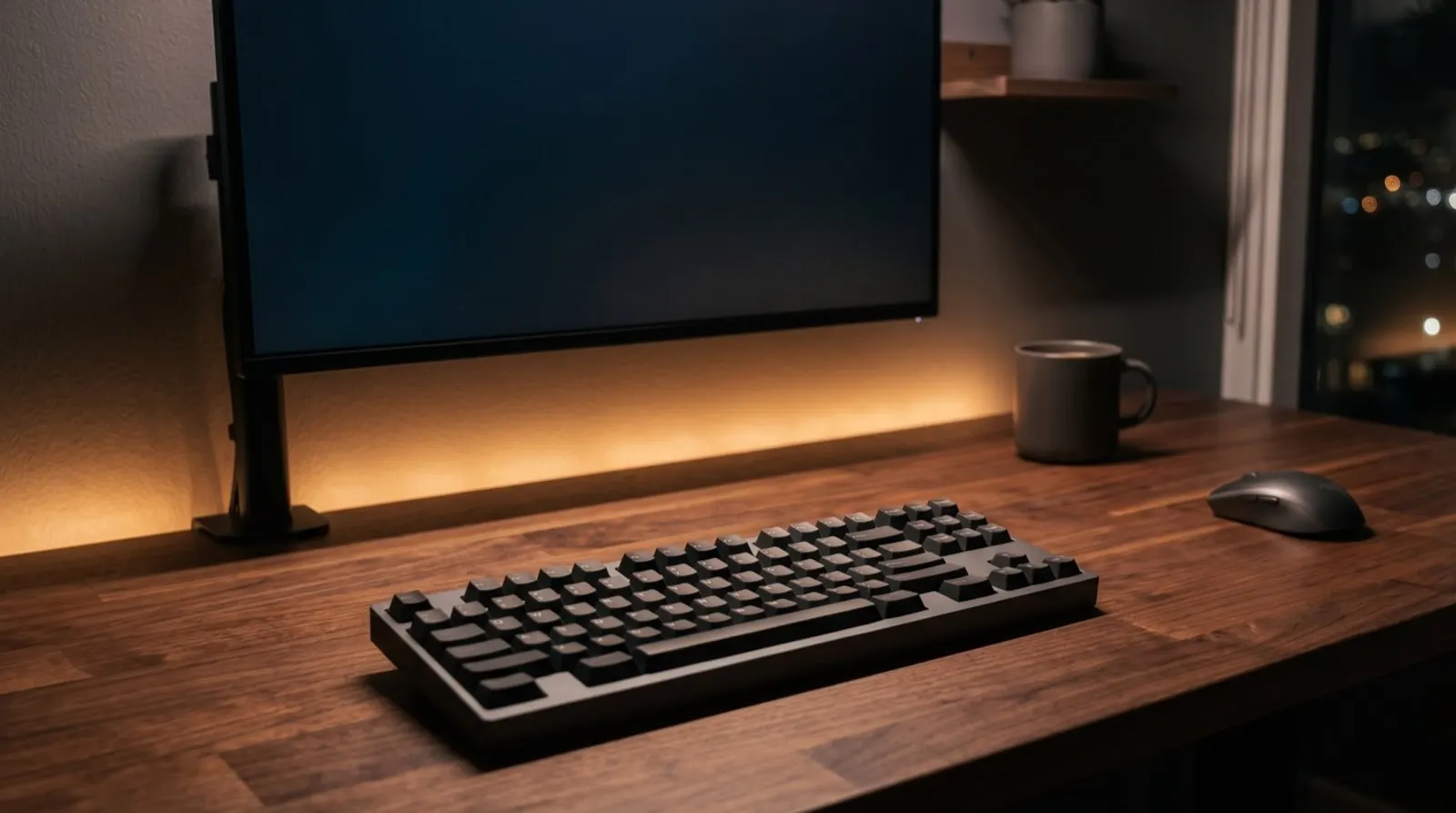
デスク環境への影響がいちばん大きいのがサイズです。
- フルサイズ:テンキー付き。数値入力が多い作業には向きますが、横幅を取ります
- テンキーレス(TKL):テンキーを省いた形。マウスをキーボードに近づけられるため、肩の開きが小さくなります
- 60%前後:ファンクションキーや矢印キーも省いた形。省スペースですが、組み合わせ操作を覚える必要があります
在宅ワークで幅80cm前後のデスクを使っているなら、テンキーレスがバランスの取れた選択です。マウスまでの距離が縮まることで、腕を大きく動かす回数が減り、長時間作業での負担の軽減が期待できます。
数値入力が多い仕事であれば、テンキーレスと外付けテンキーを組み合わせる方法もあります。必要なときだけ左側に置ける自由度は、意外と使い勝手が良いところです。
デスクの寸法から配置を考え直したい場合は、在宅ワークのデスクレイアウト完全ガイドに幅別の考え方をまとめています。
ロジクール 有線メカニカルキーボード K835GPR(赤軸リニア・テンキーレス)
- 赤軸リニア・テンキーレスの省スペース設計
- 有線接続で電池切れの心配がない
- ロジクール公式ストア・2年間無償保証
楽天レビュー ★4.43・54件(掲載時点)
価格・在庫はリンク先でご確認ください
3. 接続方式(有線・2.4GHz・Bluetooth)
有線は電池切れがなく、遅延も気になりません。ただしケーブルが1本増えます。
2.4GHzの無線はUSBレシーバーを挿す方式で、無線でありながら反応の速さを保てます。Bluetoothはレシーバーが不要で、複数台の機器を切り替えて使える製品が多い方式です。
在宅で1台のパソコンに固定して使うなら、有線でも不便はありません。デスクの見た目を優先するなら無線ですが、その場合はケーブルが1本減るだけで、充電の手間が増える点は覚えておいてください。ケーブルそのものを目立たなくする手もあります。手順はデスクの配線整理完全ガイドで解説しています。
在宅ワークで最初の1台を選ぶ基準
ここまでの内容を、選ぶ順番に並べ直します。
- 音の制約を確認する:同じ空間に人がいる、会議が多い → 静音系を選ぶ
- デスクの横幅を測る:80cm前後まで → テンキーレス
- 配列を決める:迷ったら今使っているものと同じ配列
- 接続方式を決める:固定して使うなら有線で十分
- 最後に軸の好みで絞る:静音赤軸か茶軸の2択で考える
この順に決めていくと、候補は数製品まで絞れます。逆にレビューを読み比べるところから始めると、軸の感想は人によって表現が違うため、判断材料が増えるほど決めにくくなります。
正直なところ、最初の1台で打鍵感を極めようとしなくて構いません。メカニカルキーボードはスイッチやキーキャップを交換できる製品が多く、あとから方向を変える余地があります。まずは音とサイズの条件を満たす1台を置いて、そこから好みを見つけるほうが現実的です。
iClever ゲーミングキーボード G05 ブラック(静音・赤軸・テンキーレス・日本語配列)
- 静音タイプの赤軸・日本語配列
- テンキーレスでマウスとの距離を縮められる
- iClever公式ストアの国内正規品
楽天レビュー ★4.62・13件(掲載時点)
価格・在庫はリンク先でご確認ください
軸を1つに絞れないときは、交換できる製品かどうかで選ぶ手もあります。決めきれない問題を、あとで決め直せる形に変えておくという考え方です。
打鍵音と手首の負担は、デスク側でも変わる
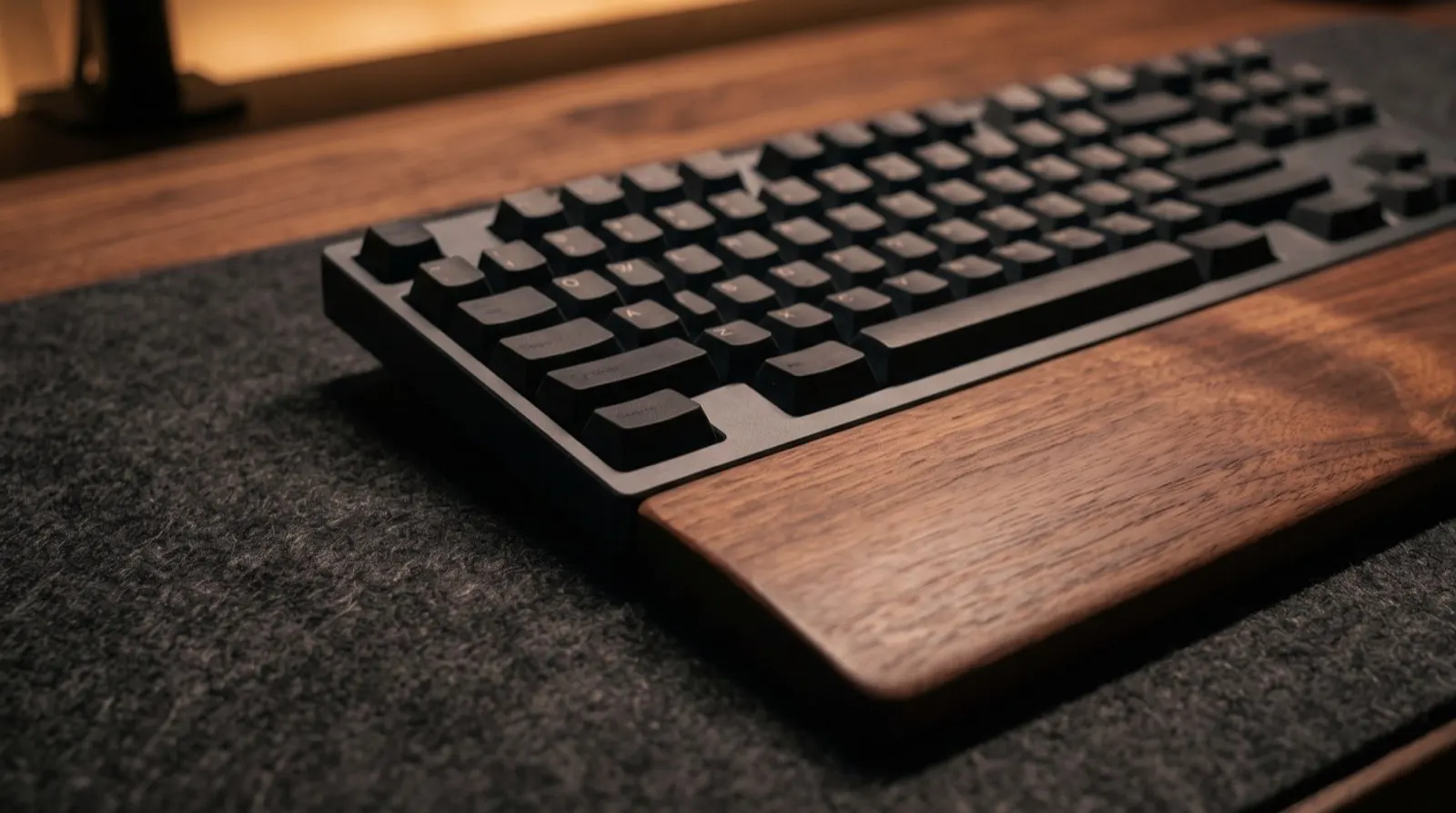
キーボードを替えなくても、置き方だけで音は変わります。
デスクマットを敷くのが最も手軽な方法です。硬い天板に直接置くと、打鍵音が天板に響いて増幅されます。フェルトや革のマットを1枚挟むと、響きが抑えられ、音の質そのものが落ち着きます。マウスの操作範囲も同時に確保できるため、デスクの見た目も整います。
パームレストを置くと、手首の角度が安定します。メカニカルキーボードは本体に厚みがあるものが多く、手首を反らせた姿勢になりやすいためです。木製やレザー調のものを選べば、デスクの世界観からも外れません。
設置面を見直すのも効果があります。キーボードトレーやスライド式の棚に載せている場合、板がたわんで音が響くことがあります。天板に直接置ける配置に変えるだけで、印象が変わることもあります。
モニターの位置を含めてデスク上の高さ関係を整えたい場合は、モニターアームの選び方も合わせて確認してください。キーボードの手前に空間を作れると、姿勢の自由度が上がります。
ロジクール デスクマット MP20(撥水・大型)
- 撥水加工の大型デスクマット
- キーボードとマウスを同時にカバーするサイズ
- ロジクール公式ストア・楽天デイリーランキング1位獲得
楽天レビュー ★4.66・113件(掲載時点)
価格・在庫はリンク先でご確認ください
よくある質問
メカニカルキーボードは、普通のキーボードと何が違いますか?
キーの下に入っている機構が違います。一般的な安価なキーボードはメンブレン方式で、ゴム状のシートで全体の接点をまとめて処理します。メカニカルはキーごとに独立したスイッチが入っているため、押し心地が均一になり、同時に複数のキーを押しても認識されやすい構造です。故障したキーだけを交換できる製品がある点も違いのひとつです。
静音赤軸なら、オンライン会議中に打っても大丈夫ですか?
無音にはなりませんが、通常の赤軸や青軸と比べれば拾われにくくなります。マイクとの距離、机の材質、打鍵の強さでも変わるため、気になる場合はデスクマットを併用し、マイクをキーボードから離して配置してください。会議の頻度が高い環境では、軸の選択とデスク側の対策をセットで考えるのが現実的です。
軸はあとから変えられますか?
ホットスワップ対応と表記された製品であれば、はんだ付けなしでスイッチを差し替えられます。最初の1台で迷っている場合は、この対応の有無を確認しておくと、購入後の調整幅が広がります。非対応の製品では、キーキャップの交換で打鍵音の質を多少変える程度になります。
テンキーレスにすると、数字入力が不便になりませんか?
キーボード上段の数字キーで入力する形になるため、伝票入力のように数値を大量に扱う作業では効率が落ちます。その場合は、外付けテンキーを併用する方法が現実的です。普段はデスクに出さず、必要なときだけ左手側に置けば、マウスとの距離を縮めた配置を保てます。
まとめ|音とサイズを先に決めれば、軸は最後でいい
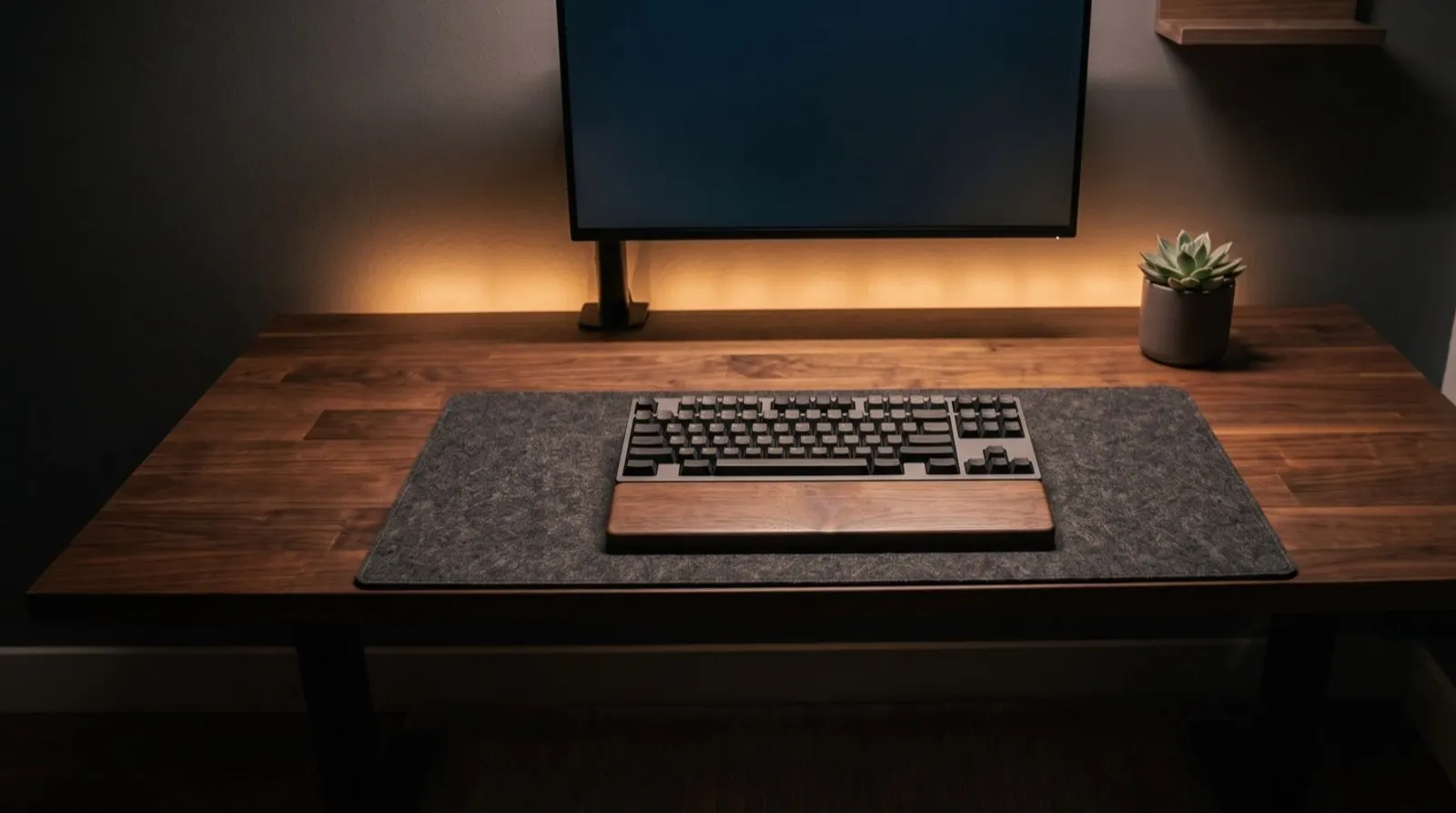
最初の1台を選ぶときの要点を整理します。
- 音の制約から入る:家族と同じ空間、会議が多いなら静音系に絞る
- サイズはデスクの横幅で決める:80cm前後ならテンキーレスが扱いやすい
- 配列は慣れているものを選ぶ:見た目のために操作を覚え直さなくてよい
- 接続方式は使い方次第:固定して使うなら有線で不便はない
- 軸は最後に絞る:静音赤軸か茶軸の2択まで来れば、どちらでも大きく外れない
キーボードは、デスクの上で最も長く手を触れている道具です。それでいて、買い替えの優先順位は後回しにされがちな部分でもあります。今使っているものに不満がないなら急ぐ必要はありませんが、打鍵音が気になる、手首が疲れる、デスクが狭い。そのどれかに心当たりがあるなら、置き換える価値のある一点です。
キーボードを替えると、デスクに向かう時間の質が少し変わります。まずは静かに打てる1台を、机の幅に合うサイズで選ぶところからで大丈夫です。