ミニマルデスクの作り方|物を減らして集中しやすくする7ステップ
本記事にはプロモーション(アフィリエイトリンク)が含まれます。
この記事の内容
本記事にはプロモーション(アフィリエイトリンク)が含まれます。
この記事でわかること
- 物が減らないのは意思の問題ではなく、置ける面積が余っているからだということ
- 天板を空けるための7ステップと、その順番に意味がある理由
- 減らしたあとに元へ戻らないための、ケーブルと収納の考え方
- ミニマルにしすぎて作業効率が落ちる境界線
ミニマルデスクは「物が少ない」ではなく「置く物が決まっている」
Pinterestで保存したデスク画像を見返すと、共通しているのは物の少なさです。ただ、その状態を再現しようとして物を減らしても、数週間で元に戻ってしまう。この繰り返しに心当たりがある方は多いはずです。
原因は片づけの意思ではなく、置ける面積が余っていることにあります。天板に空きがあるかぎり、そこは仮置き場として機能します。届いた郵便物、飲みかけのマグ、充電中のイヤホン。ひとつずつは小さくても、置ける限り物は集まってきます。
ミニマルデスクを維持できている環境は、物が少ないというより、天板に置いてよい物が決まっている状態です。決まっているから、それ以外の物が乗ったときに違和感が出る。その違和感が、戻す動作を生みます。
だからこの記事では、物を捨てる話から入りません。まず何を天板に残すかを決めて、それ以外の物に行き先を作り、最後に戻る仕組みを置く。この順番で進めます。
7ステップの全体像
先に流れを示します。上から順にやってください。順番を入れ替えると、あとの工程で手戻りが起きます。
| STEP | やること | 目的 |
|---|---|---|
| 1 | 天板の物を全部おろす | 現状をいったんゼロにする |
| 2 | 使用頻度で3つに仕分ける | 残す物を決める |
| 3 | ガジェットを統合する | 物の数そのものを減らす |
| 4 | ケーブルを見えなくする | 天板と足元の視覚ノイズを消す |
| 5 | モニターを浮かせる | 天板の奥行きを取り戻す |
| 6 | 収納をデスクの外に持つ | 戻す先を作る |
| 7 | 1分のリセットを決める | 状態を保つ |
STEP 1から4までは物と配線の整理、5と6は設置の話、7は運用の話です。買い物が発生するのは3・5・6だけで、それも今の環境によっては不要です。
STEP 1|天板の物を全部おろす
最初にやるのは、天板の上を一度すべて空にすることです。モニターとキーボードも含めて、床か別の机に移してください。
面倒に感じますが、この工程を飛ばすと「今あるものの隙間を整える」作業になります。それでは配置が変わらず、物の総量も減りません。空の天板を一度見ておくと、そこに戻す物を選ぶ基準が自然と厳しくなります。
拭き掃除をするなら、このタイミングが唯一のチャンスです。
STEP 2|「毎日・週1・それ以下」で仕分ける
おろした物を、床の上で3つの山に分けます。
- 毎日触る物:キーボード、マウス、飲み物、使っているノートやペン
- 週に1回程度の物:外付けドライブ、予備のケーブル、書類、文房具の替え
- それ以下の物:説明書、使っていないガジェット、いつか使うかもしれない小物
天板に戻してよいのは、原則として1の山だけです。2は手の届く引き出しやシェルフへ、3はデスクの外へ送ります。
判断に迷う物が必ず出てきます。「先週は使った気がする」ものは、2に入れてください。天板に戻すかどうかで迷った時点で、それは毎日触る物ではありません。

仕分けで迷ったら、捨てるかどうかではなく「デスクに置くかどうか」だけを決めてください。手放す判断はあとからでもできます。ここで捨てる話を始めると、たいてい作業が止まります。
STEP 3|ガジェットを統合して、数そのものを減らす
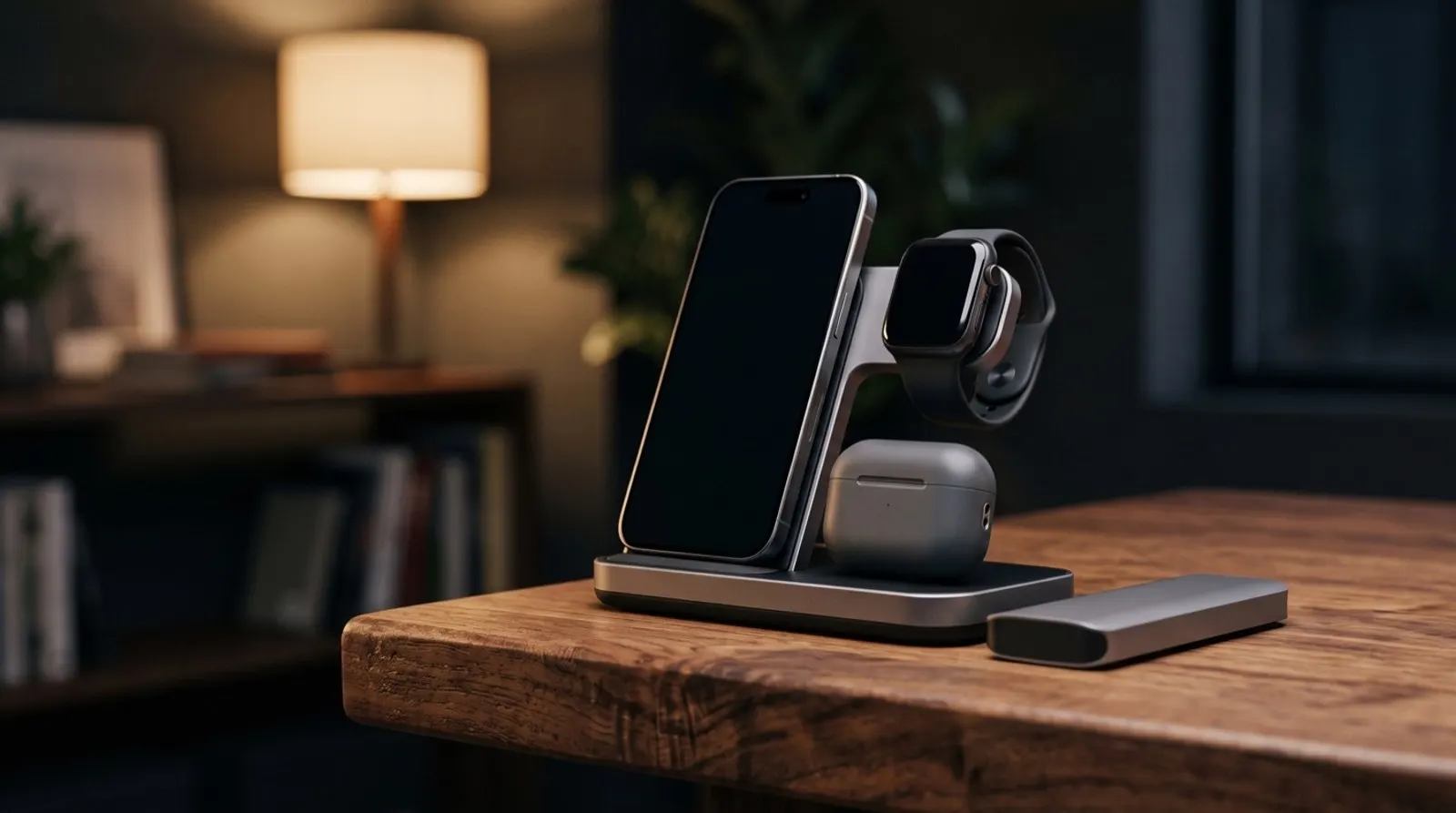
仕分けが終わっても、天板に残る物が思ったより多い場合があります。その多くは充電器とケーブル類です。
スマートフォンの充電ケーブル、イヤホンのケース、スマートウォッチの充電器。それぞれ小さくても、3つ並べば天板の一角が埋まります。ここは物の置き方を工夫するより、数を減らすほうが早いです。
統合の候補は2つ
充電の統合
複数のデバイスを1台でまかなえる充電スタンドに置き換えると、天板に出る充電器がひとつになります。スマートフォン・イヤホン・スマートウォッチをまとめて置けるタイプが一般的です。選ぶときは、自分の持っているデバイスが全部対応しているかを先に確認してください。対応していない機器が1つでも残ると、結局その充電器も天板に残ります。
接続の統合
ノートPCで作業している場合、USBハブを1台入れると、モニター・外付けドライブ・電源の3本が1本にまとまります。持ち出しのたびにケーブルを抜き差しする手間も減ります。ポート数は多いほど良いというものではなく、実際に挿すものより1つ多い程度で足ります。使わないポートは、そのぶん本体のサイズと価格に乗ってくるだけです。
Anker MagGo Wireless Charging Station (Foldable 3-in-1)
- スマートフォン・イヤホン・スマートウォッチの充電を1台にまとめられる3-in-1
- 折りたたみ式で天板に出る充電器がひとつになる
- Anker公式ストアの取り扱い
楽天レビュー ★4.48・160件(掲載時点)
価格・在庫はリンク先でご確認ください
なお、統合のために新しい機器を買うと、一時的に物は増えます。置き換えた古い充電器を同じ日に片づけるところまでを1セットにしてください。「あとで処分する」で引き出しに入れた物は、たいていそのまま残ります。
STEP 4|ケーブルを見えなくする
物の数を減らしても、ケーブルが見えているかぎり天板は静かになりません。ミニマルに見えるデスクの写真をよく見ると、例外なくケーブルが写っていないはずです。
やることは3つです。
- 浮かせる:電源タップと余ったケーブルを天板裏のトレーに載せ、床に何も置かない
- 束ねる:機器ごとに長さを揃えて結束し、たわみを作らない
- 通す:天板の奥や脚に沿わせて、視線が通る面を横切らせない
この工程は分量があるため、手順はデスクの配線整理完全ガイドにまとめています。デスク下のルーターや電源タップの収め方についてはデスク下の配線・ルーターを美しく隠す収納アイデアで解説しました。
ミニマルデスクを目指す場合、ここは飛ばさないでください。天板の物を2つ減らすより、ケーブルを3本隠すほうが、見た目の変化は大きく出ます。しかも費用がほとんどかかりません。
STEP 5|モニターを浮かせて、天板の奥行きを取り戻す
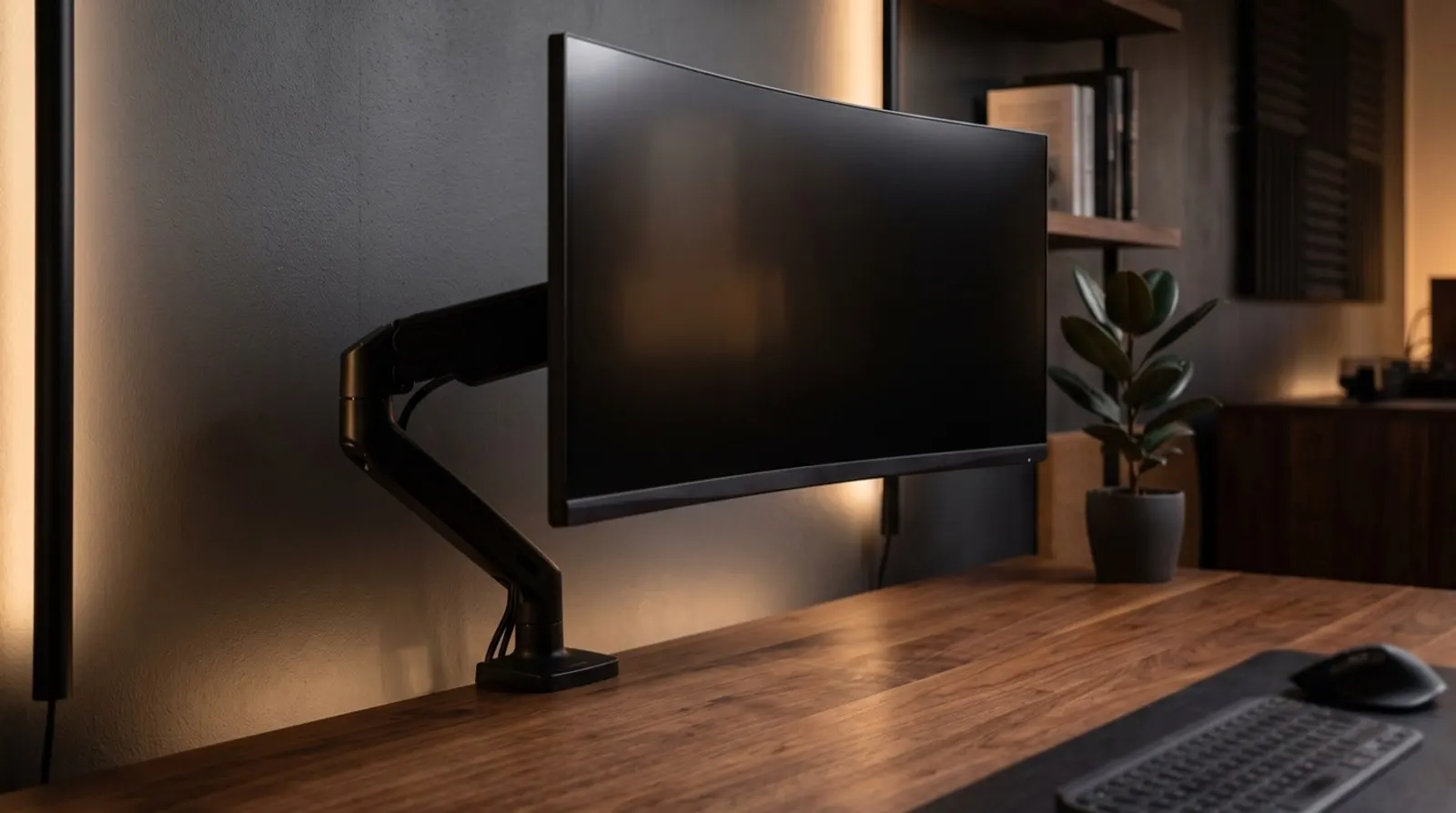
物を減らしても天板が狭く感じる場合、面積を占めているのはモニターの純正スタンドです。奥行き20cm前後を占有し、しかもその手前は物が置きにくい半端な帯になります。
モニターアームに交換すると、この面積がまるごと空きます。画面の下に何も接地していない状態になるため、拭き掃除もそのまま通せます。位置の微調整ができるので、日中と夜で高さを変えるといった使い方もできます。
導入前に測っておく2つの数字
天板の厚みと材質
クランプ式のアームには対応する天板の厚みが決まっています。厚すぎても薄すぎても固定できません。ガラス天板や中空構造の板は、そもそもクランプ固定に向かない場合があります。注文前に、厚みをメジャーで測っておいてください。
モニターの重量とVESA規格
アームには耐荷重の範囲があり、軽すぎるモニターでも支柱が跳ね上がって固定できないことがあります。背面のネジ穴の間隔(VESA規格)も、100×100mmが主流ですが例外があります。この2つは製品ページに必ず記載があるので、購入前に突き合わせてください。
アーム選びで迷うなら、可動域より先に耐荷重と天板の厚みで絞ってください。この2つが合っていない製品は、機能がどれだけ豊富でも取り付けの時点で止まります。
選び方の基準をもう少し詳しく知りたい場合は、モニターアームの選び方で4つの基準に分けて解説しています。
STEP 6|収納はデスクの外に持つ
STEP 2で仕分けた「週に1回程度の物」には、行き先が要ります。ここを決めないまま進めると、数日で天板に戻ってきます。
置き場所の候補は3方向あります。
- 垂直方向:壁の有孔ボードやウォールシェルフ。床面積を使わずに定位置を作れます
- モニター下:デスクシェルフを1枚渡すと、天板を消費せずに小物の置き場ができます
- 引き出し:後付けの薄型引き出しを天板裏に付けると、見えない場所に生活感を送れます
ミニマルな見た目を優先するなら、まず引き出しから検討してください。垂直方向の収納は定位置としては優秀ですが、物が視界に入り続けます。静かな見た目を保ちたいデスクでは、見せる収納の比率を上げすぎないほうが結果的に落ち着きます。
収納の組み立て方そのものはデスク収納の完全ガイドで、壁・天板の上下・引き出しの3方向に分けて整理しています。
STEP 7|終業時の「1分リセット」を決める
ここまでで状態は作れます。最後に必要なのは、保つための仕組みです。
やることは1つだけにしてください。終業時に、天板に残す物以外を全部どかす。それだけです。掃除も整頓も含めない。1分で終わる内容にしておくと、疲れている日でも実行できます。
このリセットが機能するのは、STEP 6で行き先を作ってあるからです。どかす先が決まっていない状態でリセットを習慣にしようとしても、物が別の場所に移動するだけで終わります。順番に意味があるのはこの部分です。
翌朝、空の天板から作業を始められる。この状態が続くかどうかが、ミニマルデスクが維持できているかの実質的な判断基準になります。
減らしすぎると、かえって効率が落ちる
ミニマル化には行きすぎの境界があります。次のような状態になっていたら、少し戻したほうが作業しやすくなります。
- 毎日使う物を引き出しにしまっている:出す動作が1つ増えるだけで、使用頻度は落ちます
- メモの手段が手元にない:思いついたことを書き留める場所がないと、結局スマートフォンを触ることになります
- 飲み物の置き場所がない:天板に何も置かない状態を守るために、コースターごと排除する必要はありません
目的は物を減らすことではなく、作業に必要な物だけが手の届く範囲にある状態を作ることです。天板の余白が広くても、作業のたびに引き出しを開けているなら、その配置は最適ではありません。
減らす基準は「毎日触るかどうか」であって、「見た目が静かかどうか」ではない。この線引きだけは、STEP 2の仕分けに戻って確認してください。
よくある質問
物を減らしても数日で元に戻ってしまいます。
戻る物には行き先がない可能性が高いです。天板に戻ってきた物を1つ選び、それがどこにしまわれるはずだったかを確認してください。しまう場所が決まっていないなら、それは片づけの習慣ではなく収納設計の問題です。STEP 6の3方向のうち、いちばん近い場所に定位置を作ってください。
モニターアームは必ず必要ですか?
必須ではありません。天板の奥行きが70cm以上あり、画面の手前に十分な作業スペースが取れているなら、純正スタンドのままでも困りません。導入が効くのは、奥行き60cm前後の環境や、モニターの手前でノートPCを併用している場合です。まずスタンドの占有面積を測って、それが今のデスクで惜しいかどうかで判断してください。
ノートPCだけの環境でもミニマルデスクは作れますか?
作れます。むしろ物の総量が少ないぶん有利です。この場合に効くのはSTEP 3の統合で、ハブを1台入れて電源と周辺機器を1本にまとめると、抜き差しのたびに天板へ物が出る状況がなくなります。スタンドで画面の高さを上げる場合は、外付けキーボードの置き場所を先に決めておくと、天板が中途半端に埋まりません。
家族と共用しているデスクでも同じ手順で進められますか?
進められますが、STEP 2の仕分けだけは一緒にやってください。自分の判断で他の人の物の置き場所を決めると、戻す動作が共有されないまま元に戻ります。共用の場合は、天板に残す物を人ごとに1〜2点までと決めて、それ以外は個人ごとの箱や引き出しに分けるほうが続きます。
まとめ|物を減らす前に、置き場所を決める
7ステップを整理します。
- 天板を一度空にする:隙間を整える作業にしない
- 毎日・週1・それ以下で仕分ける:天板に戻すのは毎日の物だけ
- ガジェットを統合する:置き方より数を減らすほうが早い
- ケーブルを見えなくする:費用対効果がいちばん高い工程
- モニターを浮かせる:スタンドの占有面積を取り戻す
- 収納をデスクの外に持つ:戻す先がないと必ず戻る
- 1分のリセットを決める:保つための唯一のルール
ミニマルデスクというと、何を減らすかの話になりがちです。ただ実際に効くのは、残す物を決めて、それ以外に住所を与える作業のほうです。道具はそのあとで、足りない部分を補うために選べば間に合います。
今日は買い物をせずに、STEP 1と2だけ試してみてください。天板を一度空にして仕分けるところまでで、必要な物と不要な物の線がはっきりします。買うかどうかの判断は、そのあとのほうが正確になります。