電源タップホルダーの選び方|デスク下にタップを浮かせて固定する3つの基準
本記事にはプロモーション(アフィリエイトリンク)が含まれます。
この記事の内容
本記事にはプロモーション(アフィリエイトリンク)が含まれます。
この記事でわかること
- 電源タップを床に置いたままにすると、配線整理が最後まで終わらない理由
- 電源タップホルダーを選ぶときに見るべき3つの基準(固定方式と天板の素材・タップ本体との適合・設置位置と抜き差しの動線)
- ネジ留め式ホルダー・粘着式の面ファスナー・マグネット式の違いと、向いているデスクの条件
- ケーブルトレーとホルダーのどちらを選ぶかの判断と、固定したあとに落ちない取り付けの手順
電源タップが床にある限り、デスク下は片づかない
デスクの配線整理を進めると、最後に残るのが電源タップの置き場所です。モニターやPCのコードは天板裏に沿わせ、余った長さは束ねた。それでも、電源タップ本体が床に置いてあると、そこに向かってすべてのコードが垂れ下がり、デスクの下はどうしても片づいた印象になりません。
床に置いたタップには、見た目以外の問題もあります。掃除機やロボット掃除機のたびに位置がずれ、足に当たってプラグが半分抜ける。ホコリが差込口のまわりに溜まり、飲み物をこぼしたときに真っ先に濡れる場所になる。椅子のキャスターで踏んでコードの根元に負担がかかる。どれも小さなことですが、毎日デスクに向かう人ほど積み重なります。
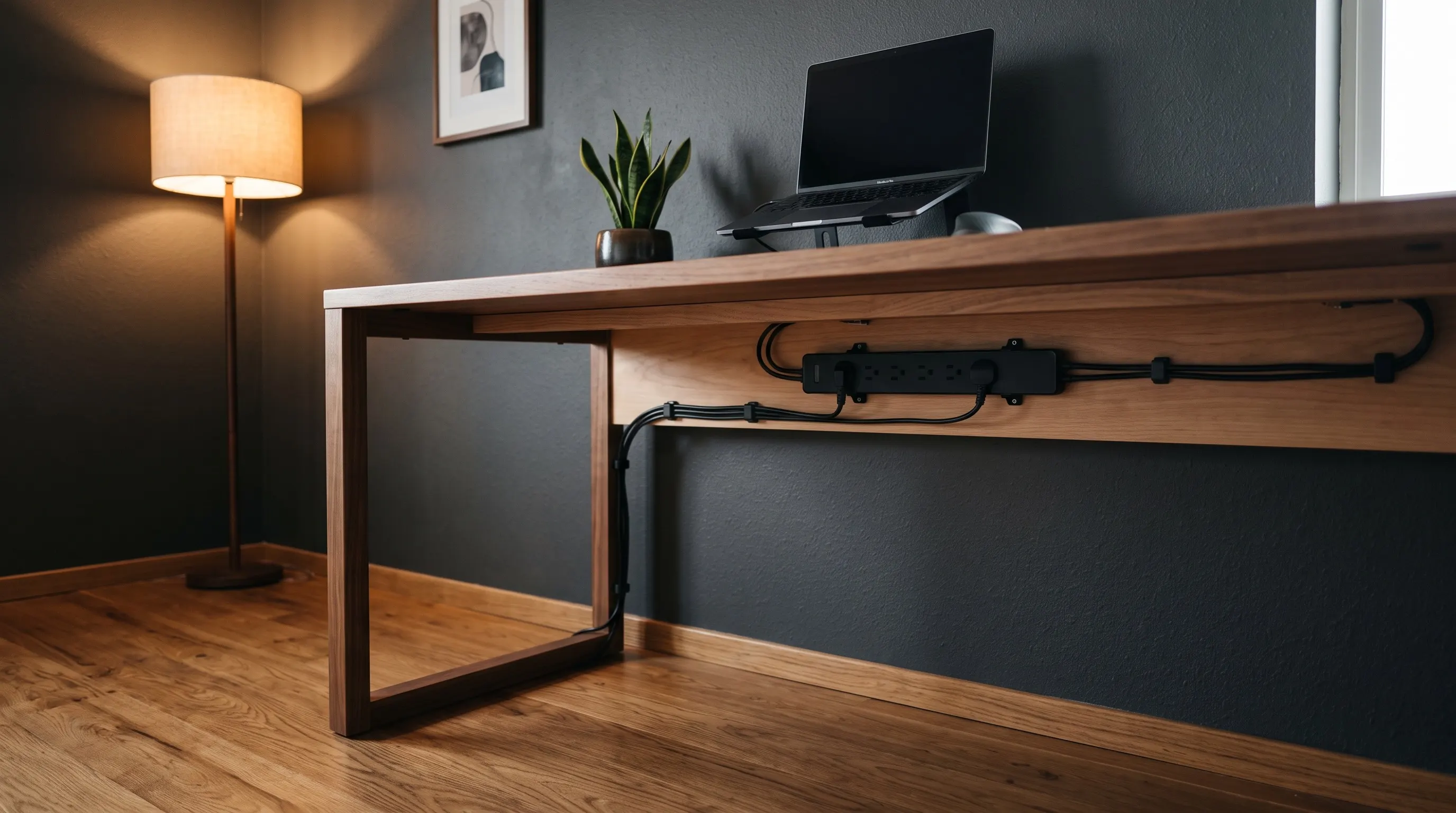
この状態を変える道具が、電源タップホルダーです。天板の裏やデスクの脚、フレームにタップ本体を固定し、床から浮かせます。ケーブルトレーのように「配線ごと受ける棚」を作るのではなく、タップだけを狙って固定するので、場所を取らず、トレーが付けられない構造のデスクでも使えます。

配線整理は、コードをどう隠すかより、コードの行き先をどこに固定するかで決まります。電源タップの位置が定まると、そこに向かう線の経路も自然に決まるので、先にタップを浮かせるほうが手戻りが少なくなります。
ただ、電源タップホルダーは製品の種類が多く、見た目が似ていても固定のしかたと対応するタップの形がまったく違います。天板に合わない固定方式を選んで数日で落ちる、タップの幅がベルトに収まらない、差込口が壁側を向いて抜き差しできない、といった失敗は、いずれも購入前に確認できることです。手持ちのデスクとタップに合うものを選ぶために、確認する順番を3つの基準として整理します。
電源タップホルダーを選ぶ3つの基準
1. 固定方式と天板の素材(ネジ留め・粘着と面ファスナー・マグネット)
最初に決めるのは、ホルダーをデスクのどこに、どうやって固定するかです。固定方式は大きく3つに分かれ、それぞれ向いている天板の素材と、外したときの跡の残り方が違います。
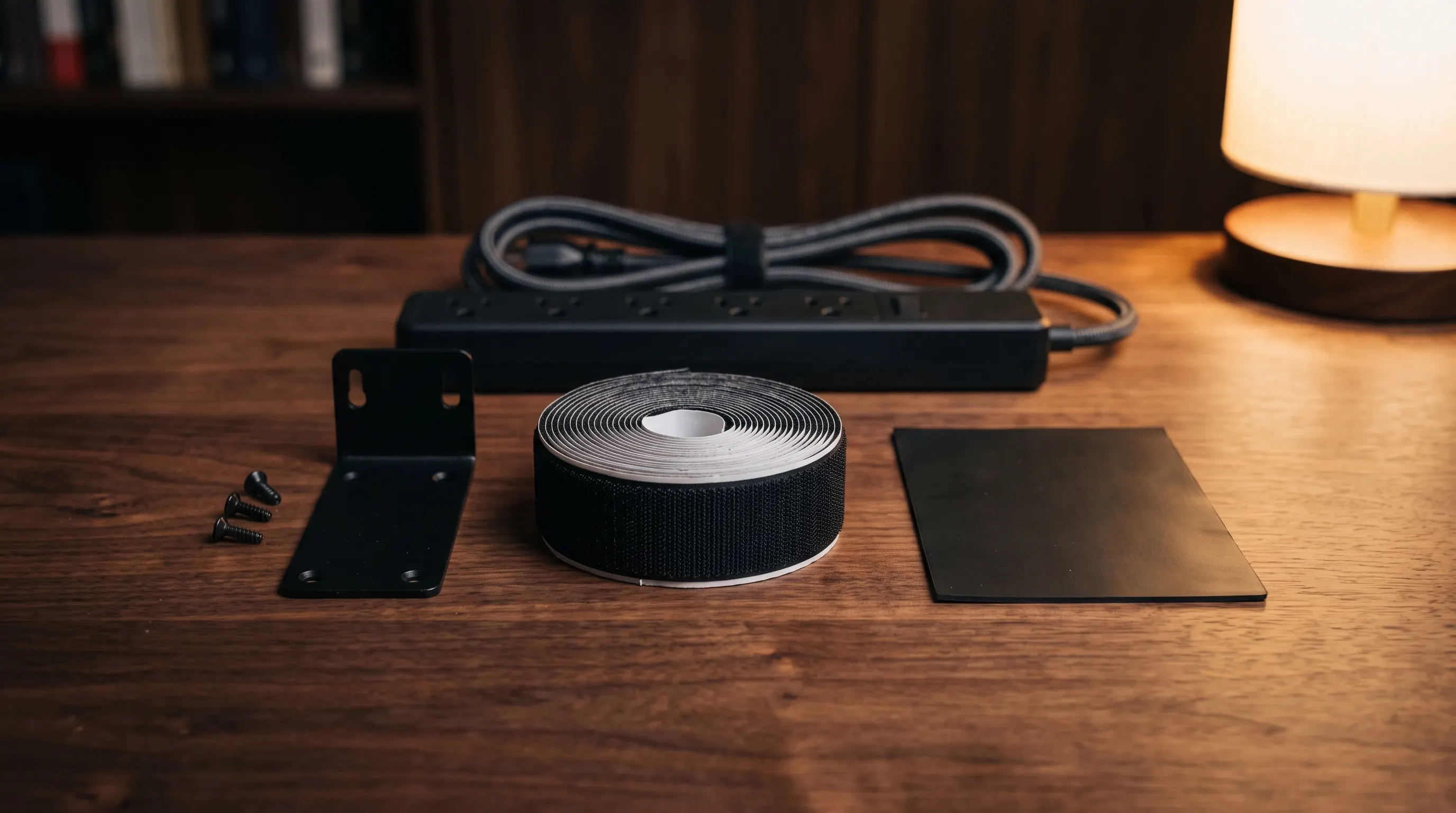
ネジ留め式は、金属や樹脂のホルダーを天板の裏に木ネジで留めるタイプです。固定力が高く、重いタップや、太い電源コードが何本も刺さるタップでも落ちません。前提になるのは、天板がネジを受けられる素材であることです。木製やパーティクルボードの天板なら問題ありませんが、ガラスや薄い金属、天板裏に配線用の樹脂パネルが張られたデスクには使えません。天板の厚みも確認が必要で、薄い天板に長いネジを打つと表面まで貫通します。付属のネジの長さと天板の厚みを、購入前に突き合わせておくのが確実です。賃貸で備え付けの机や、傷をつけたくないデスクでは、この方式は最初から候補から外れます。ネジを打てない天板で同じ固定力が欲しい場合は、天板の縁にクランプで挟んで固定するホルダーが代わりになります。穴は開きませんが、天板の縁にクランプを掛けられる場所があることと、天板の厚みが対応範囲に入っていることが条件です。
粘着式と面ファスナーは、両面テープや粘着裏の面ファスナーで、ホルダーやタップ本体を天板裏に貼るタイプです。工具が要らず、跡が残りにくいので、賃貸や借り物のデスクでも使えます。面ファスナーの場合は、タップの裏面と天板裏にそれぞれ貼り、貼り合わせて固定します。タップを外して差込口を確認したり、掃除したりするときに剥がして戻せるのが利点です。注意したいのは、貼る面の素材と、粘着が受ける荷重の向きです。天板裏に貼ると、タップの重さが常に粘着を引き剥がす方向にかかります。塗装やメラミン仕上げの平らな面には持ちますが、オイル仕上げの無垢材や、ザラつきのある化粧板では数日で落ちることがあります。
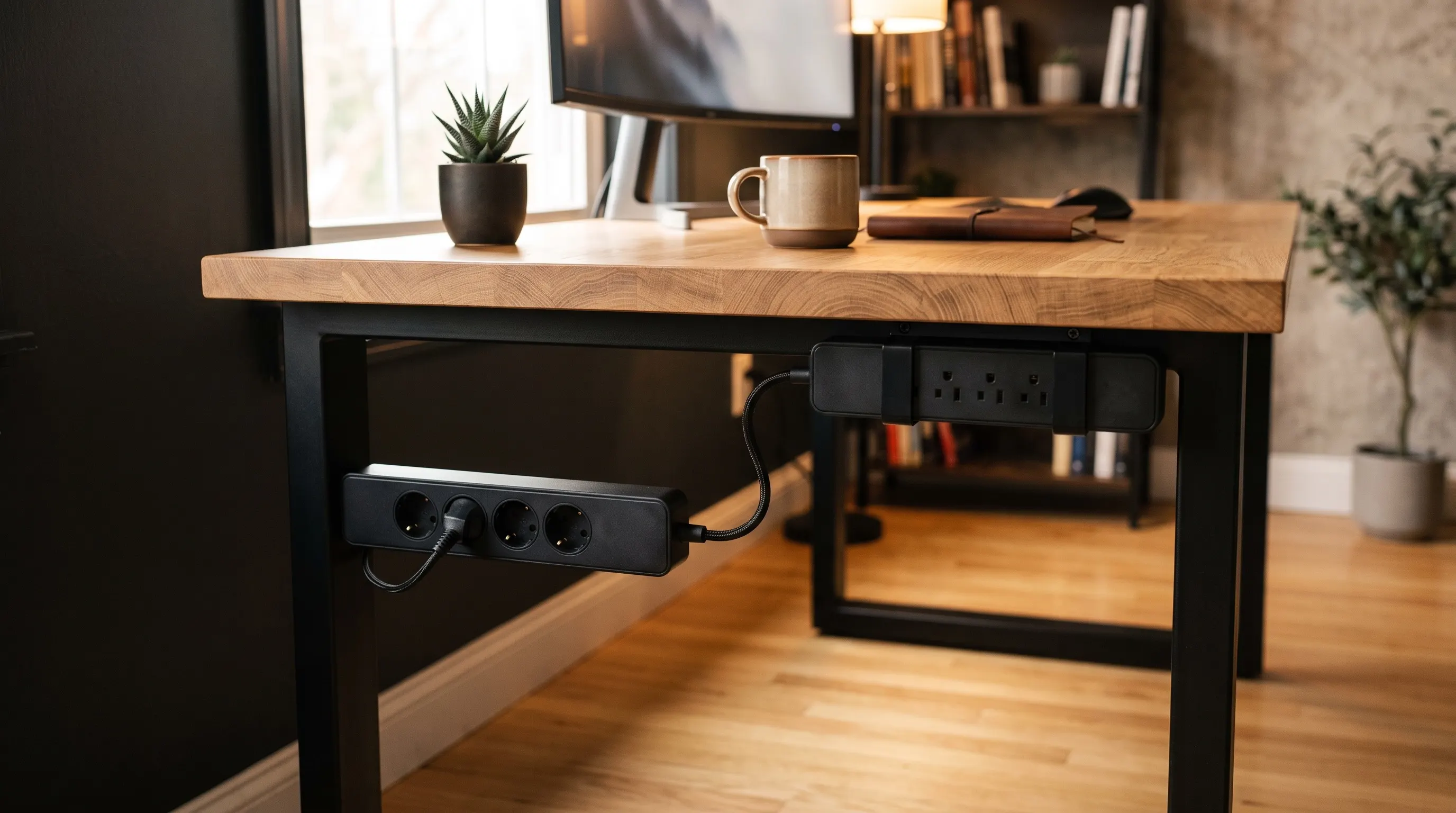
マグネット式は、スチール製のデスク脚やフレーム、スチールラックの支柱に磁力で吸着させるタイプです。タップ本体の裏に平らなマグネットシートを貼る製品と、最初からマグネットを内蔵した電源タップの2種類があります。木製の天板には付かないので、金属部分が手の届く位置にあることが前提です。跡が残らず、位置の変更も自由で、掃除のときに一度外して戻すのが簡単です。一方で、磁力は横方向のずれに弱く、勢いよくプラグを抜くとタップごと動くことがあります。
サンワダイレクト 電源タップホルダー クランプ式 200-CB009(天板の縁に挟んでタップを固定)
- 天板の縁にクランプで挟んで固定し、金具でタップ本体を挟んで保持する方式。ネジ穴を開けないので、備え付けのデスクや賃貸でも使える
- 対応する天板の厚みは10mmから55mmまで、挟み込めるタップや機器の幅は52mmまでと決まっているので、購入前に手持ちのタップの幅と天板の厚みを突き合わせて選ぶ
- クランプを掛けられる天板の縁が必要なため、縁に幕板や補強材が張られたデスクでは掛かる場所を先に確認する
楽天レビュー ★4.51・92件(掲載時点)
楽天市場で詳細を見る価格・在庫はリンク先でご確認ください
2. タップ本体との適合(幅と厚み・保持のしかた・コードの出る向き)
固定方式が決まったら、次はホルダーが手持ちの電源タップに合うかどうかです。ここで見落としやすいのは、タップの「幅」と「厚み」と「コードが本体から出る向き」の3点です。
ホルダーには、タップの幅に合わせた枠にはめ込むタイプと、ベルトで巻いて締めるタイプがあります。枠型は保持が安定する反面、対応する幅がほぼ固定で、少しでも大きいタップは入りません。ベルト型は幅の融通が利きますが、締め方が緩いと、プラグを抜くたびにタップが動きます。どちらを選ぶにしても、製品ページに書かれた対応サイズと、手持ちのタップの外寸を確認します。タップの寸法は本体の裏面か、メーカーの製品ページに記載されています。
厚みも見落としがちです。USB充電ポート付きのタップや、雷サージ機能付きのタップは、一般的なタップより本体が厚いことがあります。ホルダーの枠が浅いと、タップが枠から浮いて、ベルトで押さえきれません。タップの選び方そのものは電源タップの選び方|差込口数・USB出力・雷サージで決める3基準で整理していますが、ホルダーを先に買うのか、タップを先に買うのかは決めておいたほうが、どちらかを買い直す手間が減ります。
コードが本体から出る向きも、固定してから困りやすい点です。タップの電源コードが本体の短辺から真っ直ぐ出るタイプは、天板裏に固定したときにコードが横に伸び、そのまま壁側のコンセントに向かえます。一方、本体の裏面や側面からL字に出るタイプは、固定面とコードが干渉し、ホルダーに収まらないことがあります。マグネットシートを貼る方式なら、コードの出る位置を避けて貼れますが、枠型のホルダーではそうはいきません。
ホルダーとタップで迷うなら、先にタップの寸法を測ってから、それが収まるホルダーを探す順番のほうが失敗が少なくなります。ホルダーから買うと、対応サイズに合わせてタップまで買い直すことになりがちです。
3. 設置位置と抜き差しの動線(天板裏の奥か手前か・差込口の向き・熱のこもり)
3つ目の基準は、タップをデスクのどこに固定するかです。同じホルダーでも、位置によって使い勝手と、見た目の仕上がりが変わります。
天板裏の奥、壁に近い側に固定するのが基本です。座った位置から見えず、コードは壁のコンセントに最短で向かい、モニターやPCの電源コードも天板裏を通って自然にそこへ集まります。ただし、奥に固定すると、プラグの抜き差しのたびに椅子を引いて天板の下をのぞき込むことになります。ノートPCの充電器のように毎日抜き差しするプラグがあるなら、そのプラグだけ手前側の別のタップに分けるか、天板の縁に近い位置に固定して手が届くようにしておきます。
差込口の向きは、固定してから気づくことが多い点です。差込口が真下を向く固定は、プラグの重さで抜けやすくなるうえ、ホコリが入りにくい反面、抜き差しの動作が不自然になります。差込口が手前か横を向く向きで固定すると、椅子に座ったまま手を伸ばして抜き差しでき、プラグの重さも横方向にかかるので抜けにくくなります。ホルダーによっては、固定する向きが構造上決まっているものもあるので、差込口がどちらを向くかを製品画像で確認しておきます。
熱のこもりも、位置を決めるときに意識したい点です。電源タップは、USB充電ポート付きのものや、消費電力の大きい機器をつないだときに、本体がほんのり温まります。天板裏の閉じた空間で、タップを布やスリーブで覆うように固定すると、熱が逃げにくくなります。タップの周囲に空気の通る隙間を残し、タップの上にコードの束を重ねて置かない配置にしておくと安心です。メーカーの取扱説明書に固定に関する注意書きがある場合は、そちらを優先してください。
デスク脚に固定する場合は、脚の断面が四角いか丸いかで、使えるホルダーが変わります。四角い脚なら平らな面にマグネットシートや面ファスナーが貼れますが、丸い脚では接する面積が小さく、粘着もマグネットも安定しません。丸い脚のデスクなら、脚ではなく天板裏に固定するか、脚に巻きつけて締めるバンド式のホルダーを探すほうが確実です。
サンワダイレクト マグネット付き電源タップ 700-TAP054-2(3個口/4個口/6個口・2m・雷ガード・シャッター付き)
- タップ本体にマグネットを内蔵しているため、シートを貼らずにそのままスチール製のデスク脚やフレーム、ラックの支柱に吸着させて浮かせられる
- 3個口・4個口・6個口から選べ、コード長は2m、差込口の間隔は19mm。ホコリを防ぐシャッターと雷ガード、向きを変えられるスイングプラグ付き
- 木製の天板には付かないため、金属部分が手の届く位置にあるデスクが前提。横方向のずれに弱いので、強く引っ張る抜き差しには向かない
楽天レビュー ★4.78・455件(掲載時点)
楽天市場で詳細を見る価格・在庫はリンク先でご確認ください
固定方式ごとの電源タップホルダーの比較
3つの基準をふまえて、固定方式ごとの違いを表に整理しました。
| ネジ留め式ホルダー | 粘着式・面ファスナー | マグネット式 | |
|---|---|---|---|
| 固定のしかた | 天板裏に木ネジで留める | 両面テープや粘着裏の面ファスナーで貼る | スチールの脚やフレームに吸着 |
| 向いているデスク | 木製・パーティクルボードの天板 | 塗装やメラミンなど平らで硬い面 | 金属の脚・フレーム・ラックがある |
| 支えられる重さ | 重いタップや太いコードでも安定 | 軽いタップ向き。荷重が引き剥がす向きにかかる | 中程度。横方向のずれに弱い |
| 外したあと | ネジ穴が残る | 粘着跡が残ることがある | 跡が残らない |
| 位置の変更 | 穴を開け直す必要がある | 貼り直しが必要 | 自由に動かせる |
結論|どれを選ぶか
- 木製天板の自分のデスクで、重いタップを長く固定したい人:ネジ留め式ホルダー
- 賃貸や備え付けのデスクで、穴を開けずに軽いタップを浮かせたい人:粘着式・面ファスナー
- スチール脚や金属フレームのデスクで、掃除のたびに外して戻したい人:マグネット式
ここでよく出る疑問が、ホルダーで固定するのと、ケーブルトレーに載せるのとではどちらがよいか、という点です。判断の基準は、デスク下で片づけたいものがタップだけなのか、コードの束も含めてなのかです。モニターやPCのコードが何本も天板裏を通り、余った長さの逃げ場が要るなら、タップごと受けられるトレーのほうが一度に片づきます。タップと、そこに刺さる数本のコードだけを浮かせたいなら、ホルダーで十分で、トレーより場所を取らず、天板裏から大きくはみ出すこともありません。トレー側の選び方はデスク下ケーブルトレーの選び方|天板を傷つけずに浮かせる3つの基準にまとめています。
正直なところ、ノートPC1台とモニター1台の構成なら、ホルダーで浮かせたタップに面ファスナーでコードの余長を留めるだけで、トレーがなくても十分に整います。逆に、デスクトップPCと複数のモニター、外付けの機器が多い構成では、ホルダーだけではコードの束が浮いたまま残るので、トレーと組み合わせることになります。
Latuna パワピタ 両面テープ付き面ファスナー(5×10cm・15枚セット・オスメス・黒)
- オス面とメス面をタップの裏面と天板裏にそれぞれ貼り、貼り合わせて固定する方式なので、掃除やプラグの確認のときに剥がして戻せる
- 幅5cm×長さ10cmのシートが15枚入り。ネジや工具が要らず、タップだけでなくACアダプターやルーターの固定にも同じものが使える。防水・防じん仕様で、-10度までの耐寒性がある
- 粘着が持つのは塗装やメラミン仕上げなど平らで硬い面が前提。貼る面を拭き、貼ってから時間を置いてタップを載せると持ちが変わる
楽天レビュー ★4.57・269件(掲載時点)
楽天市場で詳細を見る価格・在庫はリンク先でご確認ください
落ちず、抜き差しに困らない取り付けの5つの手順
電源タップホルダーは、取り付けたあとに落ちるかどうかが、製品の差より取り付けの手順で決まります。特に粘着式と面ファスナーは、次の手順を守るかどうかで持ちが大きく変わります。ネジ留め式でも、位置決めの考え方は同じです。
1. コードをすべて刺した状態で仮置きする
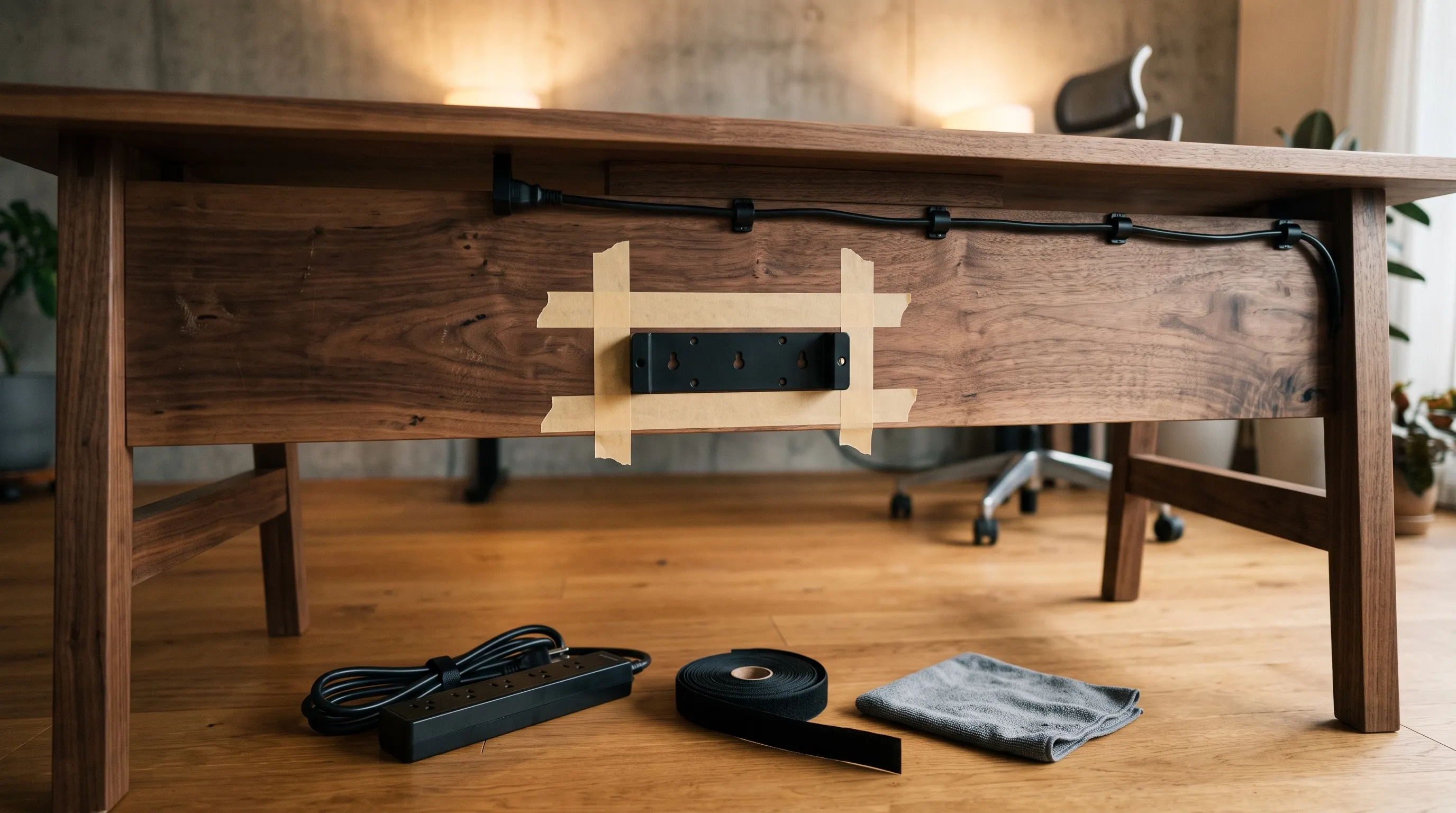
固定する前に、タップに実際につなぐコードをすべて刺し、天板裏に手で当ててみます。差込口の向き、コードが壁のコンセントに向かう経路、椅子に座ったときに手が届くか、膝や太ももが当たらないかを、この段階で確認します。仮置きの位置はマスキングテープで印をつけておくと、固定するときにずれません。ここを省いて固定すると、差込口が壁側を向いていた、椅子を引くと膝が当たる、といった理由で取り付け直すことになります。
2. 貼る面を拭き、乾かしてから貼る
粘着式と面ファスナーの場合、天板裏のホコリと油分が持ちを左右します。天板の裏は普段見えない分、想像より汚れています。乾いた布か、アルコールを含ませた布で拭き、しっかり乾かしてから貼ります。オイル仕上げの木材は、拭いても油分が残るため、そもそも粘着が向きません。その場合は、ネジ留め式かマグネット式に切り替えるほうが早く片づきます。
3. 貼ってから時間を置いて、タップを載せる
両面テープの多くは、貼ってから接着力が安定するまでに時間がかかります。貼った直後にタップとコードの重さをかけると、粘着が定着する前に引き剥がす方向の力がかかり、数日で落ちる原因になります。面ファスナーなら、天板側のテープを貼って押さえ、時間を置いてから、タップ側を貼り合わせます。
4. コードの重さをタップにかけない
固定したタップに刺さったコードが、そのまま床に垂れていると、コードの重さが常にタップを下に引きます。ホルダーの固定力に頼るのではなく、コードのほうを天板裏に沿わせてクリップで数箇所支え、タップにかかる重さを減らします。余った長さは、タップの上に重ねず、天板裏の別の場所で束ねます。天板裏でコードを支える小さなクリップの選び方はデスク用ケーブルクリップ・ホルダーの選び方|抜き差しするケーブルの定位置を作る3つの基準で整理しています。
5. 数日使ってから、位置を確定させる
固定した直後は問題なくても、数日使うと、抜き差しの動線や、掃除機をかけるときの手の入り方に不満が出ることがあります。マグネット式や面ファスナーなら位置を変えるのは簡単ですが、ネジ留め式は穴が残ります。ネジ留め式を選ぶなら、まず面ファスナーで数日仮固定して位置を確かめ、それからネジで本固定する二段階にすると、穴を開け直す失敗を防げます。
ホルダーの取り付けで迷いやすいのは、固定力を上げることばかり考えてしまう点です。落ちる原因の多くは固定力の不足ではなく、コードの重さがタップにかかる配置にあります。タップを固定する前に、コードを別の場所で支える段取りを組んでおくと、どの方式でも持ちが変わります。
こうした手順を踏んでも、粘着式は環境によっては持たないことがあります。数週間で2回以上落ちるなら、貼り方の問題ではなく面との相性の問題です。その場合は貼り直しを繰り返すより、ネジ留め式か、金属部分にマグネット式へ切り替えるほうが、結果として早く片づきます。
よくある質問
電源タップを天板裏に固定しても、安全上の問題はありませんか?
一般的な電源タップを、通気を妨げない状態で固定する分には、床に置く場合と大きくは変わりません。むしろ、床のホコリや飲み物の水分から離れる分、差込口まわりは汚れにくくなります。注意したいのは、タップを布やスリーブで密閉するように覆わないこと、消費電力の大きい暖房器具などをつながないこと、タップの上にコードの束を重ねて熱がこもる状態にしないことです。メーカーの取扱説明書に固定に関する注意書きがある場合は、そちらを優先してください。
賃貸のデスクや備え付けの机でも、電源タップを固定できますか?
ネジ留め式は穴が残るので避け、面ファスナーかマグネット式を選びます。天板裏に面ファスナーを貼る場合、先にマスキングテープを貼り、その上から面ファスナーの粘着面を貼る下地方式にすれば、退去時にマスキングテープごと剥がせます。下地方式は直貼りより粘着の持ちがわずかに落ちるので、軽いタップに限って使い、重いタップなら金属部分へのマグネット式を探すほうが安定します。
ホルダーとケーブルトレー、どちらを先に買うべきですか?
デスク下で片づけたいものが電源タップと数本のコードだけなら、ホルダーで足ります。天板裏を何本ものコードが通り、余った長さの逃げ場が必要なら、タップごと受けられるケーブルトレーが先です。ノートPC1台の構成ならホルダー、デスクトップPCと複数モニターの構成ならトレー、というのが目安になります。ホルダーで始めて、コードが増えたらトレーを足す順番でも、ホルダーは無駄になりません。
マグネット式は、電源タップの動作に影響しませんか?
タップ固定用のマグネットシートは、電源タップや、そこにつないだ機器の動作に影響することは通常ありません。気をつけたいのは、タップの近くに磁気カードや一部のストレージ機器を置かないことと、磁力は横方向のずれに弱いため、プラグを勢いよく抜くとタップごと動く点です。抜き差しの多いプラグがあるなら、片手でタップを押さえながら抜く動作を前提にするか、そのプラグだけ別のタップに分けておくと扱いやすくなります。
まとめ|固定方式を天板の素材から決め、タップの寸法に合わせ、差込口の向きで位置を決める
ここまでの選び方を、確認する順番に整理します。
- 固定方式を天板の素材から決める:木製天板で重いタップならネジ留め式、賃貸や備え付けなら粘着式・面ファスナー、金属の脚やフレームがあるならマグネット式
- 手持ちのタップの寸法とコードの向きを先に測る:幅と厚みが枠やベルトの対応範囲に入るか、コードが本体から出る向きが固定面と干渉しないかを確認する
- 設置位置は差込口の向きと抜き差しの動線で決める:天板裏の奥が基本、毎日抜き差しするプラグは手が届く位置に分け、周囲に空気の通る隙間を残す
- 取り付けはコードを刺した状態で仮置きし、脱脂して、時間を置き、コードの重さを別の場所で支える
電源タップを浮かせるのは、配線整理の中で最も地味で、最も効果が見えにくい作業です。ただ、タップの位置が決まると、そこに向かうすべてのコードの経路が決まり、デスク下の床に何も置かれていない状態が初めて作れます。トレーを付けるほどではないと感じているなら、まずタップだけを浮かせるところから、固定方式と設置位置の2点で決めてみてください。